
1. Úvod
Tato příručka obsahuje základní informace o nastavení, provozu, údržbě a řešení problémů s vaší 16palcovou dotykovou mobilní pracovní stanicí HP ZBook Studio G11. Tato pracovní stanice, navržená pro profesionály, kombinuje vysoký výkon s elegantním a přenosným designem.
Mezi klíčové vlastnosti patří procesor Intel Core 9 Ultra 9 185H, 64 GB RAM, 2 TB NVMe SSD, 16palcový dotykový displej s rozlišením WQUXGA (3840 x 2400) a operační systém Windows 11 Pro.
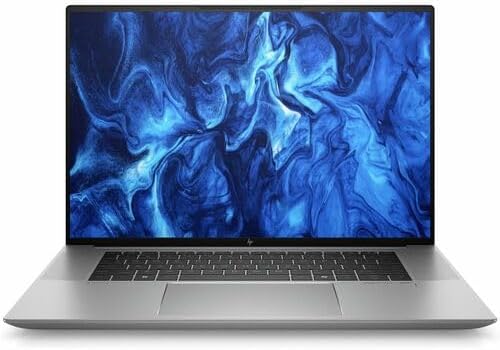
Obrázek 1: Přední strana view mobilní pracovní stanice HP ZBook Studio G11.
2. Nastavení
2.1 Vybalení a počáteční kontrola
Opatrně vyjměte pracovní stanici a veškeré příslušenství z obalu. Zkontrolujte, zda jsou všechny součásti přítomny a nepoškozené. Standardní balení obsahuje pracovní stanici HP ZBook Studio G11 a její napájecí adaptér.
2.2 Připojení k napájení
- Připojte napájecí adaptér k napájecímu portu pracovní stanice.
- Zapojte napájecí kabel do uzemněné elektrické zásuvky.
- Před prvním použitím nechte baterii několik minut nabíjet nebo ji používejte, když je připojena k napájení.
2.3 Počáteční zapnutí a nastavení systému Windows 11 Pro
- Stiskněte tlačítko napájení, které se nachází na klávesnici.
- Postupujte podle pokynů na obrazovce a dokončete proces instalace systému Windows 11 Pro. To zahrnuje výběr regionu, jazyka, připojení k síti a vytvoření uživatelského účtu.
- Společnost HP doporučuje během instalace připojení k internetu, aby se zajistila instalace nejnovějších aktualizací.
3. Obsluha pracovní stanice
3.1 Řízení spotřeby
- Zapnutí: Stiskněte tlačítko napájení.
- Režim spánku: Zavřete víko nebo vyberte v nabídce Start systému Windows možnost „Režim spánku“.
- Vypnout: V nabídce Start systému Windows vyberte možnost „Vypnout“.
3.2 Používání dotykového displeje
16palcový displej WQUXGA (3840 x 2400) podporuje vícedotyková gesta. Pro navigaci a interakci s aplikacemi používejte gesta, jako je klepnutí, přejetí, přiblížení a otáčení.
3.3 Klávesnice a touchpad
Pracovní stanice je vybavena anglickou klávesnicí s provedením odolným proti polití. V případě drobného polití je klávesnice vybavena odtokovými otvory, které chrání vnitřní komponenty. Integrovaný touchpad podporuje gesta více prsty pro vylepšenou navigaci.
3.4 Připojení periferií (portů)
HP ZBook Studio G11 nabízí řadu portů pro připojení externích zařízení:
- USB-C (Thunderbolt): Pro vysokorychlostní přenos dat, video výstup a napájení.
- USB-A: Pro standardní USB zařízení, jako jsou myši, klávesnice a externí disky.
- HDMI: Pro připojení k externím displejům nebo projektorům.
- Audio jack: Pro sluchátka nebo externí reproduktory.
- Čtečka SD karet: Pro přenos dat z paměťových karet.

Obrázek 2: Porty na levé straně včetně USB-C a audio konektoru.

Obrázek 3: Porty na pravé straně včetně USB-A a případně čtečky SD karet.
4. Údržba
4.1 Čištění pracovní stanice
- Obrazovka: Lehce používejte měkký hadřík, který nepouští vlákna dampOpláchněte vodou nebo čističem obrazovek. Vyhněte se agresivním chemikáliím.
- Šasi a klávesnice: Použijte měkký, suchý hadřík. Na odolnou špínu použijte lehceamp Lze použít hadřík. Zajistěte, aby se do otvorů nedostala žádná tekutina.
4.2 Péče o baterii
Pro maximalizaci životnosti baterie:
- Vyhněte se extrémním teplotám.
- Pravidelně baterii úplně nevybíjejte.
- Pro rychlé nabití (až 50 % za 30 minut) využijte funkci HP Fast Charge.
4.3 Aktualizace softwaru
Pravidelně aktualizujte operační systém Windows 11 Pro a ovladače HP, abyste zajistili optimální výkon a zabezpečení. Používejte službu Windows Update a aplikaci HP Support Assistant.
5. Řešení problémů
Tato část se zabývá běžnými problémy, se kterými se můžete setkat u počítače HP ZBook Studio G11.
5.1 Problémy s napájením
- Pracovní stanice se nezapne: Ujistěte se, že je napájecí adaptér bezpečně připojen k pracovní stanici i k funkční elektrické zásuvce. Zkontrolujte, zda tlačítko napájení funguje správně.
- Baterie se nenabíjí: Zkontrolujte, zda napájecí adaptér a kabel nejsou poškozené. Zkuste jinou zásuvku.
5.2 Problémy se zobrazením
- Žádný obraz na obrazovce: Ujistěte se, že je pracovní stanice zapnutá. Pokud je připojen externí monitor, zkuste jej odpojit nebo přepnout režimy zobrazení (Fn + F4 nebo klávesa Windows + P).
- Dotyková obrazovka nereaguje: Restartujte pracovní stanici. Ujistěte se, že jsou ovladače grafické karty aktuální.
5.3 Problémy s připojením
- Nelze se připojit k Wi-Fi: Zkontrolujte, zda je v nastavení systému Windows povolena Wi-Fi. Restartujte router a pracovní stanici.
- Zařízení Bluetooth se nespáruje: Ujistěte se, že je na obou zařízeních povoleno Bluetooth. Umístěte zařízení blízko sebe a zkuste spárování znovu.
V případě složitějších problémů se obraťte na podporu HP. webwebu nebo se obraťte na zákaznický servis HP.
6. Specifikace
Podrobné technické specifikace pro mobilní pracovní stanici HP ZBook Studio G11 s dotykovou obrazovkou 16" (model: AN6D7UT#ABA).
| Funkce | Specifikace |
|---|---|
| Procesor | Intel Core Ultra 9 185H (šestijádrový, 16 jader) |
| Operační systém | Windows 11 Pro |
| Zobrazit | 16palcový dotykový displej WQUXGA (3840 x 2400) |
| BERAN | 64 GB DDR4 SDRAM |
| Skladování | 2TB NVMe SSD |
| Grafická karta | Integrovaný |
| Barva | Černý |
| Hmotnost položky | 6.25 libry |
| Rozměry balení | 20.4 x 13.6 x 2.7 palce |
| Speciální funkce | Klávesnice odolná proti polití |
7. Záruka a podpora
Vaše mobilní pracovní stanice HP ZBook Studio G11 je dodávána se standardní zárukou výrobce. Podrobné záruční podmínky naleznete v záruční dokumentaci dodané s vaším produktem nebo navštivte oficiální stránky podpory HP. webmísto.
Technickou pomoc, ovladače ke stažení a další zdroje podpory naleznete na Podpora HP.