
1. Úvod
Tato příručka obsahuje komplexní pokyny pro instalaci, provoz a údržbu herní skříně Antec CX700 ATX Mid Tower. Tato skříň, určená pro nadšence do PC, se vyznačuje elegantním, moderním designem s bočním panelem z tvrzeného skla a předinstalovanými ARGB ventilátory pro zvýšení vizuální atraktivity a zajištění optimálního proudění vzduchu. Před zahájením montáže si prosím pečlivě přečtěte tuto příručku, abyste zajistili správné nastavení a bezpečný provoz.
2. Specifikace
| Funkce | Detail |
|---|---|
| Značka | Antec |
| Číslo modelu | CX700 |
| Typ pouzdra | Střední věž |
| Kompatibilita základní desky | ATX |
| Barva | Černý |
| Materiál | Legovaná ocel, plast |
| Hmotnost položky | 5.5 kilogramů (12.1 liber) |
| Způsob chlazení | Vzduch |
| Předinstalované ARGB ventilátory | 3 (montáž vpředu) |
| Podpora ventilátoru (max.) | Přední: 3x120 mm, Horní: 3x120 mm, Zadní: 1x120 mm, Spodní: 3x120 mm |
| Porty USB 3.0 | 2 |
| Porty USB typu C | 1 |
| Audio porty | Sluchátka, mikrofon |
| Světlá výška GPU (max.) | 410 mm (16.14 palce) |
| Podpora pevných disků | 3.5 palců |
| Podpora SSD | 2.5 palců |
| Délka zdroje (max.) | 225 mm |
3. Obsah balení
- Herní skříň Antec CX700, ATX, střední tower
- Předinstalované ARGB ventilátory (3 ventilátory, obvykle montované vpředu dle názvu produktu)
- Krabice s příslušenstvím (šrouby, stahovací pásky, uživatelská příručka)
- Boční panel z tvrzeného skla
4. Pokyny k nastavení
4.1 Vybalení a kontrola
Opatrně vyjměte pouzdro z obalu. Zkontrolujte, zda během přepravy nevykazovalo známky poškození. Panel z tvrzeného skla je křehký, zacházejte s ním opatrně.
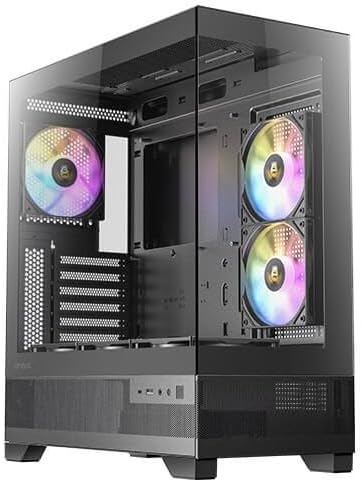
Obrázek 1: Přední a boční view skříně Antec CX700, ukázkaasing tvrzený skleněný panel a předinstalované ventilátory.
4.2 Demontáž bočních panelů
Pro přístup do vnitřního prostoru pro instalaci komponentů odstraňte boční panel z tvrzeného skla a pevný zadní boční panel.
- Na zadní straně pouzdra vyhledejte šrouby s křídlovou hlavou, které upevňují panel z tvrzeného skla.
- Opatrně odšroubujte tyto šrouby s vroubkovanou hlavou.
- Opatrně vytáhněte tvrzené sklo z šasi. Položte ho vodorovně na měkký, čistý povrch, abyste zabránili poškrábání nebo poškození.
- V případě potřeby pro přístup k vedení kabelů postup opakujte i pro pevný zadní boční panel.

Obrázek 2: Zadní view skříně Antec CX700, na které je vidět zadní ventilátor a rozšiřující sloty. Boční panel je odstraněn pro přístup k vnitřním komponentům.
4.3 Instalace základní desky
Nainstalujte základní desku ATX na určené místo. Ujistěte se, že všechny distanční sloupky jsou správně zarovnány a zajištěny.
4.4 Instalace komponent
Nainstalujte procesor, paměť RAM, grafickou kartu (až do délky 410 mm), úložné jednotky (3.5" pevný disk, 2.5" SSD) a napájecí zdroj (PSU, až do délky 225 mm) podle příslušných manuálů a rozvržení skříně.

Obrázek 3: Nahoře view skříně Antec CX700, s důrazem na předinstalované ventilátory a vnitřní uspořádání pro umístění komponent.
4.5 Správa kabelů
Pro efektivní vedení kabelů využijte výřezy pro vedení kabelů a úchyty za přihrádkou základní desky. Zlepší se tím proudění vzduchu a estetika.
4.6 Připojení I/O na předním panelu
Připojte kabely I/O předního panelu (USB 3.0, USB Type-C, HD Audio, napájení, reset, LED) k odpovídajícím konektorům na základní desce.
- Vypínač: Zapíná napájení systému.
- Resetovací tlačítko: Restartuje systém.
- Porty USB 3.0 (x2): Pro vysokorychlostní přenos dat.
- Port USB typu C (x1): Pro připojení moderních zařízení.
- Sluchátkový jack: Audio výstup.
- Konektor mikrofonu: Audio vstup.
5. Návod k obsluze
Jakmile jsou všechny komponenty nainstalovány a připojeny, nasaďte zpět boční panely. Připojte periferie, monitor a napájecí kabel. Stisknutím tlačítka napájení na horním panelu spusťte systém. Předinstalované ARGB ventilátory se rozsvítí a vytvoří tak přizpůsobitelné světelné efekty.
6. Údržba
Pravidelná údržba zajišťuje optimální výkon a dlouhou životnost vaší počítačové skříně a jejích komponent.
- Prachové filtry: Pouzdro obsahuje magnetické prachové filtry (např. na horním panelu), které lze snadno vyjmout a vyčistit vodou nebo měkkým kartáčem. Pravidelně je čistěte, abyste udrželi proudění vzduchu a zabránili hromadění prachu uvnitř pouzdra.
- Čištění interiéru: Pravidelně otevírejte boční panely a pomocí stlačeného vzduchu odstraňte prach z vnitřních součástí a ventilátorů. Před čištěním se ujistěte, že je systém vypnutý a odpojený od sítě.
- Tvrzené sklo: Očistěte tvrzené sklo hadříkem z mikrovlákna a neabrazivním čističem skla. Vyhněte se agresivním chemikáliím.
7. Řešení problémů
Pokud narazíte na problémy, postupujte podle následujících běžných kroků pro řešení potíží:
- Systém se nezapíná:
- Ujistěte se, že je zdroj napájení správně připojen k elektrické zásuvce a že je vypínač zdroje v poloze „ON“.
- Ověřte, zda jsou všechny napájecí kabely (24pinový ATX, 8pinový CPU, PCIe pro GPU) bezpečně připojeny k základní desce a jejím komponentám.
- Zkontrolujte, zda je kabel tlačítka napájení na předním panelu správně připojen ke konektoru na předním panelu základní desky.
- Ventilátory se netočí / ARGB se nerozsvítí:
- Ověřte, zda jsou napájecí kabely ventilátoru a kabely ARGB správně připojeny k základní desce nebo k vyhrazenému ARGB řadiči.
- Správné zapojení ARGB konektorů a softwarové ovládání naleznete v manuálu k vaší základní desce.
- Žádný výstup na displej:
- Ujistěte se, že je kabel monitoru připojen k výstupu grafické karty (GPU), nikoli k integrovaným grafickým portům základní desky (pokud nepoužíváte integrovanou grafiku).
- Znovu vložte grafickou kartu do slotu PCIe.
8. Záruka a podpora
Herní skříň Antec CX700 ATX Mid Tower je dodávána se standardní zárukou výrobce. Konkrétní záruční podmínky, dobu trvání a registraci produktu naleznete na oficiálních stránkách Antec. webwebu nebo kontaktujte jejich zákaznickou podporu. Uschovejte si doklad o koupi pro případ reklamace.
Pro další technickou pomoc nebo podporu se prosím obraťte na zdroje podpory Antec dostupné online.