
Konec produktuview
Tento dokument obsahuje pokyny k instalaci, provozu a údržbě klávesnice k notebooku MEDION AKOYA S4402 MD63410 Swiss SW s podsvícením v černé barvě. Tato klávesnice je navržena jako náhradní díl pro kompatibilní modely notebooků a nabízí švýcarské (SW) rozložení a integrované podsvícení pro lepší viditelnost za zhoršených světelných podmínek.
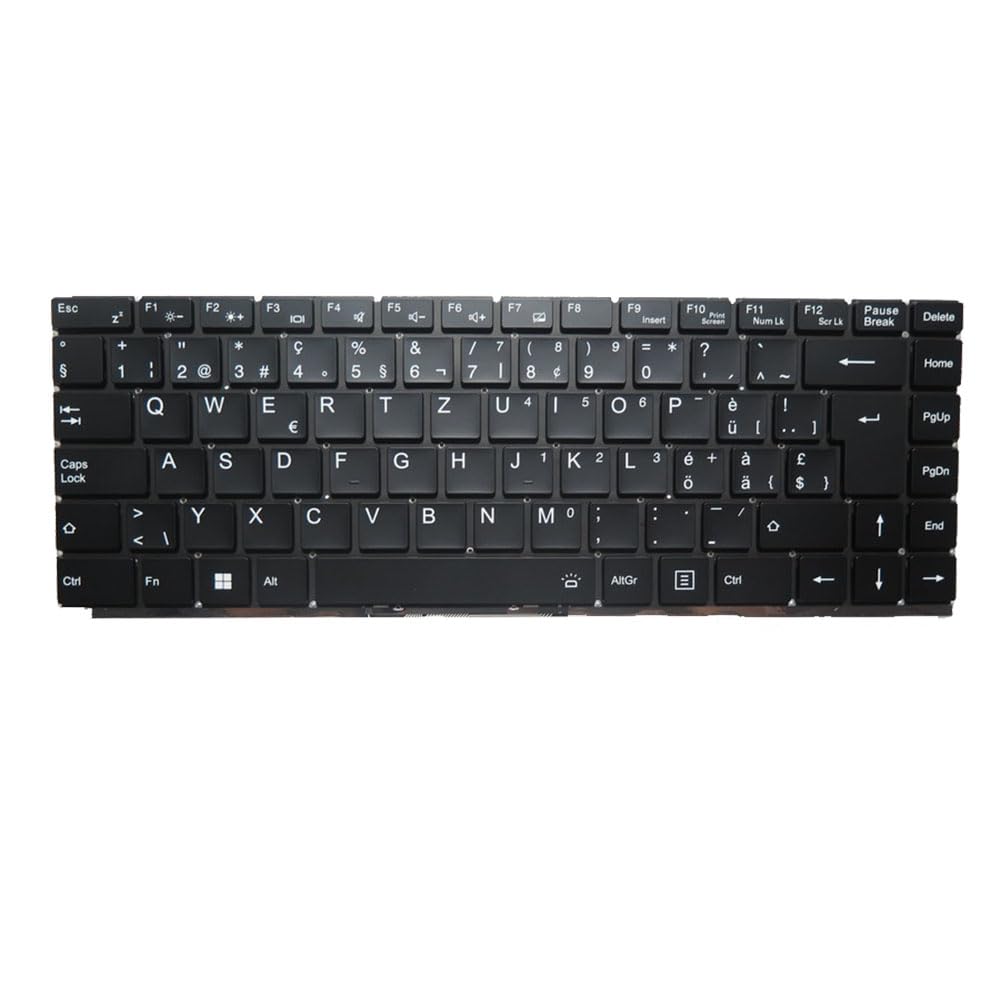
Obrázek: Přední strana view klávesnice pro notebook MEDION AKOYA S4402 MD63410. Klávesnice má černou povrchovou úpravu s bílými popisky kláves, včetně kompletní alfanumerické sekce, funkčních kláves (F1-F12), navigačních kláves a numerické klávesnice. Rozložení je švýcarské (SW), které je označeno specifickými znaky, jako jsou '§', '€', 'é', 'à', 'ö', 'ä', 'ü' a '£'. Klávesnice obsahuje vyhrazené klávesy pro ovládání podsvícení (pravděpodobně pomocí kombinací Fn) a standardní funkce klávesnice notebooku.
Specifikace
| Funkce | Detail |
|---|---|
| Typ produktu | Náhradní díl klávesnice notebooku |
| Kompatibilita | MEDION AKOYA S4402 MD63410 |
| Rozložení | Švýcarský (JZ) |
| Podsvícení | Ano |
| Barva | Černý |
| Rozměry produktu | 11.81 x 7.87 x 3.94 palce |
| Hmotnost položky | 1.76 libry |
| Výrobce | Obecný |
| Číslo modelu | MD63410-5. |
| Země původu | Čína |
Nastavení a instalace
Instalace klávesnice notebooku obvykle vyžaduje technické znalosti a pečlivé zacházení s vnitřními součástmi. Důrazně doporučujeme nahlédnout do oficiální servisní příručky k notebooku nebo vyhledat odbornou pomoc s instalací, abyste předešli poškození zařízení.
Obecné pokyny (konkrétní kroky vám poskytne odborník):
- Vypnout: Ujistěte se, že je notebook zcela vypnutý a odpojený od všech zdrojů napájení, včetně baterie.
- Demontáž: Opatrně rozeberte součásti notebooku, které brání přístupu ke klávesnici. V závislosti na modelu notebooku to může zahrnovat demontáž spodního krytu, baterie, optické mechaniky nebo horního pouzdra.
- Odpojení staré klávesnice: Na základní desce vyhledejte konektor plochého kabelu klávesnice. Opatrně uvolněte konektor a odpojte kabel staré klávesnice.
- Odstranění staré klávesnice: Odšroubujte nebo uvolněte starou klávesnici z jejího pouzdra.
- Instalace nové klávesnice: Umístěte novou klávesnici do krytu. Ujistěte se, že správně sedí a všechny montážní body jsou zarovnané.
- Připojení nové klávesnice: Opatrně zasuňte plochý kabel nové klávesnice do konektoru na základní desce a zajistěte západku. Ujistěte se, že kabel není ohnutý ani zmačkaný.
- Opětovná montáž: Smontujte komponenty notebooku v opačném pořadí. Před úplným zavřením notebooku dvakrát zkontrolujte všechna připojení.
- Test funkčnosti: Zapněte notebook a otestujte všechny klávesy na klávesnici, včetně funkce podsvícení, abyste se ujistili o správné instalaci.
Vyloučení odpovědnosti: Nesprávná instalace může vést k poškození notebooku. Výrobce nenese odpovědnost za žádné škody vzniklé během svépomocí.
Návod k obsluze
Tato klávesnice funguje jako standardní klávesnice pro notebooky s dalšími funkcemi specifickými pro švýcarské (SW) rozložení a integrovaným podsvícením.
Klíčové funkce:
- Standardní alfanumerické klávesy: Používá se k psaní písmen, číslic a symbolů.
- Funkční klávesy (F1–F12): Tyto klávesy mají často sekundární funkce (např. ovládání hlasitosti, jasu obrazovky, přepínání Wi-Fi), pokud jsou stisknuty v kombinaci s Fn klávesa. Přesné kombinace kláves Fn naleznete v dokumentaci k vašemu notebooku.
- Ovládání podsvícení: Klávesnice má integrované podsvícení. Podsvícení lze obvykle zapínat/vypínat nebo upravovat jeho jas pomocí specifické kombinace kláves Fn (např. Fn + Fx, kde Fx je funkční klávesa s ikonou podsvícení). Vyhledejte klávesu se symbolem podsvícení (často připomínajícím slunce nebo žárovku), abyste mohli tuto funkci ovládat.
- Specifika švýcarského (SW) rozvržení: Tato klávesnice obsahuje znaky a symboly specifické pro švýcarské rozložení, jako například „§“, „€“, „é“, „à“, „ö“, „ä“, „ü“ a „£“. Seznamte se s umístěním těchto znaků.
- Navigační klávesy: Zahrnuje klávesy Home, End, PgUp (Page Up), PgDn (Page Down) a šipky pro navigaci v dokumentu.
Údržba
Správná údržba může prodloužit životnost vaší klávesnice a zajistit optimální výkon.
- Čištění: Pravidelně čistěte povrch klávesnice měkkým hadříkem bez žmolků, lehceampKlávesnici omyjte vodou nebo jemným, neabrazivním čisticím roztokem. Nestříkejte tekutiny přímo na klávesnici.
- Odstranění prachu: K odstranění prachu a nečistot z prostoru mezi klávesami použijte stlačený vzduch. Držte nádobku svisle a stříkejte krátkými dávkami.
- Vyvarujte se rozlití: Chraňte klávesnici před politím tekutinami, které by mohlo způsobit trvalé poškození.
- Šetrné použití: Při psaní se vyvarujte nadměrné síly, abyste zabránili předčasnému opotřebení kláves.
Odstraňování problémů
Pokud narazíte na problémy s klávesnicí, zvažte následující běžné kroky pro řešení problémů:
- Klávesnice nereaguje:
- Ujistěte se, že je plochý kabel klávesnice bezpečně připojen k základní desce.
- Restartujte notebook.
- Zkontrolujte ovladače zařízení ve vašem operačním systému. V případě potřeby je přeinstalujte nebo aktualizujte.
- Některé klávesy nefungují:
- Zkontrolujte, zda se pod nefunkčními klávesami nenacházejí fyzické překážky nebo nečistoty.
- Pokud více kláves v určité oblasti nefunguje, může to znamenat problém s připojením kabelu nebo závadu samotné klávesnice.
- Nefunguje podsvícení:
- Ujistěte se, že je funkce podsvícení zapnutá pomocí příslušné kombinace kláves Fn.
- Zkontrolujte nastavení BIOS/UEFI vašeho notebooku, zda chcete mít podsvícení klávesnice.
- Zadány nesprávné znaky:
- Ověřte, zda je v nastavení operačního systému vybráno správné rozložení klávesnice (švýcarské SW).
Pokud problémy přetrvávají i po provedení těchto kroků, může být nutná odborná diagnostika a oprava.
Záruka a podpora
Tento produkt je dodáván s a 90denní záruka od data nákupu. Tato záruka se vztahuje na výrobní vady a zajišťuje, že výrobek funguje tak, jak je popsáno, při běžném používání.
Záruka se nevztahuje na škody způsobené:
- Nesprávná instalace nebo manipulace.
- Náhodné poškození, rozlití nebo fyzické zacházení.
- Neoprávněné opravy nebo úpravy.
- Běžné opotřebení.
V případě reklamace nebo technické podpory se prosím obraťte na prodejce, od kterého jste tento produkt zakoupili. Ujistěte se, že máte po ruce doklad o koupi.