
1. Důležité bezpečnostní pokyny
Před použitím tohoto projektoru si pečlivě přečtěte všechny bezpečnostní pokyny. Uschovejte si tento návod k obsluze pro budoucí použití.
- Zdroj napájení: Používejte pouze určený napájecí adaptér. Ujistěte se, že hlasitosttage odpovídá požadavkům projektoru.
- Větrání: Neblokujte větrací otvory. Zajistěte dostatečné proudění vzduchu kolem projektoru, abyste zabránili přehřátí.
- Voda a vlhkost: Nevystavujte projektor dešti, vlhkosti ani žádným kapalinám.
- Čištění: Před čištěním projektor odpojte ze zásuvky. Použijte měkký, suchý hadřík. Nepoužívejte tekuté ani aerosolové čisticí prostředky.
- Teplo: Udržujte projektor mimo dosah zdrojů tepla, jako jsou radiátory, topná tělesa, kamna nebo jiná zařízení produkující teplo.
- Servis: Nepokoušejte se tento výrobek opravit sami. Veškerý servis svěřte kvalifikovanému servisnímu personálu.
- Ochrana očí: Nedívejte se přímo do objektivu projektoru, když je zapnutýamp je zapnuto.
2. Obsah balení
Ověřte, zda jsou v balení přítomny všechny položky:
- Kompaktní WiFi projektor Optex
- Dálkové ovládání
- Napájecí adaptér
- Uživatelská příručka (tento dokument)
3. Konec produktuview
3.1 Přední a horní část View
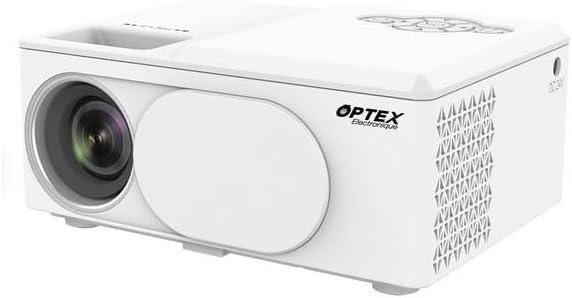
Tento obrázek zobrazuje kompaktní WiFi projektor Optex z pohledu zepředu a shora ze tří čtvrtin. Mezi viditelné komponenty patří projekční čočka vlevo vpředu, ochranný kryt čočky a hlavní tělo projektoru. Na horní ploše je vybrání pro nastavení zaostření a ovládací panel s navigačními tlačítky.
3.2 Ovládací panel a porty

Tento obrázek zdůrazňuje dvě klíčové oblasti projektoru. Vlevo je detail horního ovládacího panelu, který ukazuje kruhové pole navigačních tlačítek (nahoru, dolů, vlevo, vpravo, OK), tlačítko napájení a tlačítko návratu, které umožňují přímou interakci s nabídkou projektoru. Vpravo je detail bočního panelu, který odhaluje různé vstupní/výstupní porty: vstup napájení DC 21 V, IR přijímač, dva porty USB, port HDMI a port typu C, což umožňuje rozmanité možnosti připojení.
4. Průvodce nastavením
4.1 Umístění
- Umístěte projektor na stabilní, rovný povrch.
- Ujistěte se, že je projektor umístěn v dostatečné vzdálenosti od projekční plochy (stěny nebo plátna), abyste dosáhli požadované velikosti obrazu.
- Pro dosažení optimální kvality obrazu promítejte v tmavém prostředí.
4.2 Připojení napájení
- Připojte napájecí adaptér k portu „DC 21V“ na boku projektoru.
- Zapojte druhý konec napájecího adaptéru do elektrické zásuvky.
- Kontrolka napájení na projektoru se rozsvítí.
5. Návod k obsluze
5.1 Zapnutí/vypnutí
- Zapnutí: Stiskněte tlačítko napájení na projektoru nebo na dálkovém ovladači.
- Vypnout: Znovu stiskněte tlačítko napájení. V případě potřeby potvrďte vypnutí.
5.2 Nastavení zaostření
- Otáčejte zaostřovacím kroužkem umístěným v blízkosti objektivu, dokud se promítaný obraz nebude jevit jasný a ostrý.
5.3 Výběr vstupního zdroje
- Stiskněte tlačítko „Zdroj“ na dálkovém ovladači nebo procházejte nabídkou projektoru a vyberte požadovaný vstupní zdroj (např. HDMI, USB, WiFi).
- HDMI: Připojte kabel HDMI ze zařízení (notebooku, herní konzole) k portu HDMI projektoru.
- USB: Vložte USB disk do USB portu pro přehrávání médií files.
5.4 Připojení k WiFi a zrcadlení obrazovky
- Přejděte do nabídky „Nastavení“ nebo „Wi-Fi“ na projektoru.
- Vyberte svou WiFi síť a zadejte heslo.
- Po připojení vyberte možnost „Zrcadlení obrazovky“ nebo „Bezdrátový displej“.
- Na smartphonu nebo tabletu povolte zrcadlení obrazovky (např. Miracast, AirPlay, Smart View) a vyberte projektor ze seznamu dostupných zařízení.
6. Údržba
6.1 Čištění objektivu
- Používejte měkký hadřík bez žmolků, speciálně určený pro optické čočky.
- Jemně otřete objektiv, abyste odstranili prach nebo šmouhy. Nepoužívejte abrazivní čisticí prostředky.
6.2 Čištění těla projektoru
- Vnější povrch projektoru otřete měkkým, suchým hadříkem.
- Nepoužívejte agresivní chemikálie nebo rozpouštědla.
6.3 Skladování
- Pokud projektor nepoužíváte, skladujte jej na chladném a suchém místě.
- Zakryjte objektiv ochrannou krytkou, abyste zabránili hromadění prachu.
7. Řešení problémů
Pokud narazíte na problémy, podívejte se na následující běžné problémy a jejich řešení:
- Bez napájení: Ujistěte se, že je napájecí adaptér bezpečně připojen k projektoru i k elektrické zásuvce. Zkuste jinou zásuvku.
- Bez obrázku: Zkontrolujte výběr vstupního zdroje. Ujistěte se, že je připojené zařízení zapnuté a vysílá signál. Ověřte, zda jsou všechny kabely bezpečně připojeny.
- Rozmazaný obrázek: Upravte zaostřovací kroužek na objektivu projektoru. Ujistěte se, že projekční plocha je rovná a projektor je v optimální vzdálenosti.
- Žádný zvuk: Zkontrolujte nastavení hlasitosti na projektoru i na připojeném zdrojovém zařízení. Pokud používáte externí reproduktory, ujistěte se, že jsou správně připojeny.
- Dálkové ovládání nefunguje: Zkontrolujte baterie v dálkovém ovladači. Ujistěte se, že mezi dálkovým ovladačem a infračerveným přijímačem projektoru nejsou žádné překážky.
8. Technické specifikace
| Funkce | Specifikace |
|---|---|
| Značka | Optex |
| Technologie displeje | LED |
| Nativní rozlišení | 800 x 400 |
| Maximální rozlišení displeje | 1920 x 1080 (Full HD) |
| Jas | 2100 XNUMX lumenů |
| Technologie připojení | HDMI, USB, Wi-Fi |
| Hardwarové rozhraní | HDMI, USB, typ C |
| Typ ovladače | Dálkové ovládání |
| Spotřeba energie | 43 wattů |
| Form Factor | Přenosný |
| Typ montáže | Stolní držák |
9. Záruka a zákaznická podpora
Tento produkt je dodáván se standardní zárukou výrobce. Konkrétní záruční podmínky naleznete v dokumentaci dodané s vaším nákupem nebo se obraťte na svého prodejce.
S dotazy ohledně technické podpory nebo zákaznického servisu se prosím obraťte na tým zákaznické podpory společnosti Optex prostřednictvím jejich oficiálních webwebu nebo kontaktních informací uvedených v nákupní dokumentaci.