
Genius NX-7000
Uživatelská příručka k bezdrátové myši Genius NX-7000
Model: NX-7000 (Č. dílu: 31030027402)
Zavedení
Bezdrátová myš Genius NX-7000 s frekvencí 2.4 GHz je navržena pro pohodlí a všestrannost. Díky technologii BlueEye nabízí přesné snímání na různých površích. Její oboustranný design zajišťuje pohodlné používání leváky i praváky. Tato příručka obsahuje základní informace o nastavení, provozu, údržbě a řešení problémů s bezdrátovou myší NX-7000.
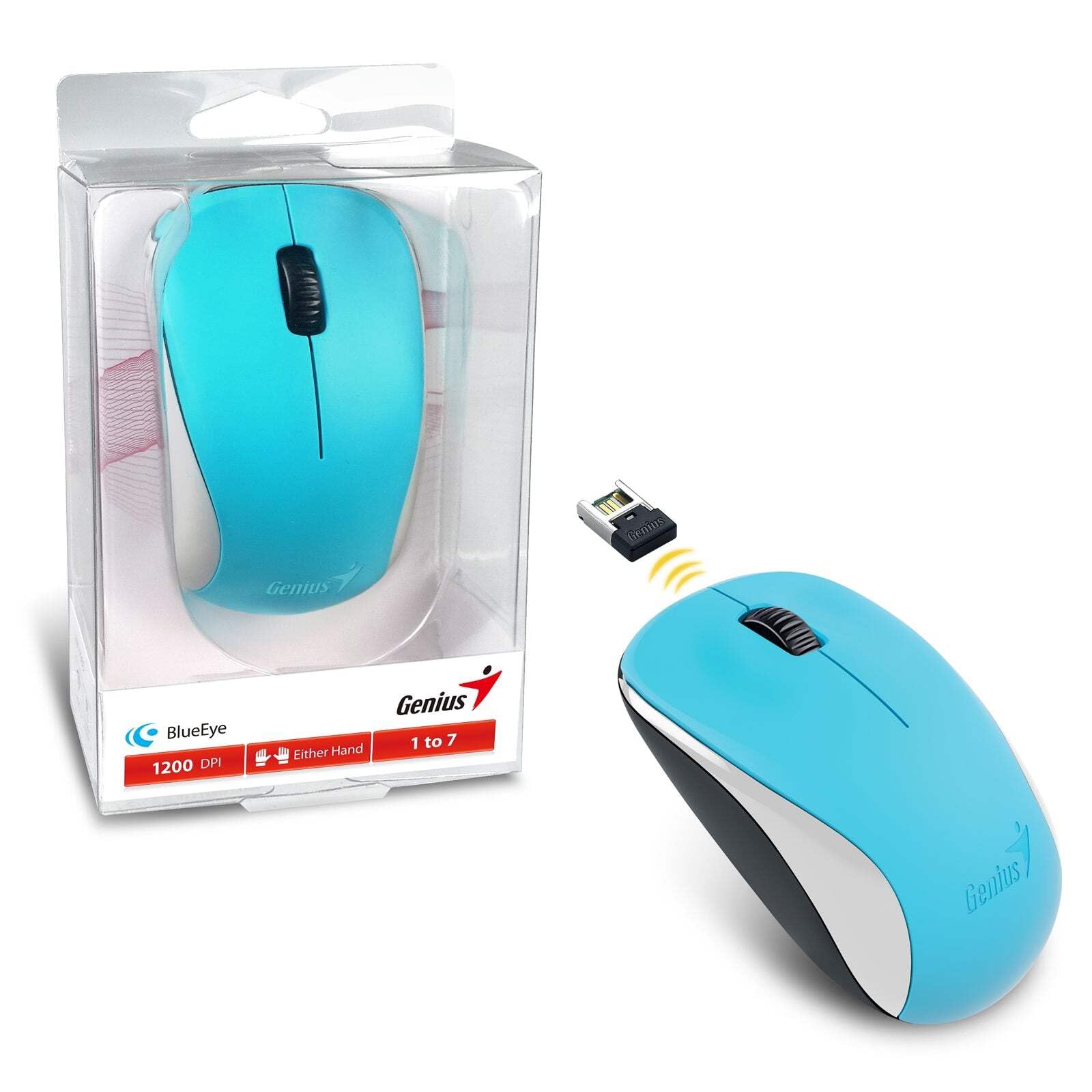
Obrázek: Bezdrátová myš Genius NX-7000 v modré barvě, zobrazená vedle kompaktního USB pico přijímače. Myš má tvarovaný, oboustranný design s rolovacím kolečkem a dvěma hlavními tlačítky. Obal je viditelný vlevo.
Nastavení
1. Systémové požadavky
- Operační systém: Windows 7, 8, 8.1, 10 nebo Mac OS X 10.8 nebo novější.
- K dispozici port USB.
- Jedna AA baterie (pro napájení myši).
2. Instalace baterie
- Najděte kryt přihrádky na baterie na spodní straně myši.
- Posuňte nebo zvedněte kryt pro otevření přihrádky.
- Vložte jednu baterii typu AA a ujistěte se, že kladný (+) a záporný (-) pól správně odpovídají označením uvnitř přihrádky.
- Bezpečně zavřete kryt bateriového prostoru.
3. Připojení USB Pico přijímače
- Vyjměte USB pico přijímač z úložného slotu na spodní straně myši.
- Zapojte USB pico přijímač do volného USB portu na vašem počítači.
- Váš počítač by měl automaticky detekovat a nainstalovat potřebné ovladače pro myš. Může to chvíli trvat.
- Po instalaci ovladačů je myš připravena k použití.
Návod k obsluze
Základní operace
- Levé tlačítko: Primární funkce kliknutí, obvykle používaná pro výběr položek, otevírání filenebo aktivace odkazů.
- Pravé tlačítko: Funkce sekundárního kliknutí, obvykle používaná k otevření kontextových nabídek.
- Rolovací kolečko (prostřední tlačítko): Slouží pro listování v dokumentech popř web stránky. Stisknutí kolečka může také fungovat jako prostřední tlačítko, které se často používá k otevírání odkazů v nových záložkách.
Technologie BlueEye
Myš NX-7000 využívá technologii BlueEye s rozlišením 1000 dpi, která poskytuje vylepšenou přesnost snímání. Tato technologie umožňuje myši spolehlivě fungovat na široké škále povrchů, včetně těch, které jsou pro optické myši obvykle náročné, jako je například zaprášené sklo, mramor, pohovky nebo koberce.
Software SmartGenius (volitelný)
Pro pokročilé přizpůsobení si můžete stáhnout a nainstalovat software SmartGenius z oficiálního webu Genius. webTento software vám umožňuje upravit úrovně DPI a další nastavení výkonu podle vašich osobních preferencí, a tím vylepšit uživatelský zážitek.
Úložiště přijímače Pico
Při cestování nebo při nepoužívání myši lze USB pico přijímač pohodlně uložit do vyhrazeného slotu na spodní straně myši. Tím se zabrání ztrátě a přijímač je chráněn.
Myši Unifying Genius
Přijímač NX-7000 je navržen pro spolupráci s dalšími kompatibilními bezdrátovými myšmi Genius. Tato funkce umožňuje používat jeden přijímač pro více bezdrátových zařízení Genius, čímž se snižuje počet potřebných USB portů a nabízí se větší mobilita, pokud vlastníte několik bezdrátových produktů Genius.
Údržba
- Čištění: K čištění myši použijte měkký, suchý hadřík. V případě odolných nečistot lehceamphadřík vodou. Nepoužívejte agresivní chemikálie ani abrazivní čisticí prostředky.
- Výměna baterie: Vyměňte baterii AA, když se výkon myši sníží nebo myš přestane reagovat. Použité baterie vždy zlikvidujte zodpovědně v souladu s místními předpisy.
- Skladování: Pokud myš delší dobu nepoužíváte, vyjměte baterii, abyste zabránili jejímu vytečení. Myš a přijímač skladujte na chladném a suchém místě.
- Vyhněte se extrémním podmínkám: Nevystavujte myš extrémním teplotám, přímému slunečnímu záření ani nadměrné vlhkosti.
Odstraňování problémů
| Problém | Možná příčina / řešení |
|---|---|
| Myš nereaguje. |
|
| Pohyb kurzoru je nepravidelný nebo trhaný. |
|
| Nefungují tlačítka myši nebo rolovací kolečko. |
|
Specifikace
| Funkce | Detail |
|---|---|
| Číslo modelu | 31030027402 |
| Typ připojení | Bezdrátové (2.4 GHz) |
| Senzorový motor | BlueEye |
| Rozlišení (DPI) | 1200 DPI (nastavitelné pomocí softwaru SmartGenius) |
| Počet tlačítek | 3 (Levé, Pravé, Prostřední tlačítko s kolečkem) |
| Design | Oboustranné, tvarované |
| Zdroj napájení | 1 x AA baterie |
| Rozměry (Š x V x H) | 60 x 105 x 37 mm (2.36 x 4.13 x 1.46 palce) |
| Hmotnost | 85 g (0.19 lb) |
| Dostupné barvy | Oceánově modrá, jarně zelená, elegantně bílá, vášnivě červená, klidně černá |
Záruka a podpora
Informace týkající se záručního krytí, technické podpory nebo servisu naleznete v záruční kartě dodané s vaším produktem nebo navštivte oficiální webové stránky Genius. webweb. Obvykle tam najdete zdroje podpory, nejčastější dotazy a kontaktní informace na zákaznický servis.
Oficiální génius Webmísto: www.geniusnet.com
Ask a question about this manual
Ask about setup, troubleshooting, compatibility, parts, safety, or missing instructions. Manuals+ will review the question and use this page’s manual context to help answer it.