
Next YE-65GFSG8-QLED
Next YE-65GFSG8-QLED 65-inch UHD 4K QLED Google TV User Manual
Model: YE-65GFSG8-QLED
1. Úvod
Děkuji za nákupasing the Next YE-65GFSG8-QLED 65-inch UHD 4K QLED Google TV. This manual provides essential information for setting up, operating, and maintaining your new television. Please read it thoroughly before use and keep it for future reference.

Obrázek 1.1: Přední strana view of the Next YE-65GFSG8-QLED 65-inch QLED Google TV.
2. Bezpečnostní informace
Please observe the following safety precautions to prevent damage and ensure safe operation:
- Nevystavujte televizor dešti ani vlhkosti.
- Nezakrývejte ventilační otvory.
- Zajistěte řádné uzemnění elektrických přípojek.
- Uchovávejte televizor mimo dosah přímého slunečního záření, zdrojů tepla a otevřeného ohně.
- Používejte pouze napájecí kabel dodaný s televizorem.
- Nepokoušejte se televizor opravovat sami. Veškerý servis svěřte kvalifikovanému personálu.
- Umístěte televizor na stabilní, rovný povrch nebo jej bezpečně připevněte na zeď.
3. Obsah balení
Ověřte, zda jsou v balení přítomny všechny položky:
- Next YE-65GFSG8-QLED 65-inch UHD 4K QLED Google TV
- Dálkové ovládání
- Napájecí kabel
- Uživatelská příručka (tento dokument)
- Součásti televizního stolku (pokud existují)
- Screws for Stand Assembly (if applicable)
4. Nastavení
4.1. Sestavení stojanu (volitelné)
Pokud televizor nemontujete na zeď, připevněte stojan takto:
- Televizor opatrně položte obrazovkou dolů na měkký, čistý povrch, abyste zabránili poškození obrazovky.
- Zarovnejte součásti stojanu s montážními otvory na spodní straně televizoru.
- Zajistěte stojan pomocí dodaných šroubů. Nepřetahujte je.
- Opatrně zvedněte televizor do svislé polohy na stabilním povrchu.
4.2. Připojení zařízení
Připojte externí zařízení k příslušným portům na zadní straně televizoru.
Obrázek 4.1: Zadní strana view of the TV with connection ports labeled.
- HDMI (3 ports, one with ARC): Connect Blu-ray players, game consoles, set-top boxes, etc. Use the HDMI (ARC) port for audio return channel functionality with compatible sound systems.
- USB (2 porty): Připojte paměťová zařízení USB pro přehrávání médií nebo aktualizace softwaru.
- DVB-S / DVB-T (TV 1, TV 2): Connect satellite (DVB-S) or terrestrial (DVB-T) antenna cables for broadcast TV reception.
- CI Module: Vložte modul podmíněného přístupu (CAM) pro šifrované digitální televizní služby.
- Mini AV vstup: Connect older devices using an AV adapter cable (not always included).
- Optický výstup: Připojte k soundbaru nebo audio receiveru pro digitální audio výstup.
- Ethernet: Připojte ethernetový kabel pro kabelové připojení k internetu.
4.3. Připojení napájení
Zapojte napájecí kabel do vstupu napájení televizoru a poté do zásuvky ve zdi. Televizor přejde do pohotovostního režimu.
5. Návod k obsluze
5.1. První nastavení
When you power on the TV for the first time, follow the on-screen instructions to:
- Vyberte svůj jazyk a region.
- Připojte se k síti Wi-Fi nebo použijte kabelové ethernetové připojení.
- Pro přístup k funkcím Google TV se přihlaste pomocí svého účtu Google.
- Scan for available TV channels (if using antenna/satellite).

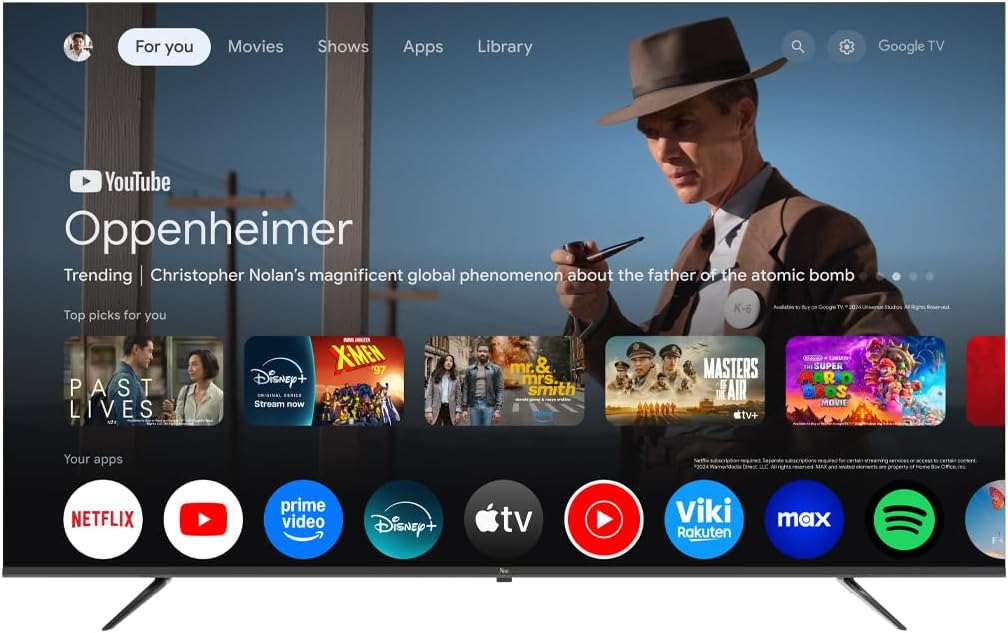
Image 5.1: Google TV interface on the Next QLED TV.
5.2. Funkce Google TV
Your TV runs on Google TV, providing access to a wide range of content and smart features:
- Personalizovaná doporučení: Get suggestions based on your viewhistorie.
- Hlasové ovládání: Use the built-in Google Assistant via the remote control to search for content, control smart home devices, and more.
- Přístup k aplikaci: Download and stream from popular services like YouTube, Netflix, Disney+, and more via the Google Play Store.
- Vestavěný Chromecast: Přenášejte obsah z kompatibilních mobilních zařízení přímo do televizoru.
5.3. Technologie QLED displejů
The QLED display technology in your TV offers enhanced picture quality:
- Zářivé barvy: Quantum Dot technology produces a wider color gamut and higher color saturation.
- Vysoký jas: Experience brighter images with improved contrast.
- Podpora HDR: High Dynamic Range (HDR) content delivers greater detail in both bright and dark scenes.

Image 5.2: Visual representation of QLED technology's enhanced color saturation.

Image 5.3: Visual representation of HDR technology's improved dynamic range.
5.4. Dálkové ovládání
The included remote control allows you to navigate the TV's interface, adjust settings, and access smart features. Refer to the remote control diagram (if available in the physical manual) for specific button functions.
5.5. Konec produktuview Video
Pro krátkou představu se podívejte na toto videoview of the Next QLED Google TV's key features, including QLED technology, Ultra HD quality, Google TV integration, and frameless design.
Video 5.1: Konecview of Next QLED Google TV features.
6. Údržba
Pro zajištění dlouhé životnosti a optimálního výkonu vašeho televizoru:
- Čištění obrazovky: Jemně otřete obrazovku měkkým hadříkem, který nepouští vlákna. Na odolné skvrny použijte čisticí roztok určený pro obrazovky nanesený na hadřík, nikoli přímo na obrazovku.
- Čištění skříně: K otření televizní skříňky používejte měkký, suchý hadřík. Nepoužívejte abrazivní čisticí prostředky ani rozpouštědla.
- Větrání: Ujistěte se, že větrací otvory jsou čisté a bez prachu a překážek, abyste zabránili přehřátí.
- Vypnout: Disconnect the TV from the power outlet during electrical storms or when it will be unused for extended periods.
7. Řešení problémů
Pokud narazíte na problémy s televizorem, podívejte se na následující běžná řešení:
| Problém | Možné řešení |
|---|---|
| Žádná síla | Zkontrolujte, zda je napájecí kabel bezpečně připojen k televizoru i k elektrické zásuvce. Ujistěte se, že je zásuvka funkční. |
| Žádný obraz, ale zvuk je přítomný | Ověřte, zda je vybrán správný vstupní zdroj. Zkontrolujte připojení kabelů k externím zařízením. |
| Žádný zvuk, ale obraz je přítomen | Zkontrolujte úroveň hlasitosti a stav ztlumení. Ujistěte se, že jsou audio kabely správně připojeny. Zkontrolujte nastavení zvukového výstupu televizoru. |
| Dálkové ovládání nefunguje | Vyměňte baterie. Ujistěte se, že mezi dálkovým ovladačem a infračerveným senzorem televizoru nejsou žádné překážky. |
| Špatná kvalita obrazu | Zkontrolujte připojení antény/kabelu. Upravte nastavení obrazu (jas, kontrast, ostrost). Ujistěte se, že zdrojový obsah je vysoké kvality. |
| Nelze se připojit k Wi-Fi | Restart your router. Ensure the Wi-Fi password is correct. Move the TV closer to the router or use a wired Ethernet connection. |
Pokud problém přetrvává i po vyzkoušení těchto řešení, kontaktujte zákaznickou podporu.
8. Specifikace
Key technical specifications for the Next YE-65GFSG8-QLED 65-inch UHD 4K QLED Google TV:
| Funkce | Detail |
|---|---|
| Model | YE-65GFSG8-QLED |
| Velikost obrazovky | 65 palců (165 cm) |
| Technologie displeje | QLED |
| Rezoluce | 4K UHD (ultra vysoké rozlišení) |
| Obnovovací frekvence | 60 Hz |
| Operační systém | Google TV |
| Konektivita | Bluetooth, Ethernet, HDMI (3 porty), USB (2 porty), Wi-Fi |
| Poměr stran | 16:9 |
| Rozměry produktu (D x Š x V) | 27.8 H x 144.6 Š x 88.9 V cm |
| Hmotnost produktu | 16.3 kg |
| Zahrnuté komponenty | Dálkové ovládání |
| Speciální funkce | Bezrámový design |
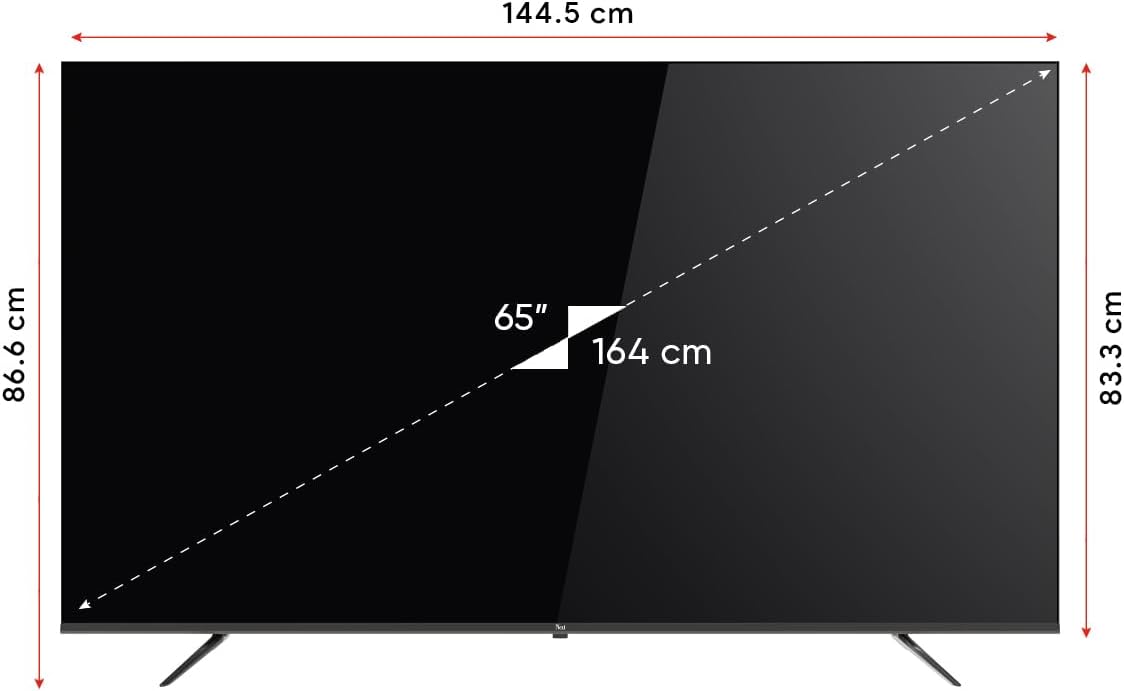
Image 8.1: TV dimensions (144.5 cm width, 86.6 cm height, 65" / 164 cm diagonal).
9. Záruka a podpora
Your Next YE-65GFSG8-QLED TV comes with a manufacturer's warranty:
- Záruční doba: 2 Years Manufacturer Warranty.
- Podpora: For technical assistance, warranty claims, or further inquiries, please refer to the contact information provided in your warranty card or visit the official Next webmísto.
Ask a question about this manual
Ask about setup, troubleshooting, compatibility, parts, safety, or missing instructions. Manuals+ will review the question and use this page’s manual context to help answer it.