
Zavedení
This manual provides essential instructions for setting up, operating, and maintaining your Plimpton PlimPad Kids20 tablet. This device is designed for children, featuring Android 14, an Octa-core processor, 8GB RAM (expandable), 64GB ROM (expandable to 1TB), and a durable EVA shockproof case. It includes pre-installed Google Kids Space and parental control features to ensure a safe and educational experience.
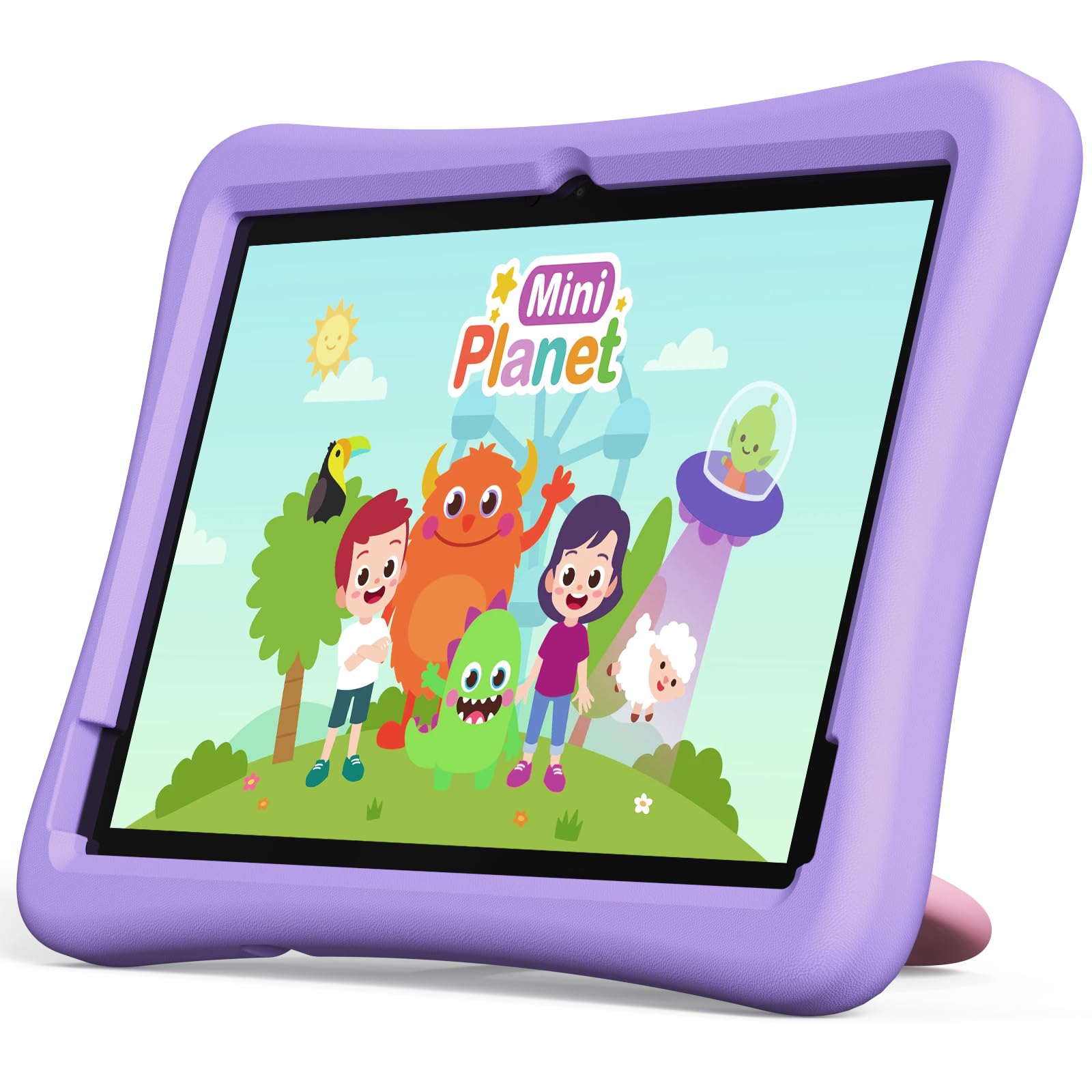
Image: The Plimpton PlimPad Kids20 tablet in its violet shockproof EVA case.
Co je v krabici
Verify that all items are present in the package before proceeding with setup.
- 1x Plimpton PlimPad Kids20 Tablet
- 1x USB adaptér
- 1x 1.8m Charging Cable
- 1x Uživatelská příručka
Nastavení
1. Nabíjení tabletu
Před prvním použitím tablet plně nabijte.
- Connect the USB charging cable to the tablet's USB Type-C port.
- Zapojte adaptér USB do elektrické zásuvky.
- Rozsvítí se indikátor nabíjení. Plné nabití může trvat několik hodin.
2. Zapnutí/vypnutí
- Zapnutí: Stiskněte a podržte tlačítko Napájení, dokud se nerozsvítí obrazovka.
- Vypnutí: Stiskněte a podržte tlačítko Napájení a poté z možností na obrazovce vyberte možnost „Vypnout“.
- Restartovat: Stiskněte a podržte tlačítko napájení a poté z možností vyberte „Restartovat“.
3. Počáteční nastavení
Upon first power-on, follow the on-screen prompts to configure your tablet. This typically includes:
- Výběr jazyka.
- Connecting to a Wi-Fi network (supports Wi-Fi 6, 2.4GHz + 5.0GHz).
- Setting up a Google account. This is crucial for accessing Google Kids Space and downloading apps.
- Configuring date and time.
4. Vložení karty Micro SD
The tablet supports Micro SD cards up to 1TB for expanded storage.
- Na boku tabletu vyhledejte slot pro kartu Micro SD.
- Carefully insert the Micro SD card into the slot until it clicks into place.
- The tablet will detect the new storage. You may be prompted to format it for use as portable or internal storage.
Obsluha tabletu
1. Základní navigace
The PlimPad Kids20 uses a capacitive touchscreen for interaction.
- Klepněte na: Vyberte položku nebo otevřete aplikaci.
- Klepnutí a podržení: Přístup k kontextovým nabídkám nebo přesun ikon.
- Výpad: Navigate through screens or scroll within applications.
- Přiblížení/zvětšení prsty: Enlarge or reduce content (e.g., photos, web stránky).
2. Prostor pro děti Google
The tablet comes with Google Kids Space pre-installed, offering a curated selection of educational and entertaining content.

Image: A child and adult interacting with the tablet, showing the Google Kids Space interface.
- Access Kids Space from the home screen or app drawer.
- Content includes interactive educational apps, books, games, and videos.
- Content is teacher-approved and designed to promote learning and creativity.
3. Parental Controls (Google Family Link)
Manage your child's tablet usage and ensure a safe online environment using Google Family Link.

Image: A child using the tablet, with an overlay indicating Google Family Link for parental control.
- Download the Google Family Link app on your own device.
- Link your child's Google account on the tablet to your Family Link account.
- Through Family Link, you can:
- Set screen time limits.
- Approve or block app downloads.
- Spravovat webpřístup na stránky.
- Track device location.
4. Konektivita
- Wi-Fi: Connect to wireless networks via Settings > Network & internet > Wi-Fi. The tablet supports dual-band Wi-Fi (2.4/5 GHz) for fast and stable connections.
- Bluetooth 5.3: Spárujte zařízení Bluetooth, jako jsou sluchátka nebo reproduktory, přes Nastavení > Připojená zařízení > Bluetooth.
5. Použití fotoaparátu
Tablet je vybaven 5MP zadním fotoaparátem a 2MP předním fotoaparátem.
- Otevřete aplikaci Fotoaparát z domovské obrazovky nebo ze zásuvky aplikací.
- V případě potřeby přepínejte mezi přední a zadní kamerou.
- Klepnutím na tlačítko spouště můžete pořizovat fotografie nebo nahrávat videa.
Údržba
1. Čištění tabletu
- K čištění obrazovky a těla používejte měkký hadřík, který nepouští vlákna.
- Na odolné šmouhy lehce otřeteamphadřík vodou nebo čističem obrazovek.
- Vyhněte se agresivním chemikáliím nebo abrazivním materiálům.
2. Aktualizace softwaru
Pravidelně kontrolujte a instalujte aktualizace softwaru, abyste zajistili optimální výkon a zabezpečení.
- Přejděte do Nastavení > Systém > Aktualizace systému.
- Postupujte podle pokynů na obrazovce a stáhněte a nainstalujte všechny dostupné aktualizace.
3. Správa úložiště
To maintain performance, periodically manage the tablet's storage.
- Přejděte do Nastavení > Úložiště view využití úložiště.
- Odinstalujte nepoužívané aplikace.
- Smazat nepotřebné files, photos, or videos.
- Přesunout velké files to an inserted Micro SD card.
Odstraňování problémů
If you encounter issues, try the following solutions before contacting support.
| Problém | Řešení |
|---|---|
| Tablet se nezapne. | Ensure the tablet is fully charged. Connect it to the charger for at least 30 minutes, then try powering on again. |
| Problémy s připojením k Wi-Fi. | Restart the tablet and your Wi-Fi router. Check Wi-Fi settings to ensure the correct network is selected and the password is entered correctly. |
| Aplikace padají nebo zamrzají. | Close and reopen the app. Clear the app's cache (Settings > Apps > [App Name] > Storage & cache > Clear cache). If the problem persists, uninstall and reinstall the app. |
| Pomalý výkon. | Zavřete nepoužívané aplikace. Vymažte mezipaměť a dočasné files. Consider uninstalling large, unused applications or moving data to an SD card. Restart the tablet. |
| Obrazovka nereaguje. | Perform a forced restart by holding the Power button for approximately 10-15 seconds until the tablet restarts. |
Specifikace
Key technical specifications for the Plimpton PlimPad Kids20 tablet.
| Funkce | Detail |
|---|---|
| Název modelu | Plimpad Kids20 |
| Operační systém | Android 14 |
| Procesor | Allwinner A523 Octa-core (up to 2.0 GHz) |
| BERAN | 8 GB (4 GB + 4 GB extended virtual memory) |
| Interní úložiště (ROM) | 64 GB |
| Rozšiřitelné úložiště | Až 1 TB přes kartu Micro SD |
| Velikost obrazovky | 10.1 palce |
| Rozlišení displeje | 1280 x 800 pixelů (HD IPS) |
| Typ zobrazení | LCD, G+G wear-resistant glass |
| Kapacita baterie | 6000 mAh Lithium-ion (22.8 Wh) |
| Zadní kamera | 5 megapixelů |
| Přední kamera | 2 megapixelů |
| Wi-Fi | Wi-Fi 6 (802.11ax), Dual-band (2.4 GHz + 5.0 GHz) |
| Bluetooth | Bluetooth 5.3 |
| Porty | USB Type-C, 3.5mm Headphone Jack, Micro SD slot |
| Speciální funkce | Stereo Speakers, USB OTG support, Eye-care screen, EVA shockproof case with 360-degree rotating handle |
| Rozměry | 24L x 16.1W x 0.9H cm |
Záruka a podpora
The Plimpton PlimPad Kids20 tablet comes with a 2letá záruka na bezplatnou výměnu.
For any issues, including screen damage or operational problems, please contact our professional after-sales customer service. Refer to the contact information provided with your purchase or on the official Plimpton webmísto.
Důležité: Do not attempt to repair the device yourself, as this may void your warranty.

