
Zavedení
Tato uživatelská příručka obsahuje podrobné pokyny k nastavení, provozu a údržbě notebooku Ninkear N15 Plus. Před použitím zařízení si prosím pečlivě přečtěte tuto příručku, abyste zajistili optimální výkon a dlouhou životnost. Ninkear N15 Plus je vysoce výkonný notebook s procesorem Intel N100, 15.6palcovou FHD IPS obrazovkou, 16 GB DDR4 RAM a 1TB SSD diskem, který je navržen pro efektivní produktivitu a zábavu.
Co je v krabici
Po otevření balení ověřte, zda jsou v něm obsaženy všechny následující položky:
- Notebook Ninkear N15 PLUS
- Nabíječka
- Návod k použití (tento dokument)

Obrázek: Notebook Ninkear N15 Plus, ukázkaasinjeho elegantní design a přiložená nabíječka.
Průvodce nastavením
1. Počáteční nabíjení a zapnutí
- Připojte dodanou nabíječku k nabíjecímu portu typu C na notebooku a zapojte ji do elektrické zásuvky. Ujistěte se, že svítí kontrolka nabíjení.
- Před prvním použitím nechte notebook nabíjet alespoň 30 minut nebo dokud se baterie dostatečně nenabije.
- Stisknutím tlačítka napájení na klávesnici zapněte notebook. Zobrazí se logo Ninkear a poté obrazovka nastavení systému Windows 11.
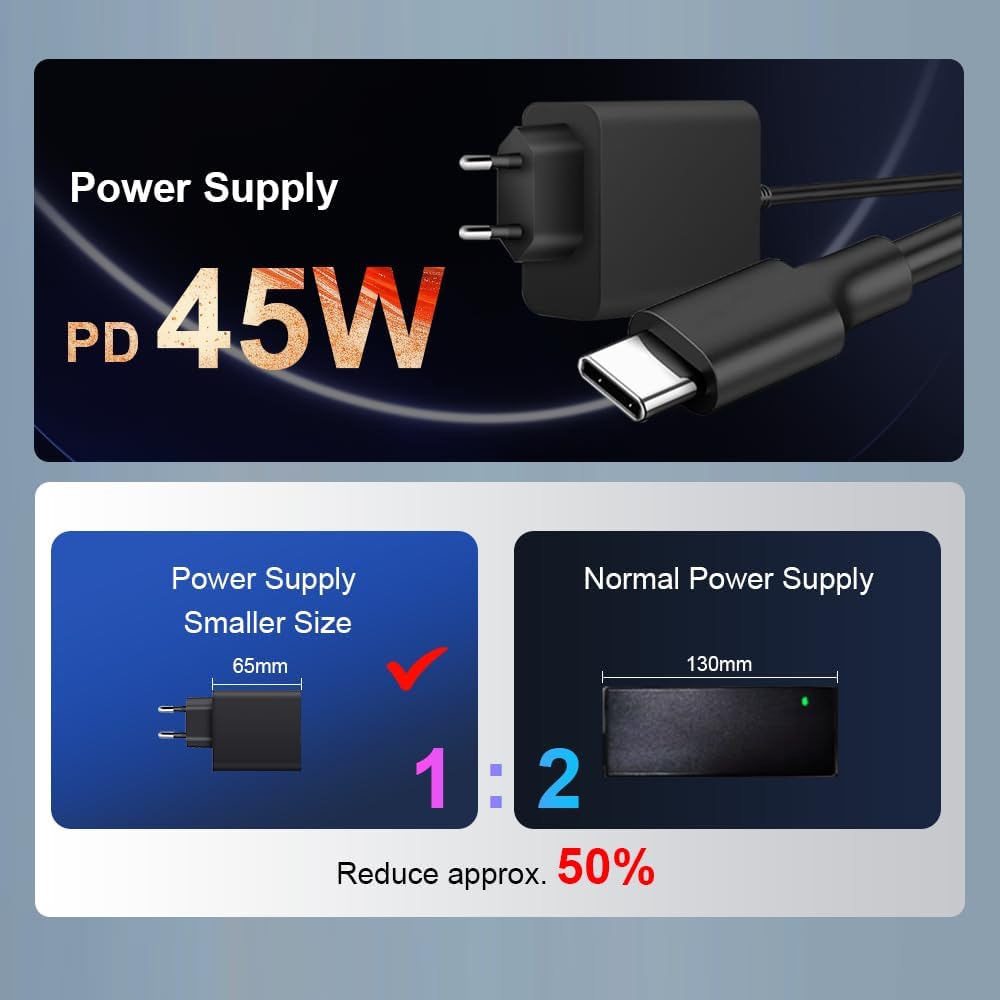
Obrázek: Detailní záběr view notebooku N15 Plus připojeného k napájecímu zdroji typu C, což zdůrazňuje kompaktní design nabíječky.
2. Nastavení systému Windows 11
Postupujte podle pokynů na obrazovce a dokončete proces instalace systému Windows 11. To obvykle zahrnuje:
- Výběr regionu a rozložení klávesnice.
- Připojování k síti Wi-Fi.
- Přihlášení k účtu Microsoft nebo jeho vytvoření.
- Nastavení PINu nebo hesla.
- Konfigurace nastavení soukromí.
Jakmile je nastavení dokončeno, je váš notebook připraven k použití.
Ovládání notebooku
Klávesnice a touchpad
N15 Plus disponuje ergonomickou klávesnicí plné velikosti s numerickou klávesnicí pro pohodlné psaní. Integrovaný touchpad podporuje vícedotyková gesta pro intuitivní navigaci.
- Podsvícená klávesnice: Chcete-li zapnout nebo vypnout podsvícení klávesnice, stiskněte Fn + F5 klávesová zkratka. Podle potřeby lze nastavit tři úrovně jasu podsvícení.

Obrázek: Overview notebooku Ninkear N15 Plus, s důrazem na jeho 15.6palcový IPS displej, procesor Intel N100, 16GB DDR4 RAM, 1TB SSD disk, 89WH baterii, Wi-Fi 6, Bluetooth 5.2, Windows 11 a texturu s diamantovým vzorem.
Odemknutí otiskem prstu
Pro zvýšené zabezpečení a rychlý přístup je N15 Plus vybaven snímačem otisků prstů. Nastavte si otisk prstu pomocí Windows Hello v nastavení systému.
- Odemknutí otiskem prstu trvá přibližně 0.5 sekundy.
Zobrazit
Notebook je vybaven 15.6palcovým IPS displejem s rozlišením Full HD (1920x1080) a širokým... viewúhly záběru, přesnou reprodukci barev a konzistentní kvalitu obrazu. Tento displej je navržen tak, aby chránil zrak při delším používání.
Konektivita
N15 Plus podporuje moderní bezdrátové standardy a nabízí všestranné porty:
- Wi-Fi 6: Pro rychlé a spolehlivé bezdrátové připojení k internetu.
- Bluetooth 5.2: Pro připojení bezdrátových periferií, jako jsou sluchátka, myši a klávesnice.
- USB porty: 3.0 Dva porty pro vysokorychlostní přenos dat.
- Port HDMI: Pro připojení k externím displejům nebo projektorům.
- Porty typu C: Dva porty typu C. Levý port typu C podporuje nabíjení PD a přenos dat. Pravý port typu C podporuje reverzní napájení, což umožňuje nabíjet další elektronická zařízení, jako jsou mobilní telefony.
- Audio jack: Pro sluchátka nebo externí reproduktory.
- Slot na kartu TF: Pro rozšíření úložiště nebo přenos dat z paměťových karet.

Obrázek: Podrobný view bočních portů notebooku N15 Plus, včetně zvukového portu, slotu pro TF kartu, USB 3.0 a portu typu C s jejich funkcemi (nabíjení PD, přenos dat, reverzní nabíjení).
Výkon a úložiště
N15 Plus je poháněn procesorem Intel N100 se 4 jádry a 4 vlákny, který nabízí maximální frekvenci 3.4 GHz. Tato konfigurace zajišťuje plynulý chod softwaru pro produktivitu a podporuje dekódování videa v rozlišení 4K a nastavení pro více displejů.
- BERAN: 16GB DDR4 RAM pro efektivní multitasking.
- Skladování: 1TB PCIe SSD poskytuje ampa rychlé úložiště pro vaše files, aplikacemi a médii.

Obrázek: Graf znázorňující výkon procesoru Intel N100 v porovnání s jinými procesory řady Intel Jasper Lake, ukazující jeho vícejádrové a jednojádrové možnosti.

Obrázek: Vizuální znázornění 16GB DDR4 RAM a 1TB M.2 SSD disku notebooku s důrazem na rychlé čtení a zápis pro plynulý provoz a ampúložiště.
Životnost baterie
N15 Plus je vybaven vestavěnou vysokokapacitní lithium-iontovou baterií s kapacitou 11 600 mAh (89 WH), která nabízí delší dobu používání.
- Až 13 hodin provozu na plné nabití.
- Až 72 hodin v pohotovostním režimu.

Obrázek: Grafika ilustrující působivou výdrž baterie N15 Plus s kapacitou 11 600 mAh, která ukazuje přibližně 13 hodin provozu a 72 hodin v pohotovostním režimu.

Obrázek: Vizuální ukázka funkce reverzního nabíjení přes Type-C, která ukazuje notebook nabíjející mobilní telefon.
Údržba
Čištění
- K čištění obrazovky a vnějšího povrchu použijte měkký hadřík, který nepouští vlákna.
- Na odolné šmouhy lehce otřeteampOpláchněte hadřík vodou nebo roztokem na čištění obrazovky. Vyhněte se agresivním chemikáliím.
- Pravidelně čistěte klávesnici a touchpad, abyste zabránili hromadění prachu a nečistot.
Aktualizace softwaru
- Udržujte svůj operační systém Windows 11 aktualizovaný, abyste zajistili optimální výkon, zabezpečení a kompatibilitu.
- Pravidelně kontrolujte aktualizace ovladačů od podpory Ninkear. webwebu (pokud je to relevantní) nebo prostřednictvím služby Windows Update.
Správa úložiště
- Pravidelně mažte nepotřebné filea aplikace pro uvolnění úložného prostoru na vašem 1TB SSD disku.
- Pro velké objemy dat zvažte použití cloudového úložiště nebo externích disků. filepro udržení optimální rychlosti systému.
Odstraňování problémů
Tato část se zabývá běžnými problémy, se kterými se můžete setkat u svého notebooku Ninkear N15 Plus.
Notebook se nezapne
- Ujistěte se, že je nabíječka bezpečně připojena k notebooku i k funkční zásuvce.
- Ověřte funkčnost elektrické zásuvky zapojením jiného zařízení.
- Nechte notebook nabíjet alespoň 30 minut, než se jej pokusíte znovu zapnout.
- Pokud problém přetrvává, zkuste jinou kompatibilní nabíječku typu C, pokud je k dispozici.
Obrazovka zůstává prázdná nebo bliká
- Restartujte notebook.
- Ujistěte se, že jas displeje není nastaven na minimum. Použijte funkční klávesy (např. Fn + F2/F3 nebo podobné, zkontrolujte ikony na klávesnici) pro úpravu jasu.
- Pokud je připojen externí monitor, zkuste jej odpojit nebo stisknout Fn + F10 (nebo podobné, zkontrolujte ikony na klávesnici) pro přepínání režimů zobrazení.
Problémy s připojením k Wi-Fi
- Ujistěte se, že je v nastavení systému Windows povolena Wi-Fi.
- Restartujte Wi-Fi router a notebook.
- Zapomeňte na síť a znovu se připojte, přičemž znovu zadejte heslo.
- Aktualizujte ovladače Wi-Fi pomocí služby Windows Update nebo podpory Ninkear. webmísto.
Pomalý výkon
- Zavřete nepotřebné aplikace běžící na pozadí.
- Zkontrolujte Správce úloh (Ctrl+Shift+Esc), zda procesy nespotřebovávají mnoho CPU, RAM nebo disku.
- Ujistěte se, že máte aktuální systém Windows 11.
- Spusťte čištění a defragmentaci disku (u pevných disků, ačkoli SSD disky defragmentaci nepotřebují, Windows příkaz TRIM zvládne automaticky).
- Prohledejte systém, zda neobsahuje malware nebo viry.
Specifikace
| Funkce | Detail |
|---|---|
| Značka | Ninkear |
| Název modelu | N15 PLUS |
| Velikost obrazovky | 15.6 palce |
| Rozlišení obrazovky | 1920 x 1080 pixelů (FHD IPS) |
| Procesor | Procesor Intel N100 (4 jádra, 4 vlákna, až 3.4 GHz) |
| BERAN | 16 GB DDR4 |
| Pevný disk | 1TB SSD (PCIe) |
| Grafický koprocesor | Grafická karta Intel UHD (integrovaná) |
| Operační systém | Windows 11 |
| Bezdrátový typ | Wi-Fi 6 (802.11ax), Bluetooth 5.2 |
| USB porty | 2 x USB 3.0, 2 x Type-C (jeden s nabíjením/daty přes PD, jeden s reverzním napájením) |
| Jiné porty | HDMI, audio konektor, slot pro TF kartu |
| Baterie | 11600 mAh (89 WH lithium-iontová) |
| Hmotnost položky | 4.4 libry |
| Rozměry produktu | 14 x 9 x 0.25 palce |
| Speciální funkce | Podsvícená klávesnice, čtečka otisků prstů, numerická klávesnice |
Záruka a podpora
Váš notebook Ninkear N15 Plus je dodáván se zárukou výrobce. Podrobné informace o záruce naleznete v záruční kartě, která je součástí balení produktu, nebo navštivte oficiální webové stránky Ninkear. webmísto.
Pro technickou podporu, pomoc s řešením problémů nad rámec této příručky nebo servisní dotazy kontaktujte zákaznickou podporu Ninkear prostřednictvím jejich oficiálních kanálů. Při kontaktování podpory mějte po ruce doklad o koupi a sériové číslo produktu.