
Zavedení
This manual provides essential instructions for setting up, operating, maintaining, and troubleshooting your C idea CM776 Tablet. Please read this manual thoroughly before using your device to ensure proper function and longevity.

Image: The C idea CM776 Tablet, featuring a vibrant display and icons representing its core specifications.
Nastavení
1. Nabíjení tabletu
Before first use, fully charge the tablet using the provided USB cable and power adapter. The battery indicator on the screen will show charging status.
2. Zapnutí/vypnutí
- Zapnutí: Stiskněte a podržte tlačítko Napájení, dokud se nerozsvítí obrazovka.
- Vypnutí: Stiskněte a podržte tlačítko Napájení a poté z možností na obrazovce vyberte možnost „Vypnout“.
- Restartovat: Stiskněte a podržte tlačítko Napájení a poté z možností na obrazovce vyberte „Restartovat“.
3. Počáteční nastavení
Po prvním zapnutí postupujte podle pokynů na obrazovce:
- Vyberte preferovaný jazyk.
- Připojte se k síti Wi-Fi.
- Přihlaste se pomocí svého účtu Google nebo si vytvořte nový.
- Nastavte zámek obrazovky a další bezpečnostní funkce.
4. Připojení sluchátek
Connect standard 3.5mm headphones to the audio jack for private listening.
Provozní
1. Základní navigace
The tablet uses a touch-sensitive screen. Use the following gestures:
- Klepněte na: Výběr položky nebo otevření aplikace.
- Výpad: Procházení stránek nebo seznamů.
- Štípání: Pro přiblížení nebo oddálení obrázků a web stránky.
- Dlouhé stisknutí: Pro přístup k kontextovým nabídkám nebo přesun ikon aplikací.
2. Připojení Wi-Fi
Pro připojení k Wi-Fi:
- Přejít na Nastavení > Síť a internet > Wi-Fi.
- Zapněte Wi-Fi.
- Vyberte požadovanou síť ze seznamu a v případě potřeby zadejte heslo.
3. Režim rodičovské kontroly
The tablet features a Parental Control Mode to manage content, limit screen time, and restrict app access for children. This mode helps create a safe digital environment.

Image: The tablet demonstrating its Parental Control Mode features, ensuring a safe experience for young users.
4. Přehrávání médií
The tablet supports various media formats for videos and music. You can stream content or play files uloženy v zařízení.

Obrázek: Výstava tabletůasing its ability to play videos and display a range of entertainment content.
5. Educational and Learning Features
The tablet is designed to support learning through play, offering access to educational applications and content.
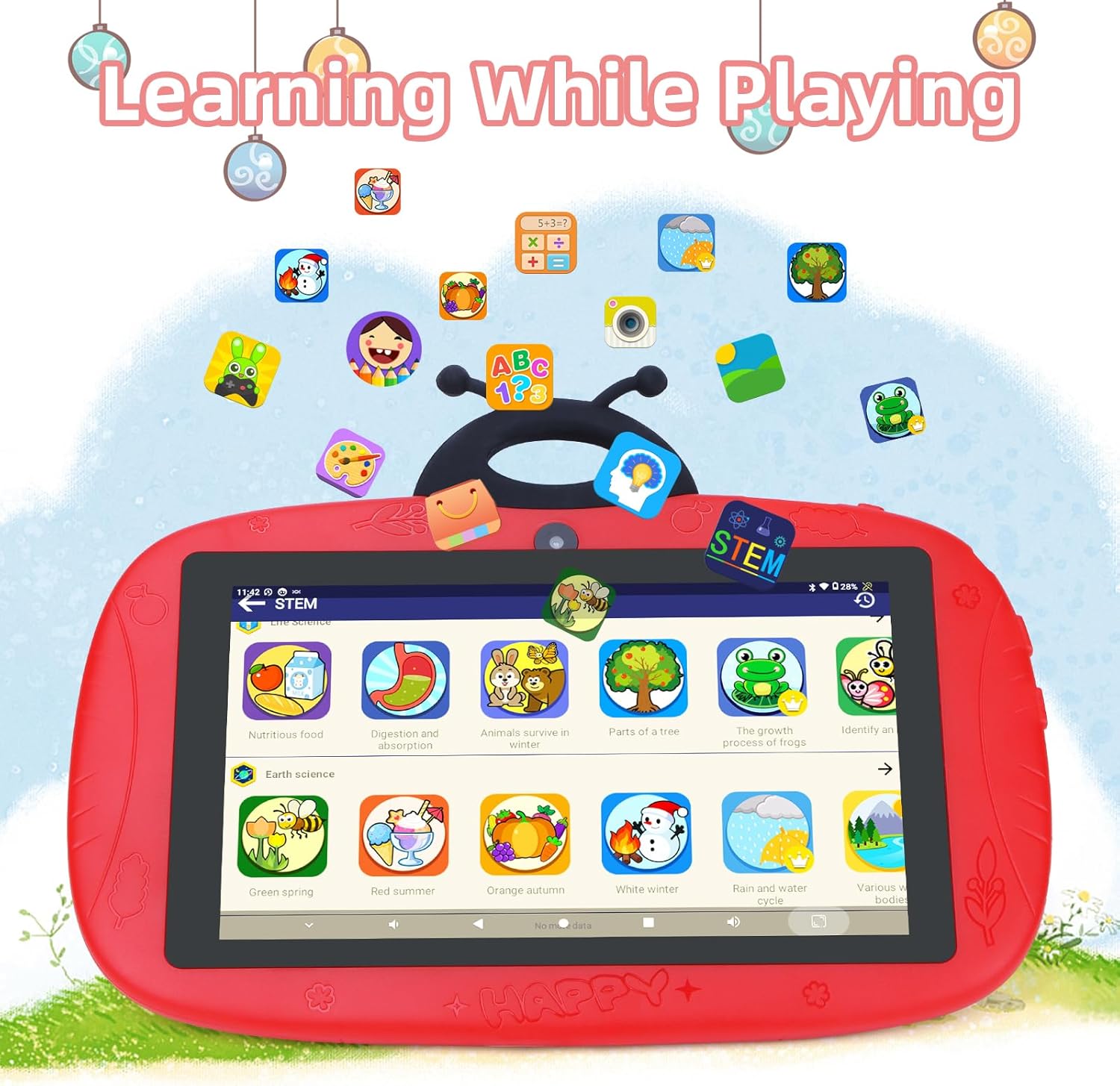
Image: The tablet interface showing educational applications, promoting learning through interactive content.
6. Použití kamer
The tablet is equipped with dual cameras (2MP front, 5MP rear) for capturing photos and videos.
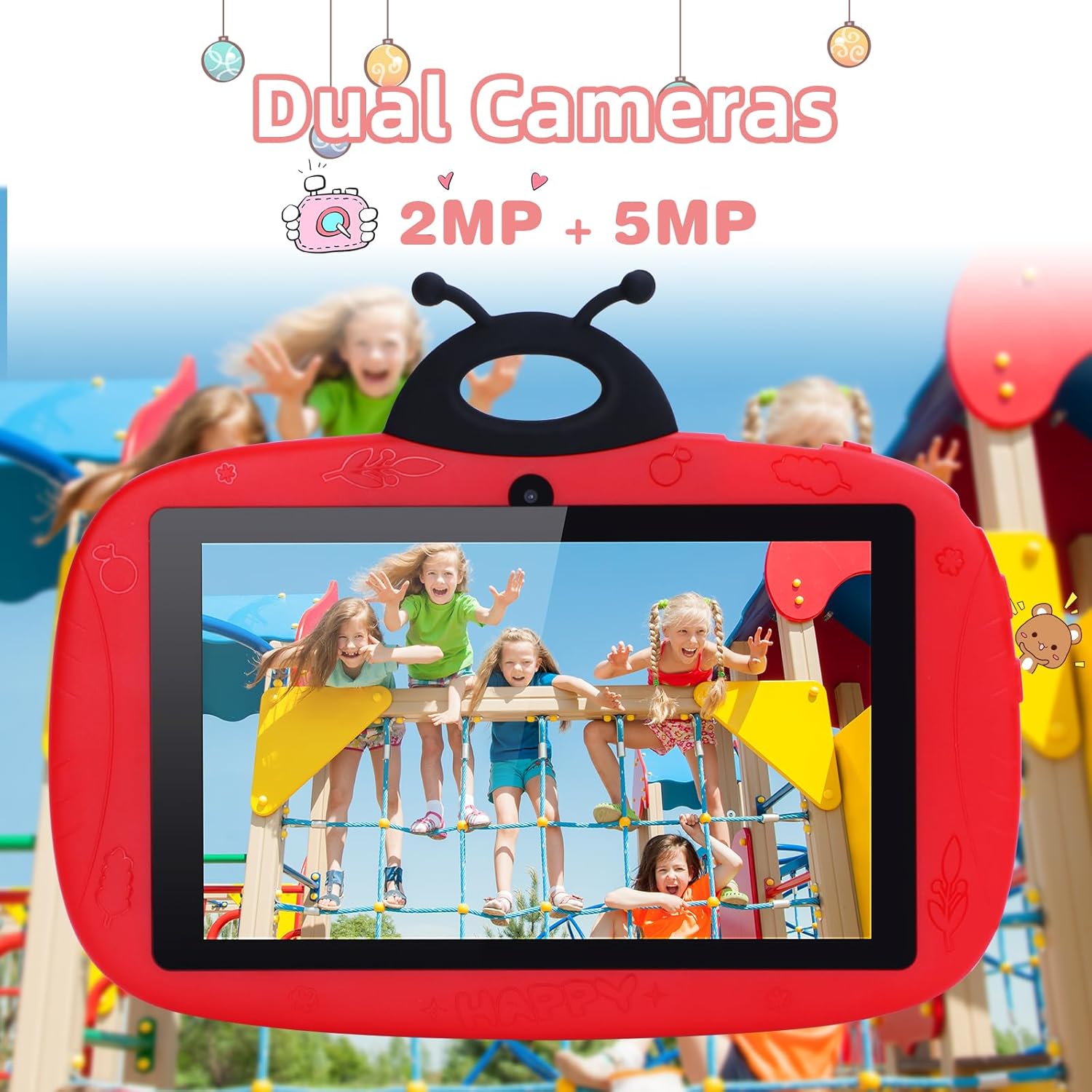
Image: The tablet's camera functionality demonstrated by a picture of children, highlighting its dual camera setup.
Údržba
1. Čištění tabletu
K čištění obrazovky a těla tabletu používejte měkký hadřík, který nepouští vlákna. Nepoužívejte agresivní chemikálie ani abrazivní materiály.
2. Péče o baterie
- Vyhněte se extrémním teplotám.
- Nedovolte, aby se baterie často úplně vybila.
- Používejte pouze originální nabíječku nebo certifikovanou kompatibilní nabíječku.
3. Aktualizace softwaru
Pravidelně kontrolujte a instalujte aktualizace softwaru, abyste zajistili optimální výkon a zabezpečení. Přejděte na Nastavení > Systém > Aktualizace systému.
4. Správa úložiště
To free up storage space, regularly delete unnecessary files, uninstall unused apps, and clear app caches. You can check storage usage in Nastavení > Skladování.
Odstraňování problémů
Tablet se nezapíná
- Ujistěte se, že je baterie nabitá. Připojte nabíječku a před zapnutím počkejte několik minut.
- Zkuste podržet tlačítko napájení po dobu 10–15 sekund, abyste vynutili restart.
Problémy s připojením Wi-Fi
- Zkontrolujte, zda je v Nastavení povolena Wi-Fi.
- Restartujte Wi-Fi router a tablet.
- Zapomeňte na síť a znovu se připojte zadáním hesla.
Pomalý výkon / Pády aplikací
- Zavřete nepoužívané aplikace na pozadí.
- Vymazat mezipaměť aplikací (Nastavení > Aplikace > vyberte aplikaci > Úložiště a mezipaměť > Vymazat mezipaměť).
- Zajistěte dostatek volného úložného prostoru.
- Restartujte tablet.
Obnovení továrního nastavení (poslední možnost)
If issues persist, a factory reset can resolve many software problems. Varování: Tímto smažete všechna data v tabletu. Před pokračováním si zálohujte důležitá data.
- Přejít na Nastavení > Systém > Obnovit možnosti.
- Vybrat Vymazat všechna data (obnovení továrního nastavení).
- Potvrďte svou volbu.
Specifikace
| Funkce | Detail |
|---|---|
| Značka | C nápad |
| Název modelu | CM776 |
| Operační systém | Android |
| Velikost obrazovky | 7 palce |
| Maximální rozlišení displeje | 600x1024 pixelů |
| Velikost RAM | 4 GB |
| Kapacita úložiště | 32 GB |
| Konektivita | Wi-Fi |
| Celkový počet portů USB | 1 |
| Kompatibilní zařízení | Sluchátka |
| Složení baterie | Lithium-polymer |
| Hardwarové rozhraní | 3.5 mm zvuk |
| Modelový rok | 2024 |
Informace o záruce
The C idea CM776 Tablet comes with a 1letá záruka výrobce od data nákupu. Tato záruka se vztahuje na vady materiálu a zpracování při běžném používání. Nevztahuje se na škody způsobené nesprávným použitím, nehodami, neoprávněnými úpravami nebo vnějšími vlivy.
Uschovejte si prosím doklad o koupi pro uplatnění záruky.
Podpora
For further assistance, technical support, or warranty claims, please contact C idea customer service. Refer to the packaging or the official C idea webstránky pro kontaktní údaje.
When contacting support, please have your tablet's model number (CM776) and proof of purchase readily available.