
1. Úvod
Děkujeme, že jste si vybrali 10palcový tablet ZZB s operačním systémem Android. Tato příručka obsahuje základní informace o nastavení, provozu, údržbě a řešení problémů s vaším novým zařízením. Pečlivě si ji prosím přečtěte, abyste zajistili optimální výkon a dlouhou životnost vašeho tabletu.
2. Konec produktuview
10palcový tablet ZZB s Androidem je navržen pro každodenní použití a disponuje živým 10.1palcovým IPS HD displejem, výkonným čtyřjádrovým procesorem a... ampúložiště le. Je vybaven duálními fotoaparáty pro zachycení okamžiků a videohovorů a podporuje připojení Wi-Fi 6 a Bluetooth.
2.1. Součásti tabletu

Obrázek 2.1: Přední a zadní view 10palcového tabletu ZZB s Androidem, showcasinjeho elegantní stříbrný design a modul fotoaparátu.
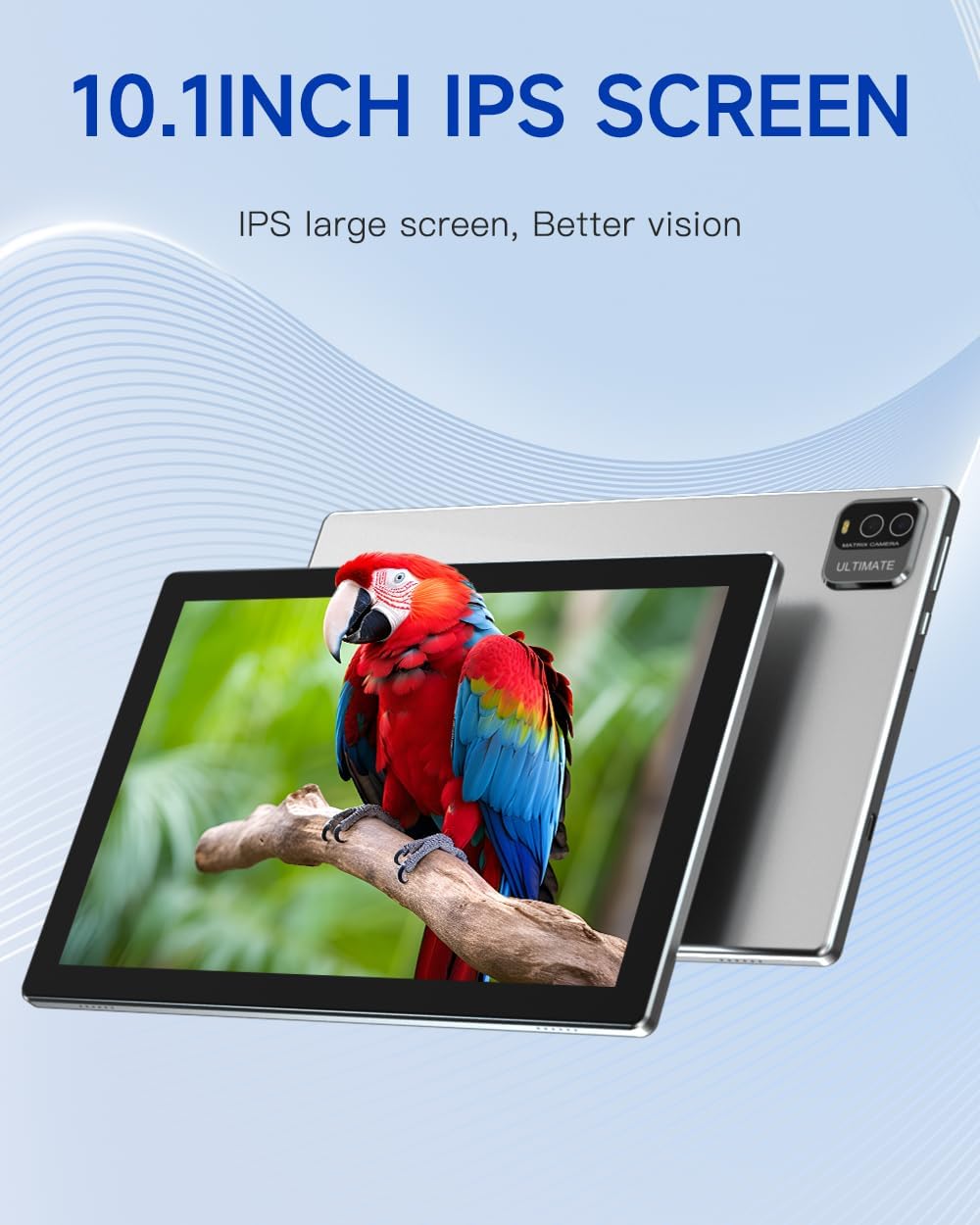
Obrázek 2.2: 10.1palcový IPS displej, který zdůrazňuje jeho široký viewúhly záběru a zářivou reprodukci barev pro vylepšený vizuální zážitek.
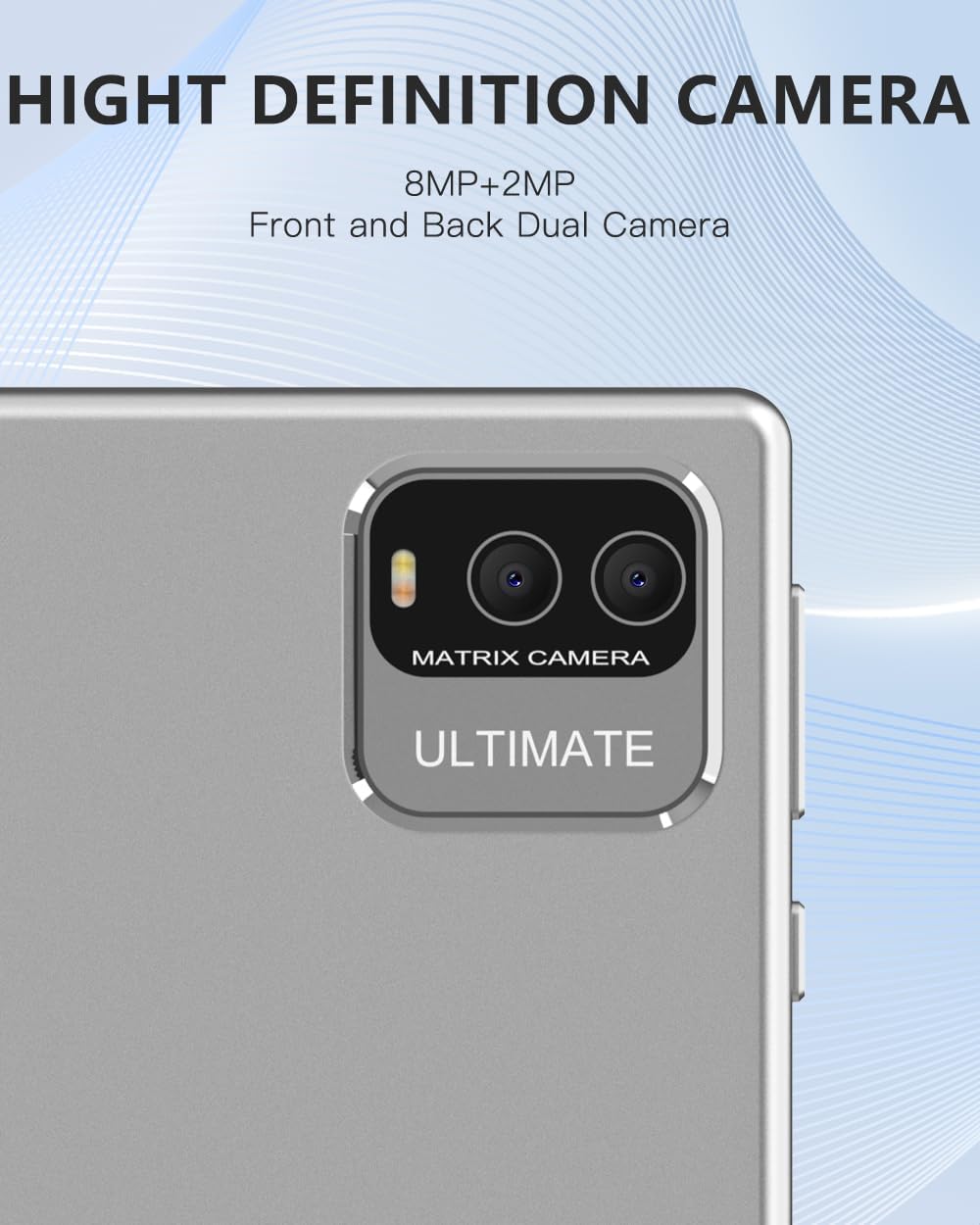
Obrázek 2.3: Detailní view duálního fotoaparátu tabletu, který zahrnuje 8MP zadní fotoaparát a 2MP přední fotoaparát pro fotografování a videohovory.

Obrázek 2.4: Ilustrace demonstrující efektivní nabíjení tabletu a dlouhou výdrž baterie s kapacitou 6000 mAh, která poskytuje hodiny používání.
3. Nastavení
3.1. Počáteční nabíjení
Před prvním použitím tablet plně nabijte. Připojte dodaný kabel USB k nabíjecímu portu tabletu a druhý konec ke kompatibilnímu napájecímu adaptéru (není vždy součástí balení) nebo k portu USB počítače. Indikátor baterie na obrazovce bude zobrazovat průběh nabíjení.
3.2. Zapnutí/vypnutí
- Zapnutí: Stiskněte a podržte tlačítko napájení na boku tabletu, dokud se obrazovka nerozsvítí.
- Vypnutí: Stiskněte a podržte tlačítko napájení, dokud se nezobrazí nabídka vypnutí. Vyberte možnost „Vypnout“ pro vypnutí zařízení.
- Restartovat: V nabídce vypnutí vyberte možnost „Restartovat“ pro restartování zařízení.
3.3. Průvodce počátečním nastavením
Po prvním zapnutí vás tablet provede procesem počátečního nastavení. Postupujte podle pokynů na obrazovce:
- Vyberte preferovaný jazyk.
- Připojte se k síti Wi-Fi.
- Přijměte obchodní podmínky.
- Nastavte si účet Google (volitelné, ale doporučené pro stahování aplikací).
- Nakonfigurujte nastavení data a času.
3.4. Vložení karty MicroSD
Tablet podporuje až 1 TB rozšiřitelné paměti pomocí karty microSD. Vyhledejte slot pro kartu microSD na boku tabletu. Opatrně vložte kartu microSD do slotu, dokud nezacvakne. Ujistěte se, že je karta správně orientována, jak je znázorněno na obrázku v blízkosti slotu.
4. Návod k obsluze
4.1. Navigace na dotykové obrazovce
Tablet má responzivní dotykovou obrazovku. Použijte následující gesta:
- Klepněte na: Výběr položky nebo otevření aplikace.
- Klepnutí a podržení: Pro přístup k kontextovým nabídkám nebo přesun ikon.
- Výpad: Procházení stránek nebo seznamů.
- Přiblížení/zvětšení prsty: Pro přiblížení nebo oddálení obrázků nebo web stránky.
4.2. Wi-Fi připojení
Připojení k síti Wi-Fi:
- Přejít na Nastavení > Síť a internet > Wi-Fi.
- Přepnout Wi-Fi On.
- Vyberte požadovanou síť ze seznamu.
- Pokud se zobrazí výzva, zadejte heslo a poté klepněte na Připojit.
4.3. Párování Bluetooth
Spárování se zařízením Bluetooth:
- Přejít na Nastavení > Připojená zařízení > Bluetooth.
- Přepnout Bluetooth On.
- Tablet vyhledá dostupná zařízení. Vyberte zařízení, se kterým se chcete spárovat.
- V případě potřeby potvrďte párovací kód.
4.4. Použití fotoaparátu
Tablet má 8MP zadní fotoaparát a 2MP přední fotoaparát. Otevřete aplikaci Fotoaparát pro pořizování fotografií nebo nahrávání videí. Mezi předním a zadním fotoaparátem můžete přepínat pomocí ikony na obrazovce.
4.5. Správa úložiště
Váš tablet je dodáván s 32 GB interního úložiště. Chcete-li spravovat úložiště nebo kontrolovat využití:
- Přejít na Nastavení > Skladování.
- Zde vidíte, kolik místa využívají aplikace, fotografie, videa a další files.
- Chcete-li uvolnit místo, zvažte odinstalování nepoužívaných aplikací nebo jejich přesunutí filena kartu microSD.
4.6. Optimalizace baterie
Baterie s kapacitou 6000 mAh umožňuje delší používání. Pro maximalizaci výdrže baterie:
- Upravte jas obrazovky.
- Vypněte Wi-Fi a Bluetooth, když je nepoužíváte.
- Zavřete aplikace na pozadí.
- Povolit režim úspory baterie v Nastavení > Baterie.
5. Údržba
5.1. Čištění tabletu
K čištění obrazovky a těla tabletu použijte měkký hadřík, který nepouští vlákna. V případě odolných šmouh je lehceampOtřete hadřík vodou nebo čističem obrazovek. Nepoužívejte agresivní chemikálie ani abrazivní materiály.
5.2. Aktualizace softwaru
Pravidelně kontrolujte aktualizace systému, abyste se ujistili, že váš tablet má nejnovější funkce a bezpečnostní záplaty. Přejděte na Nastavení > Systém > Aktualizace systému.
5.3. Optimalizace úložiště
Pravidelně mazejte data mezipaměti aplikací a odstraňujte nepotřebné filepro udržení optimálního výkonu. Toho můžete dosáhnout prostřednictvím Nastavení > Aplikace a oznámení > [Název aplikace] > Úložiště a mezipaměť > Vymazat mezipaměť.
6. Řešení problémů
Pokud se s tabletem ZZB setkáte s problémy, podívejte se na následující běžná řešení:
| Problém | Možné řešení |
|---|---|
| Tablet se nezapne | Ujistěte se, že je baterie nabitá. Připojte nabíječku a před opětovným zapnutím počkejte několik minut. Pokud se zařízení stále nezapne, zkuste podržet tlačítko napájení po dobu 10–15 sekund. |
| Pomalý výkon nebo zamrzání | Zavřete nepoužívané aplikace. Vymažte mezipaměť aplikací. Restartujte tablet. Zajistěte dostatek volného úložného prostoru. |
| Problémy s připojením Wi-Fi | Ujistěte se, že je povolena Wi-Fi. Restartujte Wi-Fi router. V nastavení tabletu zapomeňte na síť a znovu se připojte. Zkontrolujte, zda se ke stejné síti mohou připojit i další zařízení. |
| Baterie se rychle vybíjí | Snižte jas obrazovky. Vypněte Wi-Fi, Bluetooth a GPS, když je nepoužíváte. Zavřete aplikace na pozadí. Omezte push notifikace. |
| Aplikace padá nebo nereaguje | Vymažte mezipaměť a data aplikace (Nastavení > Aplikace > [Název aplikace] > Úložiště > Vymazat mezipaměť/data). Odinstalujte a znovu nainstalujte aplikaci. Ujistěte se, že je aplikace aktualizována na nejnovější verzi. |
7. Specifikace
Klíčové technické specifikace 10palcového tabletu ZZB s Androidem (model: ZZBNV10):
| Funkce | Detail |
|---|---|
| Název modelu | ZZBNV10 |
| Operační systém | Android |
| Velikost obrazovky | 10.1 palce |
| Rozlišení obrazovky | 1280 x 800 pixelů (IPS HD) |
| Procesor | Čtyřjádrový procesor |
| BERAN | 2 GB |
| Interní úložiště | 32 GB |
| Rozšiřitelné úložiště | Až 1 TB (microSD karta) |
| Zadní kamera | 8 MP |
| Přední kamera | 2 MP |
| Kapacita baterie | 6000 mAh (až 12 hodin přehrávání videa) |
| Bezdrátové připojení | Wi-Fi 802.11ax, Bluetooth |
| Rozměry (DxŠxV) | 9.6 x 6.4 x 0.3 palce |
| Hmotnost položky | 1 liber |
| Barva | Stříbro |
8. Záruka a podpora
Váš tablet ZZB je dodáván s 90denní zásada vrácení a a 1-letá záruka od data nákupu. Tato záruka se vztahuje na výrobní vady a problémy vzniklé běžným používáním.
V případě technické podpory, reklamací nebo jakýchkoli dotazů, které nejsou uvedeny v této příručce, kontaktujte zákaznický servis ZZB prostřednictvím platformy prodejce nebo kontaktních údajů uvedených při nákupu. Před kontaktováním podpory si prosím připravte číslo modelu (ZZBNV10) a podrobnosti o nákupu.