
Ninkear N16 PRO
Uživatelská příručka k hernímu notebooku Ninkear N16 Pro
Model: N16 PRO
Zavedení
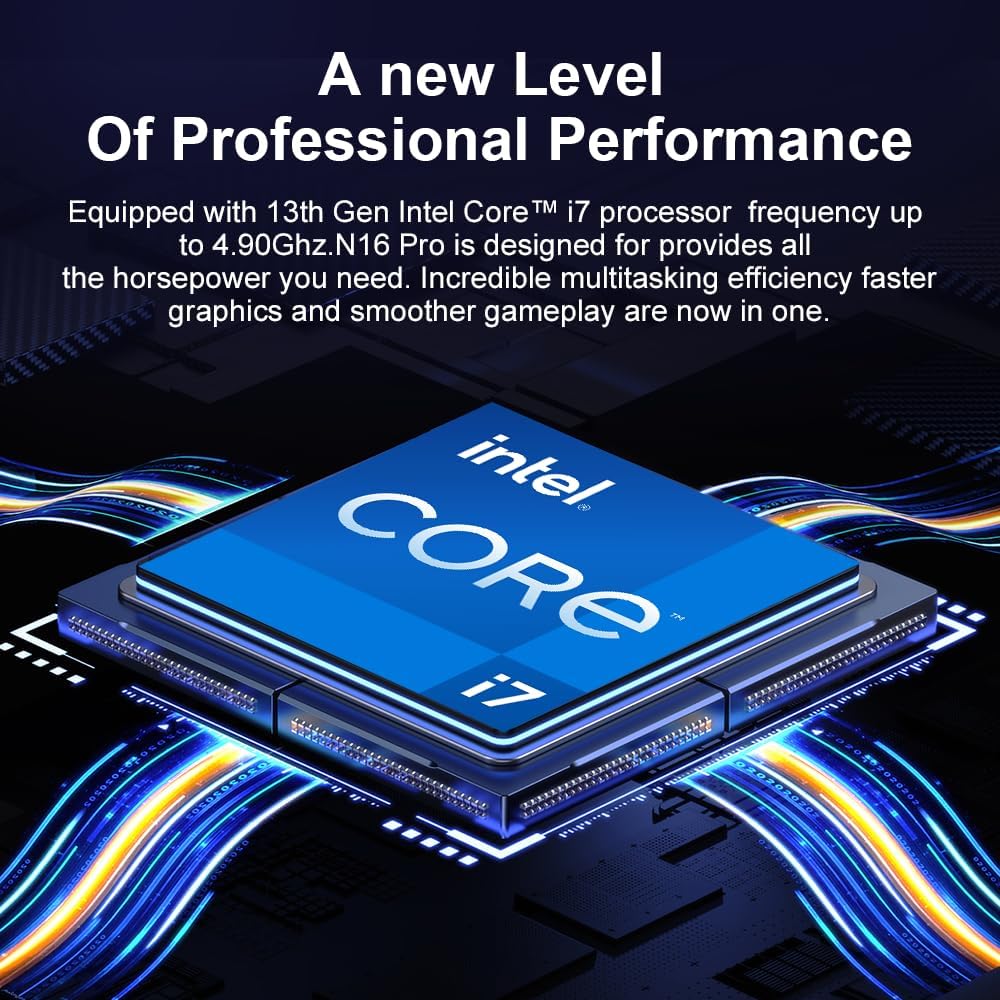
Ninkear N16 Pro je vysoce výkonný herní notebook určený pro náročné úkoly, včetně profesionální práce, hraní her a grafického designu. Je vybaven procesorem Intel Core i7-13620H 13. generace, 16palcovým IPS displejem s rozlišením 2.5K a obnovovací frekvencí 165 Hz, 32 GB paměti RAM DDR4 a 1TB PCIe SSD diskem. Tato příručka obsahuje základní informace o nastavení, provozu, údržbě a řešení problémů s vaším notebookem N16 Pro.
Obsah balení
Než začnete, ujistěte se, že balení obsahuje všechny položky:
- 1 x notebook N16 PRO
- 1x Nabíječka
- 1x Myš
- 1 x podložka pod myš
Nastavení
První zapnutí a nabíjení
Připojte dodanou nabíječku k nabíjecímu portu notebooku (4.8 mm/1.7 mm) a do elektrické zásuvky. Před prvním použitím nechte notebook nabíjet alespoň 30 minut nebo dokud indikátor baterie neukazuje dostatečné nabití.
Připojení periferií
N16 Pro nabízí různé porty pro připojení externích zařízení:
- USB 2.0: 1 port pro standardní USB zařízení.
- USB 3.0: 2 porty pro vysokorychlostní přenos dat.
- HDMI: 1 port pro připojení externích displejů.
- Typ C: 1 port (pouze data).
- 3.5mm audio jack: 1 port pro sluchátka nebo externí reproduktory.

Obrázek: Overview funkčních rozhraní Ninkear N16 Pro, včetně USB, HDMI, Type-C a audio portů.
Nastavení operačního systému
Notebook je dodáván s předinstalovaným systémem Windows 11 Home. Postupujte podle pokynů na obrazovce a dokončete počáteční nastavení systému Windows, včetně výběru jazyka, síťového připojení a vytvoření uživatelského účtu.
Obsluha notebooku
Zapnutí/vypnutí
Stisknutím tlačítka napájení na notebooku jej zapněte. Chcete-li jej vypnout, klikněte ve Windows na tlačítko Start a poté vyberte Napájení > Vypnout.
Klávesnice a touchpad
N16 Pro je vybaven podsvícenou klávesnicí plné velikosti a touchpadem. Na pravé straně klávesnice je malá numerická klávesnice.

Obrázek: Detail view podsvícené klávesnice plné velikosti a integrované numerické klávesnice Ninkear N16 Pro.
Funkční klávesy (kombinace Fn)
Pro rychlý přístup k různým funkcím použijte klávesu Fn v kombinaci s funkčními klávesami:
- Fn+F1: Zapnutí/vypnutí WLAN
- Fn+F2: Mute On/Off
- Fn+F3: Zapnutí/vypnutí touchpadu
- Fn+F5: Bluetooth zapnuto/vypnuto
- Fn+F7: Režim více displejů
- Fn+F8: Režim vypnutí displeje
Funkce displeje
16palcový IPS displej s rozlišením 2.5K (2560x1600) nabízí obnovovací frekvenci 165 Hz pro plynulý obraz. Podporuje jas 400 nitů, 100% pokrytí barevného prostoru sRGB a 400 HDR.

Obrázek: Displej s vysokým rozlišením notebooku Ninkear N16 Pro, zdůrazňující jeho rozlišení 2.5K a obnovovací frekvenci 120 Hz.
Konektivita
Notebook podporuje WiFi 6 (IEEE 802.11ax) pro rychlé a stabilní bezdrátové připojení s rychlostí až 866 Mbps. Pro připojení bezdrátových periferií je integrováno také Bluetooth 5.0.

Obrázek: Vizuální znázornění možností WiFi 6 zařízení Ninkear N16 Pro, které naznačuje rychlé a efektivní bezdrátové připojení.
Odemknutí otiskem prstu
N16 Pro nabízí odemykání otiskem prstu pro bezpečné a rychlé přihlášení. Nastavte si otisk prstu v Nastavení systému Windows > Účty > Možnosti přihlášení.

Obrázek: Ninkear N16 Pro demonstruje rychlé přihlašování, pravděpodobně s odkazem na čtečku otisků prstů nebo funkci rozpoznávání obličeje.
Údržba
Čištění notebooku
- K čištění obrazovky a vnějšího povrchu použijte měkký hadřík, který nepouští vlákna.
- Pro odolné skvrny, damphadřík lehce navlhčete vodou nebo čističem obrazovek.
- Nestříkejte tekutiny přímo na notebook.
- Pravidelně čistěte klávesnici a touchpad, abyste zabránili hromadění prachu.
Chladicí systém
N16 Pro je vybaven výkonnými dvěma chladicími ventilátory. Pro zajištění optimálního výkonu a prodloužení životnosti notebooku dbejte na to, aby větrací otvory nebyly zakryty. Nepokládejte notebook na měkké povrchy, které by mohly blokovat proudění vzduchu.

Obrázek: Interní view chladicího modulu 2 v 1 notebooku Ninkear N16 Pro, ilustrující jeho konstrukci s dvojitým ventilátorem pro efektivní odvod tepla.
Péče o baterie
- Chcete-li maximalizovat životnost baterie, vyhněte se častému úplnému vybíjení.
- Pokud notebook delší dobu nepoužíváte, skladujte jej na chladném a suchém místě.
- Průměrná výdrž baterie je přibližně 8 hodin.
Rozšíření úložiště
N16 Pro podporuje dvoukanálový režim paměti a rozšíření úložiště. Maximální paměť lze rozšířit až na 64 GB RAM a SSD disk lze rozšířit až na 4 TB pomocí slotu M.2 SSD.
Obrázek: Diagram znázorňující podporu dvoukanálového režimu paměti DDR4 (až 64 GB) u Ninkear N16 Pro a rozšiřitelný slot pro M.2 SSD (až 4 TB).
Odstraňování problémů
Běžné problémy a řešení
- Notebook se nezapíná:
Ujistěte se, že je nabíječka bezpečně připojena a zásuvka je funkční. Zkontrolujte, zda je baterie dostatečně nabitá.
- Žádné Wi-Fi připojení:
Zkontrolujte, zda je Wi-Fi povoleno (Fn+F1). Restartujte router a notebook. Ve Správci zařízení ověřte, zda jsou ovladače Wi-Fi aktuální.
- Touchpad nereaguje:
Ujistěte se, že touchpad není vypnutý (Fn+F3). Zkontrolujte funkčnost touchpadu v nastavení systému Windows.
- Pomalý výkon:
Ukončete nepotřebné aplikace. Zkontrolujte ve Správci úloh procesy na pozadí. Ujistěte se, že jsou chladicí otvory čisté. Zvažte aktualizaci ovladačů nebo provedení kontroly systému na přítomnost malwaru.
- Problémy se zobrazením (žádný obraz, blikání):
Ujistěte se, že displej není vypnutý (Fn+F8). Zkuste připojit externí monitor přes HDMI a zkontrolujte, zda je problém s displejem nebo grafickým výstupem notebooku.
Specifikace
| Funkce | Detail |
|---|---|
| Název modelu | N16 PRO |
| Procesor | 13. generace Intel Core i7-13620H (10 jader, 16 vláken, až 4.9 GHz) |
| Zobrazit | 16palcový IPS, 2560 x 1600 (2.5K), obnovovací frekvence 165 Hz, 400 nitů, 100% sRGB, 400 HDR |
| BERAN | 32GB DDR4 (dvoukanálová, rozšiřitelná až na 64 GB) |
| Skladování | 1TB PCIe SSD (rozšiřitelný až na 4TB přes slot M.2) |
| Grafika | Grafická karta Intel UHD (integrovaná) |
| Operační systém | Windows 11 Home |
| Bezdrátové připojení | Wi-Fi 6 (IEEE 802.11ax), Bluetooth 5.0 |
| Porty | 1x USB 2.0, 2x USB 3.0, 1x HDMI, 1x Type-C (pouze data), 1x 3.5mm audio jack |
| Baterie | 5000 mAh, průměrná výdrž baterie cca 8 hodin |
| Rozměry | 3.3 x 3.05 x 0.76 cm |
| Hmotnost | 3.18 kg |
| Speciální funkce | Podsvícená klávesnice, čtečka otisků prstů, numerická klávesnice, dva chladicí ventilátory |
Záruka a podpora
Notebook Ninkear N16 Pro obsahuje 1-letý záruční servisV případě jakýchkoli problémů s kvalitou nebo technické pomoci se obraťte na zákaznický servis Ninkear. Při kontaktování podpory si prosím připravte model produktu (N16 PRO) a podrobnosti o nákupu.
Více informací a podpůrné zdroje naleznete v oficiálním obchodě Ninkear na Amazonu: Obchod Ninkear na Amazonu
Ask a question about this manual
Ask about setup, troubleshooting, compatibility, parts, safety, or missing instructions. Manuals+ will review the question and use this page’s manual context to help answer it.