
1. Úvod
This manual provides instructions for the Mecer Xpress Smartlife 10.1-Inch M17QF7-4G Android 11 Tablet. It covers initial setup, operation, maintenance, and troubleshooting to ensure optimal use of your device.
Obsah balení
- Mecer Xpress Smartlife 10.1-Inch M17QF7-4G Android 11 Tablet
- Nabíječka
- Folio-type case
- Uživatelská příručka (tento dokument)
2. Konec produktuview
The Mecer Xpress Smartlife tablet features a 10.1-inch IPS display, an octa-core processor, 4GB RAM, and 64GB internal storage. It runs on Android 11 and supports 4G connectivity.
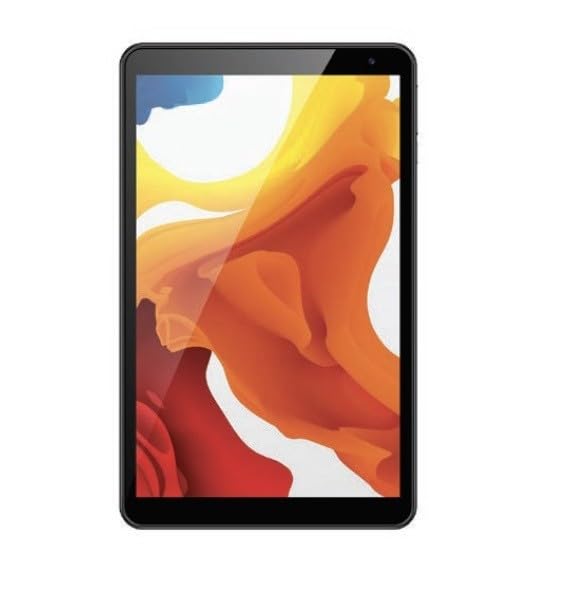
Figure 2.1: Mecer Xpress Smartlife M17QF7-4G Tablet. This image displays the tablet's front view, highlighting its 10.1-inch screen and sleek design.
Fyzikální rysy
- Vypínač: Typically located on the side or top edge, used to power on/off or wake/sleep the device.
- Tlačítka hlasitosti: Upravte úrovně zvuku.
- USB port (typu C nebo micro-USB): Pro nabíjení a přenos dat.
- Sluchátkový jack: Pro připojení drátových sluchátek.
- Slot pro SIM/MicroSD kartu: For inserting SIM cards for 4G connectivity and a microSD card for storage expansion.
- Přední kamera: Located above the screen, for video calls and selfies.
- Zadní kamera: Nachází se na zadní straně, pro pořizování fotografií a videí.
- Řečníci: Pro audio výstup.
3. Nastavení
3.1 Počáteční nabíjení
- Connect the charger to the tablet's USB port.
- Zapojte nabíječku do elektrické zásuvky.
- Allow the tablet to charge completely before first use. The battery indicator on the screen will show charging status.
3.2 Zapnutí/vypnutí
- Zapnutí: Press and hold the Power button until the Mecer logo appears.
- Vypnutí: Stiskněte a podržte tlačítko Napájení, dokud se na obrazovce nezobrazí možnosti napájení, poté vyberte možnost „Vypnout“.
- Spánek/probuzení: Krátce stiskněte tlačítko Napájení.
3.3 Vložení SIM a MicroSD karet
The tablet supports dual SIM cards for 4G connectivity and a microSD card for additional storage.
- Vyhledejte slot pro kartu SIM/MicroSD na boku tabletu.
- Use the provided tool (if any) or your fingernail to open the tray.
- Opatrně vložte SIM kartu (karty) a/nebo kartu microSD do určených slotů v držáku a dbejte na správnou orientaci.
- Jemně zatlačte zásobník zpět do slotu, dokud nezacvakne na místo.
4. Návod k obsluze
4.1 Základní navigace
- Dotyková obrazovka: Klepnutím vyberete, přejetím prstem posouváte, přiblížením rozevřením prstů.
- Domovská obrazovka: Centrální centrum pro vaše aplikace a widgety.
- Panel oznámení: Přejetím prstu dolů od horního okraje obrazovky získáte přístup k rychlému nastavení a oznámením.
- Zásuvka aplikace: Přejeďte prstem ze spodní části obrazovky nahoru na view všechny nainstalované aplikace.
4.2 Connectivity (Wi-Fi and 4G)
- Wi-Fi:
- Přejít na Nastavení > Síť a internet > Wi-Fi.
- Zapněte Wi-Fi.
- Vyberte požadovanou síť a v případě potřeby zadejte heslo.
- 4G/mobilní data:
- Ujistěte se, že je vložena platná SIM karta.
- Přejít na Nastavení > Síť a internet > Mobilní síť.
- Toggle Mobile data on.
4.3 Obchod Google Play
Access millions of apps, games, books, and movies through the pre-installed Google Play Store. You will need a Google account to download content.
4.4 Použití kamery
Tablet je vybaven 0.3MP předním fotoaparátem a 2.0MP zadním fotoaparátem.
- Otevřete Fotoaparát aplikace
- Klepnutím na tlačítko spouště pořídíte fotografii.
- Přepínejte mezi předním a zadním fotoaparátem pomocí ikony přepínače fotoaparátu.
- Vyberte režim videa pro nahrávání videí.
5. Údržba
5.1 Čištění tabletu
- K čištění obrazovky a těla používejte měkký hadřík, který nepouští vlákna.
- Vyhněte se používání agresivních chemikálií, abrazivních čisticích prostředků nebo aerosolových sprejů.
- Před čištěním se ujistěte, že je tablet vypnutý a odpojený od sítě.
5.2 Aktualizace softwaru
Pravidelně kontrolujte a instalujte aktualizace softwaru, abyste zajistili optimální výkon a zabezpečení.
- Přejít na Nastavení > Systém > Aktualizace systému.
- Postupujte podle pokynů na obrazovce a stáhněte a nainstalujte všechny dostupné aktualizace.
5.3 Péče o baterii
- Nevystavujte tablet extrémním teplotám.
- Nedovolte, aby se baterie často úplně vybila.
- Používejte pouze originální nabíječku nebo certifikovanou kompatibilní nabíječku.
6. Řešení problémů
| Problém | Možné řešení |
|---|---|
| Tablet se nezapne. | Ujistěte se, že je baterie nabitá. Připojte nabíječku a před opětovným zapnutím počkejte několik minut. |
| Nelze se připojit k Wi-Fi. | Zkontrolujte, zda je v nastavení povolena Wi-Fi. Ověřte heslo Wi-Fi. Restartujte router a tablet. |
| Aplikace padají nebo zamrzají. | Zavřete aplikace na pozadí. Vymažte mezipaměť problematické aplikace (Nastavení > Aplikace > [Název aplikace] > Úložiště > Vymazat mezipaměť). Restartujte tablet. |
| Pomalý výkon. | Close unused apps. Free up storage space by deleting unnecessary files or apps. Consider a factory reset as a last resort (backup data first). |
| 4G/Mobile data not working. | Ensure a valid SIM card is inserted and mobile data is enabled in settings. Check your data plan with your service provider. |
7. Specifikace
| Funkce | Detail |
|---|---|
| Značka | Mecer |
| Název modelu | Xpress Smartlife |
| Číslo modelu | M17QF7-4G |
| Velikost obrazovky | 10.1 palce |
| Maximální rozlišení displeje | 1280x800 pixelů |
| Operační systém | Android 11 |
| Barva | Černý |
| Velikost nainstalované paměti RAM | 4 GB |
| Hard-Drive Size | 64 GB |
| Rozšiřitelné úložiště | microSD |
| Značka procesoru | Intel |
| Popis procesoru | Intel Octa-core |
| Bezdrátové připojení | 802.11 b/g/n Wi-Fi, Bluetooth 4.2 |
| Buněčná technologie | 4G/HSPA+ (Voice and Data, 21Mbps) |
| Přední kamera | 0.3 MP |
| Zadní kamera | 2.0 MP |
| Typ baterie | Lithium Polymer |
| Energetický obsah baterie | 6000 XNUMX mAh |
| Rozměry položky (D x Š x Tloušťka) | 25D x 1Š x 15Th centimetrů |
| Vstup lidského rozhraní | Dotyková obrazovka |
| Speciální funkce | 4G Voice Call Support |
| Země původu | Jižní Afrika |
8. Záruka a podpora
8.1 Informace o záruce
The Mecer Xpress Smartlife M17QF7-4G Tablet comes with a 1 rok omezená zárukaPro případné reklamace si prosím uschovejte doklad o koupi. Záruka se vztahuje na výrobní vady za běžných podmínek používání.
8.2 Zákaznická podpora
For technical assistance, troubleshooting beyond this manual, or warranty inquiries, please contact Mecer customer support. Refer to the Mecer official webNejnovější kontaktní informace naleznete na webu nebo na obalu produktu.