
Klíčenka K13M-A3
Keychron K13 Max Low-Profile Uživatelská příručka pro bezdrátovou mechanickou klávesnici
Model: K13M-A3
Značka: Keychron
1. Úvod
Tato příručka obsahuje podrobné pokyny pro nastavení, provoz, údržbu a odstraňování problémů s vaším zařízením Keychron K13 Max Low-Pro.file Bezdrátová mechanická klávesnice. Před použitím produktu si pečlivě přečtěte tento návod k obsluze, abyste zajistili jeho správnou funkčnost a dlouhou životnost.
Keychron K13 Max je všestranný nízkoprofilový...file Mechanická klávesnice s 80% rozložením a samostatnou numerickou klávesnicí. Podporuje více možností připojení včetně bezdrátového připojení 2.4 GHz, Bluetooth 5.1 a kabelového USB-C. Je navržena pro kompatibilitu s operačními systémy macOS, Windows a Linux.
2. Obsah balení
Ověřte, zda jsou v balení přítomny všechny položky:
- 1x Plně sestavená klávesnice Keychron K13 Max
- 1x kabel typu C
- 1x adaptér typu A na typ C
- 1x přijímač typu A 2.4 GHz
- 1x stahovák klíčenky
- Další sada přizpůsobených kláves (pro přepínání systémů Windows/macOS)
Obrázek: Obsah balení klávesnice Keychron K13 Max, zobrazující klávesnici, kabel USB-C, 2.4 GHz přijímač a stahovák kláves.
3. Nastavení a připojení
3.1 Nabíjení klávesnice
Před prvním použitím klávesnici plně nabijte pomocí dodaného kabelu USB-C. Připojte konec USB-C ke klávesnici a konec USB-A ke zdroji napájení (např. k portu USB počítače nebo k adaptéru USB do zásuvky). Kontrolka nabíjení bude zobrazovat stav nabíjení.
Klávesnice je vybavena lithium-polymerovou baterií. Plné nabití může poskytnout až 80 hodin používání v závislosti na nastavení podsvícení a režimu připojení.

Obrázek: Indikátor výdrže baterie ukazuje až 80 hodin používání.
3.2 Přepínač kompatibility systému
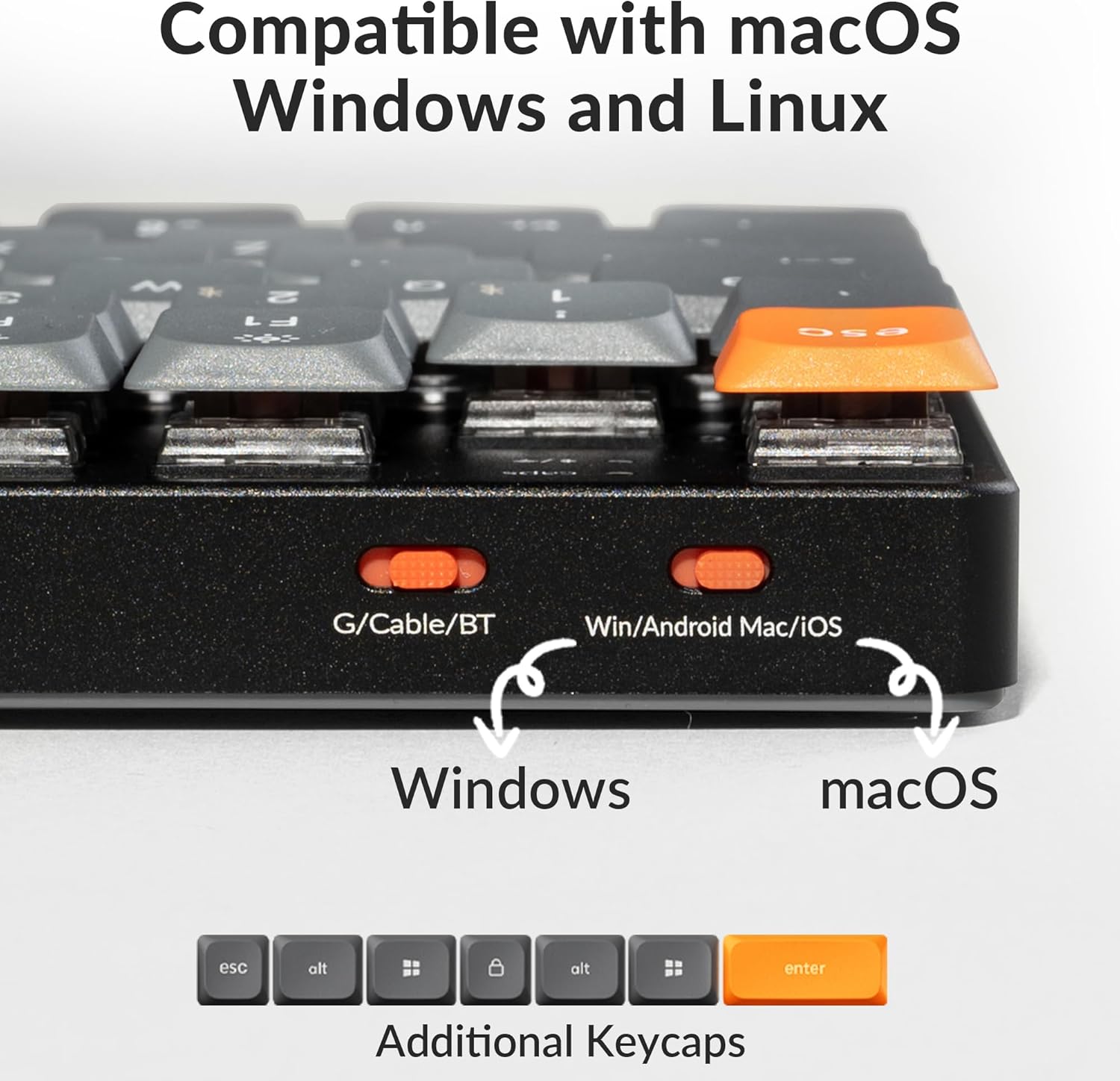
Na boku klávesnice vyhledejte přepínač systému. Pro optimální mapování kláves jej přepněte na příslušný operační systém (macOS nebo Windows/Android).

Obrázek: Detail klávesnice Keychron K13 Max s přepínačem G/Cable/BT a přepínačem systémů Win/Android Mac/iOS. Zobrazeny jsou také další klávesy pro různé operační systémy.
3.3 Režimy připojení
Keychron K13 Max podporuje tři režimy připojení: bezdrátové 2.4 GHz, Bluetooth 5.1 a kabelové USB-C.

Obrázek: Diagram znázorňující možnosti tří režimů připojení: Bluetooth 5.1, bezdrátové připojení 2.4 GHz přes USB dongle a kabelové připojení přes USB-C.
3.3.1 Bezdrátové připojení 2.4 GHz
- Ujistěte se, že je přepínač režimů klávesnice nastaven na „G“ (2.4 GHz).
- Zapojte dodaný 2.4 GHz USB přijímač do volného USB portu v počítači.
- Klávesnice by se měla automaticky připojit. Frekvence dotazování pro toto připojení je 1000 Hz.
3.3.2 Připojení Bluetooth 5.1
- Ujistěte se, že je přepínač režimů klávesnice nastaven na „BT“ (Bluetooth).
- Na svém zařízení (počítači, tabletu, chytrém telefonu) povolte Bluetooth a vyhledejte nová zařízení.
- V seznamu dostupných zařízení vyberte „Keychron K13 Max“.
- Pokud se zobrazí výzva, zadejte párovací kód zobrazený na obrazovce.
- Klávesnice se může připojit až ke 3 zařízením přes Bluetooth. Mezi spárovanými zařízeními můžete přepínat pomocí kláves Fn + 1/2/3.
3.3.3 Kabelové připojení USB-C
- Ujistěte se, že je přepínač režimů klávesnice nastaven na „Kabel“.
- Připojte kabel USB-C z klávesnice k portu USB počítače.
- Klávesnice bude fungovat jako kabelové zařízení a zároveň se bude nabíjet.
4. Návod k obsluze
4.1 Klíčové funkce a rozvržení
Klávesnice Keychron K13 Max se vyznačuje unikátním 80% rozložením kláves s numerickou klávesnicí. Seznamte se s rozložením kláves a speciálními funkčními klávesami.

Obrázek: Overview rozložení klávesnice Keychron K13 Max, zdůrazňující nízkoufile design a spínač Gateron Brown.
4.2 ovládání podsvícení
Klávesnice má bílé podsvícení. Jas a efekty můžete upravit pomocí vyhrazených kláves pro ovládání podsvícení.
- Fn + F5: Snížení jasu podsvícení.
- Fn + F6: Zvýšení jasu podsvícení.
- Fn + F1: Přepínání mezi efekty podsvícení.

Obrázek: Detail view klávesnice demonstrující funkci bílého podsvícení.
4.3 Přizpůsobení QMK/VIA
Klávesnice Keychron K13 Max podporuje QMK/VIA pro pokročilé přemapování kláves a programování maker. To umožňuje rozsáhlé přizpůsobení rozvržení a funkcí klávesnice napříč různými vrstvami.
- Stáhněte si software Keychron Launcher z oficiálního webu Keychron. webmísto.
- Připojte klávesnici k zařízení pomocí kabelu USB-C.
- Otevřete Keychron Launcher a vyberte klávesnici K13 Max.
- Pomocí grafického rozhraní můžete přetahovat klávesy nebo makro příkazy a přemapovat tak libovolnou klávesu.
- Změny se ukládají přímo do firmwaru klávesnice.

Obrázek: Snímek obrazovky softwarového rozhraní QMK/VIA, demonstrující možnost přemapování kláves a vytváření makro příkazů.
5. Údržba a péče
Správná údržba zajistí dlouhou životnost a výkon vaší klávesnice Keychron K13 Max.
- Čištění kláves: Použijte měkký, damp hadříkem otírejte krytky kláves. Pro důkladnější čištění použijte k jejich vyjmutí dodaný stahovák a očistěte je jemným mýdlem a vodou. Před opětovným nasazením se ujistěte, že jsou zcela suché.
- Čištění těla klávesnice: K otření hliníkového těla používejte suchý hadřík, který nepouští vlákna. Nepoužívejte abrazivní čisticí prostředky ani rozpouštědla.
- Údržba spínače: Nízký profíkfile Spínače Gateron jsou navrženy pro dlouhou životnost. Zabraňte rozlití tekutin na klávesnici. Pokud se spínač chová nekonzistentně, může to být způsobeno prachem nebo nečistotami. K čištění okolí dříku spínače použijte stlačený vzduch.
- Skladování: Pokud klávesnici delší dobu nepoužíváte, skladujte ji na chladném a suchém místě mimo dosah přímého slunečního záření a extrémních teplot.
Obrázek: Součástí dodávky je stahovák na klávesy, který je nezbytný pro čištění a údržbu kláves.
6. Řešení problémů
Pokud narazíte na problémy s Keychron K13 Max, postupujte podle následujících běžných kroků pro řešení problémů:
| Problém | Možná příčina | Řešení |
|---|---|---|
| Klávesnice nereaguje (kabelová) | Volné připojení kabelu, nesprávné nastavení přepínače režimů. | Ujistěte se, že je kabel USB-C bezpečně připojen. Ověřte, zda je přepínač režimů nastaven na „Kabel“. Zkuste jiný port USB nebo kabel. |
| Klávesnice nereaguje (2.4 GHz) | Přijímač není zapojen, nesprávný režim, rušení. | Ujistěte se, že je připojen přijímač 2.4 GHz. Ověřte, zda je přepínač režimů nastaven na „G“. Přesuňte se blíže k přijímači nebo zkuste jiný port USB. |
| Klávesnice nereaguje (Bluetooth) | Není spárováno, mimo dosah, nesprávný režim, dosaženo limitu zařízení. | Ujistěte se, že je na vašem zařízení povoleno rozhraní Bluetooth. Ověřte, zda je přepínač režimů nastaven na „BT“. Znovu spárujte klávesnici. Ujistěte se, že jste v dosahu Bluetooth. Zkontrolujte, zda jste překročili limit 3 zařízení. |
| Dvojité stisknutí kláves nebo jejich neregistrace | Prach/nečistoty ve spínači, vadný spínač, problém se softwarem. | Vyčistěte okolí postiženého spínače stlačeným vzduchem. Aktualizujte firmware klávesnice pomocí aplikace Keychron Launcher. Pokud problém přetrvává, kontaktujte podporu Keychron. |
| Nefunguje podsvícení | Podsvícení vypnuté, jas nastavený na minimum, slabá baterie. | Stisknutím kláves Fn + F6 zvýšíte jas. Ujistěte se, že je klávesnice nabitá. |
| Software QMK/VIA nerozpoznává klávesnici | Klávesnice není v kabelovém režimu, software není aktualizovaný. | Ujistěte se, že je klávesnice připojena kabelem USB-C a přepínač režimů je nastaven na „Kabel“. Aktualizujte Keychron Launcher na nejnovější verzi. |
7. Specifikace
| Číslo modelu | K13M-A3 |
| Konektivita | Bluetooth 5.1, 2.4 GHz bezdrátové připojení, USB-C kabelové připojení |
| Frekvence dotazování (2.4 GHz/kabelové připojení) | 1000 Hz |
| Klíčové spínače | Low-Profile Hnědý spínač Gateron (dle varianty produktu) |
| Klíčenky | Low-Profile Dvojité PBT krytky kláves |
| Podsvícení | Bílé podsvícení |
| Počet klíčů | 90 |
| Baterie | 1 lithium-polymerová baterie (součástí balení) |
| Životnost baterie | Až 80 hodin (v závislosti na používání) |
| Materiál | ABS + hliníkový rám |
| Rozměry | 14.53 x 6.26 x 1.54 palce (rozměry balení) |
| Hmotnost položky | 2.01 libry |
| Kompatibilita operačního systému | macOS, Windows, Linux |
8. Záruka a podpora
Produkty Keychron se obvykle dodávají s omezenou zárukou. Konkrétní záruční podmínky naleznete na oficiálních stránkách Keychron. webwebu nebo v záručním listu dodaném s vaším produktem.
Pro technickou podporu, aktualizace firmwaru nebo další pomoc navštivte oficiální stránku podpory Keychron:
Podrobnější informace naleznete také v oficiální uživatelské příručce ve formátu PDF od společnosti Keychron:
Ask a question about this manual
Ask about setup, troubleshooting, compatibility, parts, safety, or missing instructions. Manuals+ will review the question and use this page’s manual context to help answer it.