
1. Úvod
This manual provides essential information for setting up, operating, maintaining, and troubleshooting your HP 15.6" Anti-Glare HD Business Laptop. This laptop features an Intel Core i7-1355U processor, 16GB DDR4 RAM, and a 256GB PCIe SSD, running on Windows 11 Home. Please read this manual thoroughly to ensure proper use and care of your device.
2. Co je v krabici
Ověřte, zda jsou v balení přítomny všechny položky:
- HP 15.6" Anti-Glare HD Business Laptop
- Napájecí adaptér
- Přenosný USB Hub Dockztorm
- Dokumentace (tato příručka)
3. Konec produktuview
Familiarize yourself with the components and ports of your HP laptop.

Obrázek 3.1: Přední strana view of the HP 15.6 inch laptop, showing the screen, keyboard, and touchpad.

Figure 3.2: Left side ports including USB Type-A, HDMI, USB Type-C, and headphone/microphone combo jack.

Figure 3.3: Right side ports including USB Type-A and power connector.
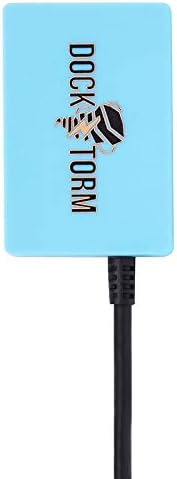
Obrázek 3.4: Přenosný USB rozbočovač Dockztorm.
4. Nastavení
4.1 První zapnutí
- Připojte napájecí adaptér: Zapojte napájecí adaptér do napájecího portu notebooku a poté do zásuvky ve zdi.
- Nabijte baterii: Před prvním použitím nechte notebook nabíjet alespoň 30 minut nebo dokud indikátor baterie neukazuje dostatečné nabití.
- Zapnutí: Otevřete víko notebooku a stiskněte tlačítko napájení, které se obvykle nachází nad klávesnicí nebo na boku.
- Nastavení Windows 11: Postupujte podle pokynů na obrazovce a dokončete počáteční nastavení systému Windows 11, včetně jazyka, regionu, síťového připojení a vytvoření uživatelského účtu.
4.2 Připojení přenosného USB hubu Dockztorm
The included Dockztorm Portable USB Hub can expand your connectivity options:
- Locate an available USB port on your laptop (preferably a USB Type-C port if available on the hub).
- Plug the Dockztorm Hub's cable into the laptop's USB port.
- Connect your USB devices (e.g., external drives, mouse, keyboard) to the available ports on the Dockztorm Hub.
5. Návod k obsluze
5.1 Řízení spotřeby
- Zapnutí: Stiskněte tlačítko napájení.
- Vypnout: Klikněte na tlačítko Start a poté na Napájení > Vypnout.
- Restartovat: Klikněte na tlačítko Start a poté na Napájení > Restartovat.
- Spát: Zavřete víko nebo klikněte na tlačítko Start a poté na Napájení > Režim spánku.
5.2 Používání klávesnice a touchpadu
- Klávesnice: The laptop features a standard QWERTY keyboard. Function keys (F1-F12) often have secondary actions (e.g., volume, brightness) accessible by pressing the Fn klíč současně.
- Touchpad: Use the touchpad for cursor control. Tap to click, two-finger tap for right-click, and pinch-to-zoom are common gestures.
5.3 Bezdrátové připojení
- Wi-Fi: Klikněte na ikonu Wi-Fi na hlavním panelu, vyberte síť, zadejte heslo a klikněte na Připojit.
- Bluetooth: To pair a Bluetooth device, go to Nastavení > Bluetooth a zařízení, turn on Bluetooth, and select your device to pair.
5.4 External Displays
Connect an external monitor or projector using the HDMI port. Press Klávesa Windows + P to cycle through display modes (Duplicate, Extend, Second screen only).
6. Údržba
6.1 Čištění
- Obrazovka: Použijte měkký hadřík, který nepouští vlákna dampOpláchněte vodou nebo čističem obrazovek. Vyhněte se agresivním chemikáliím.
- Klávesnice a šasi: Use a soft cloth to wipe surfaces. A can of compressed air can remove debris from between keys.
6.2 Aktualizace softwaru
Pravidelně kontrolujte a instalujte aktualizace systému Windows, abyste zajistili stabilitu a zabezpečení systému. Přejděte na Nastavení > Aktualizace systému Windows.
6.3 Péče o baterii
- Vyhněte se extrémním teplotám.
- Nevybíjejte baterii často úplně.
- Pokud notebook skladujete delší dobu, ujistěte se, že je baterie nabitá přibližně na 50 %.
7. Řešení problémů
- Notebook se nezapíná: Ujistěte se, že je napájecí adaptér bezpečně připojen a baterie je dostatečně nabitá. Zkuste jinou zásuvku.
- Žádný displej: Připojte externí monitor a zkontrolujte, zda je problém s obrazovkou notebooku. Restartujte notebook.
- Problémy s připojením k Wi-Fi: Check if Wi-Fi is enabled. Restart your router and laptop. Ensure drivers are up to date.
- Pomalý výkon: Close unnecessary applications. Check for malware. Ensure sufficient free storage space.
- Periferní zařízení nebylo rozpoznáno: Try connecting the device to a different USB port or another computer to rule out device malfunction. Ensure necessary drivers are installed.
8. Specifikace
| Funkce | Specifikace |
|---|---|
| Značka | HP |
| Název modelu | 15t-fd |
| Operační systém | Windows 11 Home |
| Model CPU | Intel Core i7-1355U |
| Rychlost CPU | 1.7 GHz (až 5 GHz) |
| Velikost nainstalované paměti RAM | 16 GB DDR4 SO-DIMM |
| Kapacita paměti | 256GB PCIe NVMe SSD |
| Grafický koprocesor | Grafická karta Intel UHD (integrovaná) |
| Velikost obrazovky | 15.6 Inches Anti-glare HD |
| Maximální rozlišení displeje | 1366 x 768 pixelů |
| Technologie připojení | Bluetooth 5.3, HDMI, USB, Wi-Fi 6 (802.11ax) |
| Porty | HDMI, USB 3.2 Type-C, USB Type-A, Headphone/Microphone Combo Jack |
| Vestavěná média | Webvačka |
| Baterie | 3článková 41 Wh |
| Item Dimensions (WxLxH) | 14 IN x 9 IN x 0.65 IN |
| Hmotnost položky | 3.5 libry |
| Barva | Jet Black |
9. Informace o záruce
This HP laptop comes with a 1-year manufacturer warranty. Please retain your proof of purchase for warranty claims. For specific terms and conditions, refer to the warranty documentation included with your product or visit the official HP support webmísto.
10. Podpora
For technical assistance, driver downloads, or further information regarding your HP 15.6" Anti-Glare HD Business Laptop, please visit the official HP support website. You can typically find support resources, FAQs, and contact options there.