
1. Úvod
Tato příručka obsahuje základní informace pro bezpečný a efektivní provoz vašeho televizoru Next YE-43020GG4 s úhlopříčkou 43 palců a technologií Full HD a systémem Google Android TV. Před použitím produktu si prosím pečlivě přečtěte tuto příručku a uschovejte si ji pro budoucí použití.

Obrázek 1.1: Přední view dalšího televizoru YE-43020GG4 s úhlopříčkou 43 palců a rozlišením Full HD a technologií Google Android TV,asinjeho elegantní design a rozhraní Google Android TV.
Next YE-43020GG4 je 43palcový LED televizor s rozlišením Full HD (1920x1080p) a operačním systémem Google Android TV. Nabízí dynamické zesilovače kontrastu pro lepší kvalitu obrazu a integrované Wi-Fi pro bezproblémové připojení k internetu. Tento model je navržen pro snadné použití a poskytuje přístup k široké škále aplikací a streamovacích služeb.
2. Bezpečnostní informace
Dodržujte následující bezpečnostní opatření, abyste zabránili poškození televizoru a zajistili si osobní bezpečnost:
- Napájení: Televizor připojujte pouze ke zdroji střídavého proudu 100–240 V, 50/60 Hz. Ujistěte se, že napájecí kabel není poškozený nebo přiskřípnutý.
- Větrání: Neblokujte větrací otvory. Ponechte kolem televizoru dostatečný prostor pro správné proudění vzduchu, abyste zabránili přehřátí.
- Voda a vlhkost: Nevystavujte televizor dešti, vlhkosti ani na něj ani do jeho blízkosti neumisťujte předměty naplněné tekutinami.
- Čištění: Před čištěním televizor odpojte ze zásuvky. Použijte měkký, suchý hadřík. Nepoužívejte tekuté čisticí prostředky ani aerosolové spreje.
- Umístění: Umístěte televizor na stabilní a rovný povrch. V případě montáže na zeď se ujistěte, že je držák kompatibilní a instalován kvalifikovaným pracovníkem.
- Blesk: Během bouřek nebo pokud televizor nebudete delší dobu používat, odpojte jej ze zásuvky a odpojte anténní kabel.
- Servis: Nepokoušejte se televizor opravovat sami. Veškerý servis svěřte kvalifikovanému servisnímu personálu.
3. Obsah balení
Ověřte, zda jsou v balení přítomny všechny položky:
- Další YE-43020GG4 43palcová Full HD televize s Google Androidem
- Dálkové ovládání
- TV stolek (2 kusy)
- Napájecí kabel
- Uživatelská příručka (tento dokument)
- Baterie pro dálkové ovládání (mohou se lišit v závislosti na regionu)
4. Fyzikální vlastnosti a spojení
Seznamte se s fyzickým uspořádáním a připojovacími porty vašeho televizoru.

Obrázek 4.1: Zadní view televizoru s označenými připojovacími porty.
4.1. Připojení zadního panelu
| Přístav | Popis |
|---|---|
| HDMI 1 (ARC) | Multimediální rozhraní s vysokým rozlišením s podporou Audio Return Channel. Připojte externí zařízení, jako jsou přehrávače Blu-ray nebo soundbary. |
| HDMI 2 | Multimediální rozhraní s vysokým rozlišením. Připojení externích zařízení. |
| USB (2x) | Porty univerzální sériové sběrnice (USB) pro připojení paměťových zařízení USB (např. flash disků) pro přehrávání médií nebo pro aktualizace softwaru. |
| ETHERNET | Port RJ45 pro kabelové připojení k internetu. |
| DVB-S / DVB-S2 | Satelitní vstup pro připojení satelitní antény. |
| DVB-T / DVB-T2 | Vstup pro pozemní anténu pro připojení digitální pozemní antény. |
| DVB-C | Kabelová vstupní zásuvka pro připojení k kabelové televizní síti. |
| CI MODUL | Slot Common Interface pro vložení modulu CI+ a čipové karty, obvykle používaný pro šifrované digitální televizní služby. |
| MINI AV-IN | Mini audio/video vstup pro připojení starších zařízení pomocí adaptérového kabelu (není vždy součástí balení). |
4.2. Boční profesionálfile

Obrázek 4.2: Profesionál na levé straněfile televize.

Obrázek 4.3: Pravá strana profesionálfile televize.
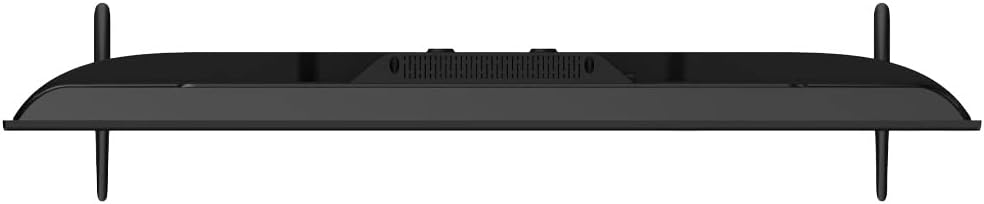
Štíhlý design televizoru umožňuje všestranné možnosti umístění, ať už na stojanu nebo na stěně. Boční...fileznázorňují minimální hloubku jednotky.
5. Nastavení
5.1. Připevnění televizního stojanu
- Opatrně položte televizor displejem dolů na měkký, rovný povrch (např. deku nebo pěnu), abyste zabránili poškození obrazovky.
- Určete levý a pravý díl stojanu.
- Zarovnejte každý kus stojanu s odpovídajícími otvory pro šrouby na spodní straně televizoru.
- Stojany upevněte pomocí dodaných šroubů. Nepřetahujte je.
- Opatrně zvedněte televizor do svislé polohy a umístěte jej na stabilní povrch.
5.2. Montáž na stěnu (volitelné)
Pokud se rozhodnete televizor upevnit na zeď, použijte sadu pro montáž na zeď kompatibilní s VESA (není součástí balení) a postupujte podle pokynů dodaných s držákem. Doporučuje se, aby instalaci provedl kvalifikovaný odborník.
5.3. Připojení napájení a externích zařízení
- Zapojte napájecí kabel do napájecího vstupu televizoru a poté do zásuvky ve zdi.
- Připojte anténu, satelitní parabolu nebo kabelovou televizi k příslušným vstupním portům (DVB-T/T2, DVB-S/S2, DVB-C).
- Připojte veškerá externí zařízení (např. herní konzole, přehrávače Blu-ray) k portům HDMI.
- Pro kabelové připojení k internetu připojte ethernetový kabel k portu ETHERNET. Pro Wi-Fi se ujistěte, že je váš router zapnutý a v dosahu.
5.4. Průvodce počátečním nastavením
- Zapněte televizor pomocí tlačítka napájení na dálkovém ovladači nebo samotného televizoru.
- Postupujte podle pokynů na obrazovce a vyberte jazyk, zemi a nastavení sítě (Wi-Fi nebo Ethernet).
- Přihlaste se pomocí svého účtu Google a získejte přístup k Obchodu Google Play, Asistentovi Google a dalším službám Google.
- Dokončete skenování kanálů pro pozemní, satelitní nebo kabelové vysílání.
6. Návod k obsluze
6.1. Dálkové ovládání Overview

Obrázek 6.1: Dálkový ovladač pro vaši Next Google Android TV s tlačítky pro rychlý přístup k oblíbeným streamovacím službám a hlasovému ovládání.
Dálkový ovladač umožňuje přístup ke všem funkcím televizoru. Vložte dvě baterie typu AAA (nejsou součástí balení) do přihrádky na baterie a dodržte polaritu.
- Vypínač: Zapíná nebo vypíná televizor.
- Navigační tlačítko (nahoru/dolů/vlevo/vpravo/OK): Prochází menu a potvrzuje výběr.
- Tlačítko Zpět: Vrátí se na předchozí obrazovku.
- Tlačítko Domů: Otevře domovskou obrazovku Android TV.
- Zvýšení/Snížení hlasitosti: Nastavuje úroveň hlasitosti.
- Kanál nahoru/dolů: Mění televizní kanály.
- Tlačítka Netflix, YouTube, Prime Video, Google Play: Přímý přístup k těmto aplikacím.
- Tlačítko Google Assistant (ikona mikrofonu): Aktivuje hlasové ovládání.
6.2. Pomocí Google Assistant

Obrázek 6.2: Funkce hlasového vyhledávání pomocí dálkového ovladače, aktivovaná tlačítkem Google Assistant.
Stiskněte tlačítko Google Assistant na dálkovém ovladači a mluvte do mikrofonu, abyste mohli:
- Hledat filmy, televizní pořady nebo informace.
- Ovládejte chytrá domácí zařízení.
- Otevřené aplikace.
- Získejte odpovědi na otázky.
6.3. Přístup k aplikacím a streamovacím službám
Z domovské obrazovky Android TV můžete přistupovat k předinstalovaným aplikacím nebo si stáhnout nové z Obchodu Google Play. Pro rychlý přístup k oblíbeným streamovacím platformám použijte vyhrazená tlačítka na dálkovém ovladači.
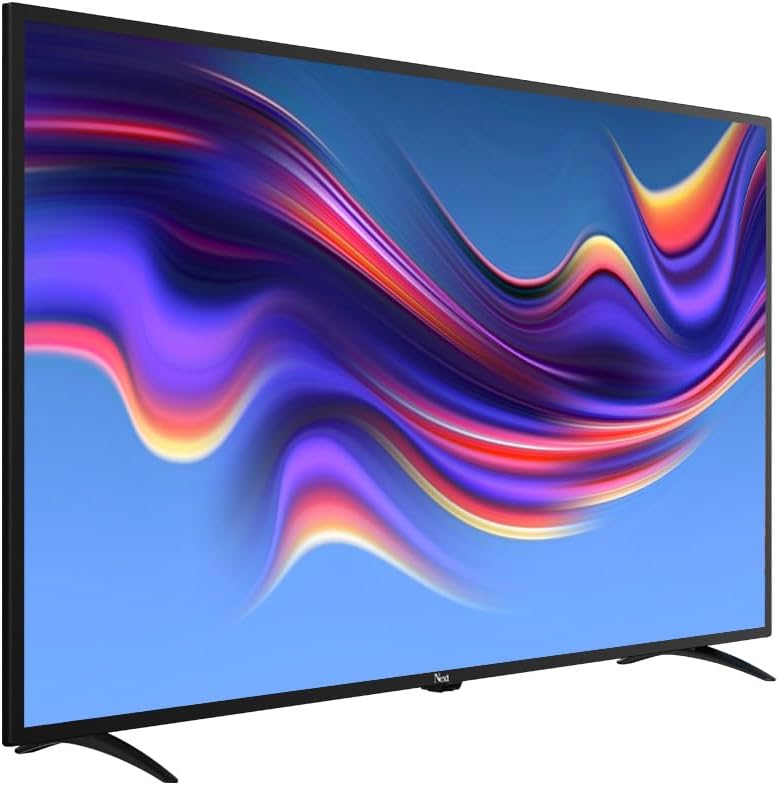
Obrázek 6.3: Televizor Next od Google s Androidem nabízí přístup k široké škále streamovacích aplikací a rozšiřuje tak vaše možnosti zábavy.
7. Údržba
7.1. Čištění televizoru
- Obrazovka: Jemně otřete obrazovku měkkým hadříkem, který nepouští vlákna. V případě odolných skvrn lehceampOpláchněte hadřík vodou nebo specializovaným čističem obrazovek (ujistěte se, že je bezpečný pro LED obrazovky) a jemně otřete. Nestříkejte tekutinu přímo na obrazovku.
- Skříň: Skříňku televizoru otřete měkkým, suchým hadříkem. Nepoužívejte abrazivní čisticí prostředky, vosky ani rozpouštědla.
- Před čištěním: Před čištěním vždy odpojte televizor od elektrické zásuvky.
7.2. Aktualizace softwaru
Váš televizor s Androidem může pravidelně dostávat aktualizace softwaru. Doporučuje se udržovat software televizoru aktualizovaný, abyste zajistili optimální výkon a přístup k nejnovějším funkcím a bezpečnostním záplatám. Aktualizace obvykle můžete zkontrolovat v nabídce nastavení televizoru v části „O aplikaci“ nebo „Aktualizace systému“.
8. Řešení problémů
Běžné problémy a jejich řešení naleznete v následující tabulce:
| Problém | Možná příčina / řešení |
|---|---|
| Žádná síla |
|
| Žádný obraz, ale zvuk je přítomen |
|
| Žádný zvuk, ale obraz je přítomen |
|
| Dálkové ovládání nefunguje |
|
| Problémy s připojením Wi-Fi |
|
| Aplikace padá nebo zamrzávají |
|
9. Specifikace
Technické specifikace televizoru Next YE-43020GG4 s úhlopříčkou 43 palců a rozlišením Full HD a systémem Google Android:
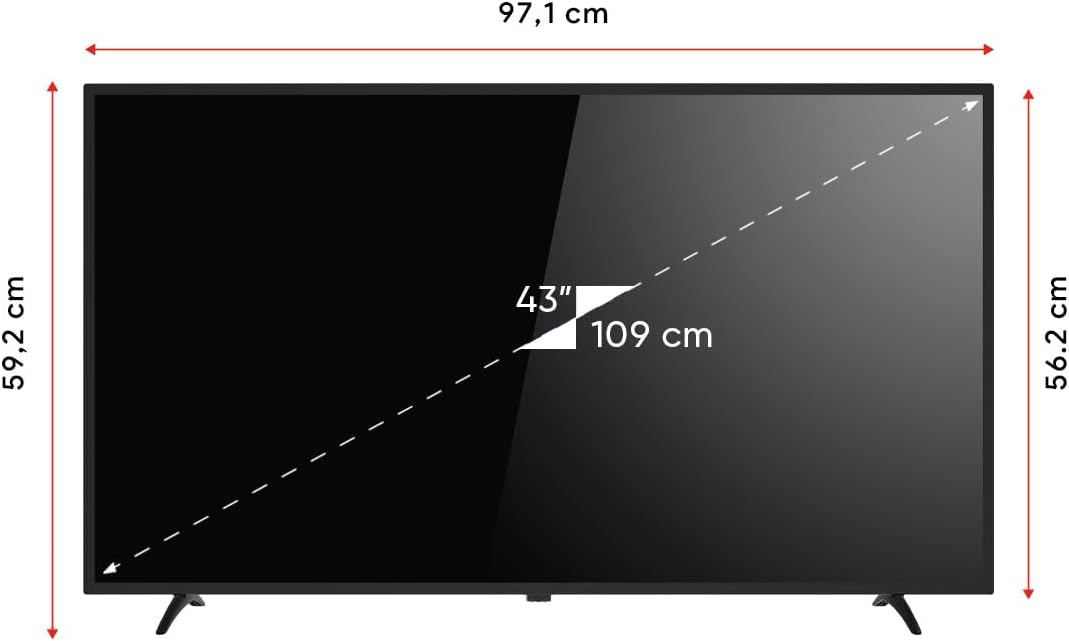
Obrázek 9.1: Rozměry televizoru Next YE-43020GG4.
| Funkce | Detail |
|---|---|
| Název modelu | YE-43020GG4 |
| Značka | Další |
| Velikost obrazovky | 43 palce (109 cm) |
| Technologie displeje | LED |
| Rezoluce | Full HD (1920 x 1080p) |
| Obnovovací frekvence | 60 Hz |
| Operační systém | Google Android TV |
| Konektivita | Wi-Fi, Ethernet |
| HDMI porty | 2 (1x ARC) |
| USB porty | 2 |
| Poměr stran | 16:9 |
| Kontrastní poměr | 3000:1 |
| Speciální funkce | Dynamický zesilovač kontrastu, Asistent Google |
| Rozměry produktu (ŠxHxV) | 97.1 x 19.4 x 59.2 cm |
| Hmotnost produktu | 5.9 kg |
| Modelový rok | 2024 |
Obrázek 9.2: Energetický štítek EU pro model Next YE-43020GG4 s uvedením jeho energetické účinnosti a spotřeby.
10. Záruka a podpora
10.1. Informace o záruce
Váš televizor Next YE-43020GG4 je dodáván se zárukou výrobce. Konkrétní podmínky a dobu trvání záruky naleznete v záručním listu, který je součástí balení produktu. Uschovejte si účtenku jako doklad o koupi pro případ reklamace.
10.2. Zákaznická podpora
Pro technickou pomoc, řešení problémů nad rámec této příručky nebo záruční servis se prosím obraťte na zákaznickou podporu Next. Kontaktní údaje obvykle naleznete na oficiálních stránkách výrobce. webna webu nebo na záručním listu.
Při kontaktování podpory si prosím připravte následující informace:
- Název modelu: YE-43020GG4
- Sériové číslo (umístěno na zadní straně televizoru)
- Datum nákupu
- Jasný popis problému