
1. Úvod
Haloview Byte Tango BT11 je pokročilý bezdrátový reproduktor s rozlišením 1080p pro zadní... view Systém zrcátek určený pro obytné vozy a další vozidla, který integruje couvací kameru s varováním před mrtvým úhlem (BSD). Tento systém zvyšuje bezpečnost jízdy tím, že poskytuje jasný výhled za vozidlem, inteligentní monitorování mrtvého úhlu a komplexní možnosti nahrávání.
Tato příručka obsahuje podrobné pokyny k instalaci, provozu a údržbě systému BT11. Před použitím si ji prosím pečlivě přečtěte, abyste zajistili správnou funkčnost a bezpečnost.
2. Obsah balení
Ověřte, zda jsou v balení obsaženy všechny níže uvedené komponenty:
- Inteligentní obrazovka (zadní View Zrcadlový displej)
- Zadní View Fotoaparát
- Těsnění
- Prodlužovací kabel kamery (3.5 m)
- Prodlužovací kabel kamery (1.5 m)
- Napájecí adaptér pro Furrion Pre-wired RV
- GPS modul
- Chytrá krabička (přijímací jednotka)
- Výkonový filtr
- Převodník napětí z 12V na 5V
- Obvaz (montážní popruhy)

Obrázek 2.1: Všechny komponenty obsažené v Haloview Systémový balíček Byte Tango BT11.
3. Nastavení a instalace
Správná instalace je klíčová pro optimální výkon. Pečlivě dodržujte tyto kroky:
- Připojení chytré obrazovky: Zajistěte chytrou obrazovku (zadní view zrcátka) přes stávající zadníview zrcátko pomocí dodaných obvazů. Ujistěte se, že je pevně připevněno a nepřekáží vám view.
- Nainstalujte zadní část View Fotoaparát: Namontujte zadní část view kamera v zadní části vozidla, která zajišťuje jasný a nerušený obraz viewTěsnění by mělo být použito pro bezpečné a povětrnostním vlivům odolné uchycení.
- Připojte kameru: Připojte zadní část view Připojte kameru k chytré krabičce pomocí vhodného prodlužovacího kabelu kamery (3.5 m nebo 1.5 m) v závislosti na délce vašeho vozidla.
- Instalace GPS modulu: Umístěte GPS modul na místo s volným view oblohy, obvykle na palubní desce nebo v blízkosti čelního skla, aby byl zajištěn přesný příjem signálu.
- Připojení napájení:
- Připojte chytrou jednotku (Smart Box) k elektrické síti vozidla. V případě potřeby použijte převodník napětí z 12 V na 5 V.
- Pokud je váš obytný vůz předem zapojen do systému Furrion, použijte určený napájecí adaptér pro obytný vůz Furrion s předem zapojenou kabeláží.
- Integrujte výkonový filtr do elektrické sítě, abyste zajistili stabilní dodávku energie a minimalizovali rušení.
- Trasa kabelů: Pečlivě veďte všechny kabely, aby nedošlo k rušení provozu vozidla a aby byl zachován uklizený vzhled.

Obrázek 3.1: Schéma znázorňující typickou instalaci a vedení kabelů pro Haloview Systém BT11 ve vozidle.

Obrázek 3.2: Detail view instalace komponent palubní kamery v blízkosti zadní částiview zrcadlo.
4. Návod k obsluze
Haloview Systém BT11 je navržen pro intuitivní ovládání. Zde jsou klíčové funkce:
4.1. Režimy zobrazení
Chytrá obrazovka dokáže zobrazovat různé views. Pro přepínání mezi režimy použijte dotykové rozhraní:
- Zadní View: Zobrazuje živý přenos zezadu view fotoaparát.
- Dashcam View: Zobrazuje živý přenos z vestavěné přední palubní kamery.
- Režim rozdělení: Zobrazuje obě zadní strany view a záznamy z palubní kamery současně pro komplexní monitorování.

Obrázek 4.1: Rozhraní Smart Screen zobrazující různé režimy zobrazení a ikony funkcí, včetně varování BSD, palubní kamery, couvací kamery 1080P, nahrávání videa, inteligentního plnobarevného zobrazení, antireflexní úpravy, rozděleného režimu a snadné instalace.
4.2. Varování před mrtvým úhlem (BSD)
Systém využívá algoritmy umělé inteligence k přesné identifikaci vozidel v mrtvých úhlech. Když je vozidlo detekováno, systém poskytuje vizuální a zvuková upozornění.
- Vizuální upozornění: Na displeji se zvýrazní strana, na které je detekováno vozidlo (např. červené podsvícení na okraji zrcátka).
- Sluchové upozornění: Zřetelné zvuky („Bong Bong“ nebo „Ting Ting Ting“) budou signalizovat přítomnost vozidla v mrtvém úhlu, různé tóny budou indikovat blízkost nebo potenciální riziko kolize.

Obrázek 4.2: Svatozářview Systém BT11 zobrazuje vozidlo v mrtvém úhlu pomocí vizuálních a zvukových upozornění.
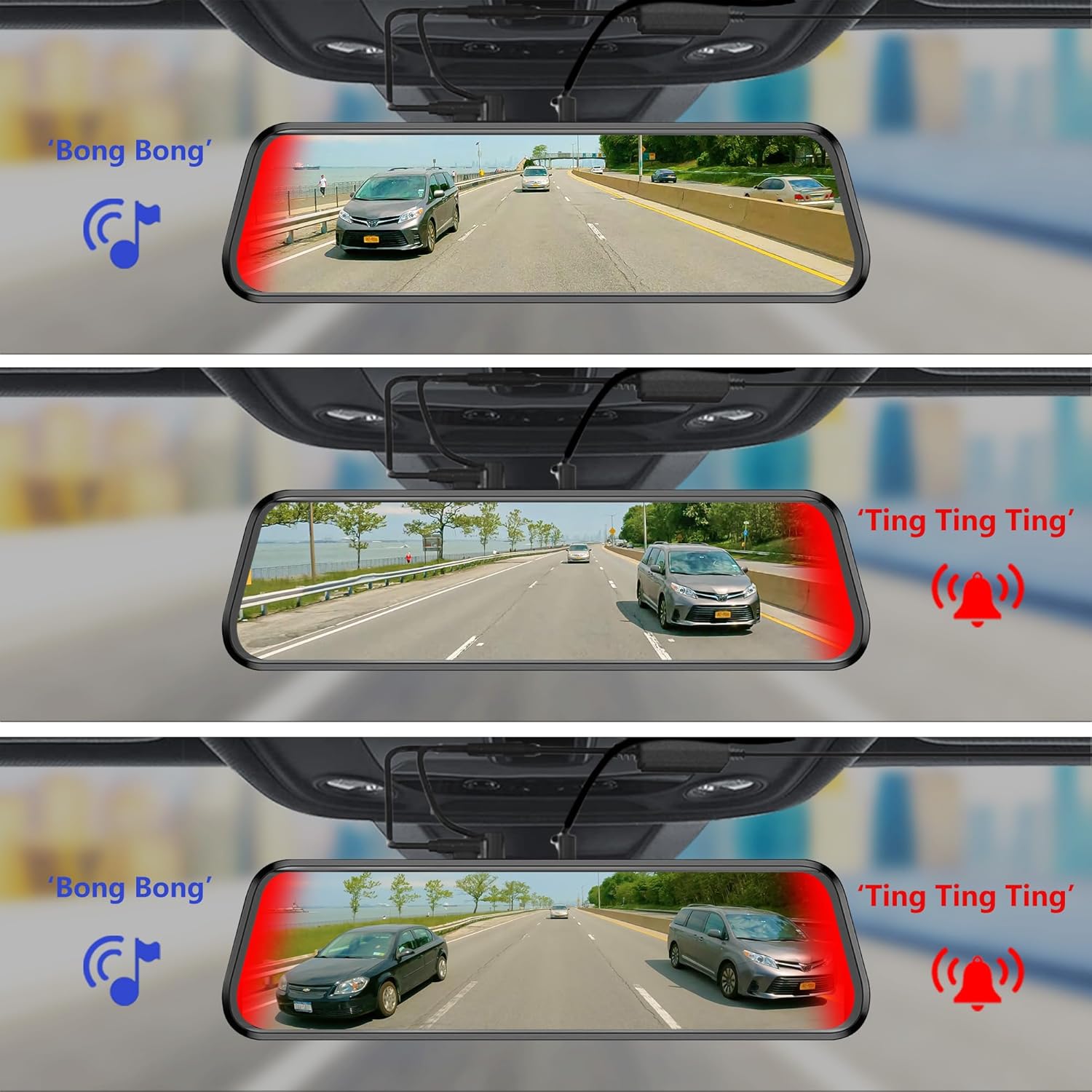
Obrázek 4.3: Různé scénáře demonstrující vizuální a zvuková upozornění systému BSD, které signalizují vozidla v mrtvém úhlu zvuky „Bong Bong“ a „Ting Ting Ting“.
4.3. Funkce G-senzoru
G-senzor automaticky detekuje náhlé nárazy nebo kolize. Když je detekována událost, systém automaticky uloží a uzamkne aktuálně zaznamenaný záznam.tage, čímž se zabrání jeho přepsání.

Obrázek 4.4: Ilustrace funkce G-senzoru, která automaticky uzamkne důležité položkytagběhem kolize, aby se zabránilo ztrátě.
4.4. Vylepšené funkce viditelnosti
Systém BT11 je navržen tak, aby poskytoval jasnou viditelnost i v náročných podmínkách:
- Déšť a špatné světelné podmínky: Systém eliminuje rušení dešťovými kapkami a zvyšuje kontrast obrazu, což umožňuje kameře zachytit jasné snímky vozidla za ní. Displej je také vybaven efektem „automatického zjasnění“ za deštivých dnů.
- Antireflexní: Nastavitelné zrcátko s krycí deskou odrazivosti a vylepšená propustnost zrcadlových odrazů pomáhají předcházet rušení zrcadlových odrazů a zajišťují tak jasný obraz. view.

Obrázek 4.5: Svatozářview Systém BT11 poskytuje dobrou viditelnost za zhoršených světelných podmínek a ukazuje zadní část vozu. view na displeji v zrcátku a v bočním zrcátku view.

Obrázek 4.6: Porovnání ukazující lepší viditelnost se systémem BT11 v deštivých podmínkách v porovnání se standardními zrcátky.

Obrázek 4.7: Diagram znázorňující technologii vícevrstvé obrazovky a čočky, která zlepšuje zrcadlovou propustnost a zabraňuje interferenci odrazů u systému BT11.
5. Údržba
Pro zajištění dlouhé životnosti a optimálního výkonu vašeho Haloview V případě systému BT11 dodržujte tyto pokyny pro údržbu:
- Čištění čoček a obrazovky: Pravidelně čistěte čočky fotoaparátu a displej Smart Screen měkkým hadříkem, který nepouští vlákna. Na odolné nečistoty použijte jemný, neabrazivní čisticí roztok speciálně určený pro elektronické obrazovky. Nepoužívejte agresivní chemikálie ani abrazivní materiály.
- Kontrola kabelů: Pravidelně kontrolujte všechny kabely, zda nejeví známky opotřebení, roztřepení nebo poškození. Ujistěte se, že jsou všechna připojení bezpečná. Poškozené kabely ihned vyměňte.
- Aktualizace firmwaru: Zkontrolujte svatozářview oficiální webPravidelně kontrolujte web, zda na něm nejsou k dispozici aktualizace firmwaru. Udržování systému aktualizovaného vám zajistí nejnovější funkce a vylepšení výkonu.
- Ochrana životního prostředí: Přestože je systém navržen pro použití ve vozidle, nevystavujte jej extrémním teplotám ani delšímu přímému slunečnímu záření, když je zaparkovaný, protože to může ovlivnit elektronické součástky.
6. Řešení problémů
Pokud narazíte na problémy s Haloview Systém BT11, viz následující běžné problémy a jejich řešení:
| Problém | Možná příčina | Řešení |
|---|---|---|
| Na obrazovce není žádný obraz |
|
|
| Špatná kvalita obrazu / Rušení |
|
|
| Výstrahy BSD jsou nepřesné nebo nefungují |
|
|
| G-senzor nezamyká jídlotage |
|
|
Pokud problém přetrvává i po vyzkoušení těchto řešení, kontaktujte prosím společnost Halo.view zákaznickou podporu.
7. Specifikace
| Funkce | Detail |
|---|---|
| Rozměry produktu | 11 x 8 x 3 palce (11"D x 8"Š x 3"V) |
| Hmotnost položky | 3 libry |
| Technologie displeje | LCD |
| Velikost obrazovky | 7 palce |
| Rozlišení záznamu videa | 1080p |
| svtage | 24 voltů |
| Technologie optických senzorů | CMOS |
| Efektivní rozlišení | 1920 pixelů (1.92E + 3 pixely) |
| Typ instalace | Povrchová montáž |
| Kompatibilní zařízení | Monitor |
8. Záruka a podpora
Svatozářview Výrobky jsou vyráběny podle vysokých standardů kvality a vztahuje se na ně záruka výrobce. Konkrétní záruční podmínky naleznete v záruční kartě dodané s produktem nebo navštivte oficiální webové stránky Halo.view webmísto.
Pro technickou podporu, pomoc s řešením problémů nebo dotazy týkající se dílů a servisu kontaktujte společnost Halo.view zákaznickou podporu prostřednictvím jejich oficiálních kanálů. Kontaktní informace obvykle naleznete na Haloview webmístě nebo na obalu produktu.
Svatozářview Oficiální Webmísto: www.haloview.com