
Zavedení
Tato příručka obsahuje komplexní pokyny pro nastavení, provoz, údržbu a řešení problémů vašeho ViewSonic Omni VX2416 24-inch FHD IPS Gaming Monitor. Please read this manual thoroughly before using your monitor to ensure proper installation and optimal performance. Keep this manual for future reference.
Pokyny pro nastavení
1. Obsah balení
Ověřte, zda jsou v balení přítomny všechny položky:
- ViewSonic Omni VX2416 Monitor
- Napájecí kabel
- HDMI kabel
- Kabel DisplayPort
- Stojan na monitor (základna a krk)
- Rychlý průvodce
2. Sestavení stojanu monitoru
- Monitor opatrně položte displejem dolů na měkký, čistý povrch, abyste zabránili poškrábání.
- Připevněte krk stojanu k zadní straně monitoru, dokud nezacvakne, nebo jej zajistěte šrouby (podrobnosti o konkrétních šroubech naleznete v úvodní příručce).
- Attach the stand base to the stand neck, ensuring it is firmly secured.

Obrázek: Zadní view z ViewSonic VX2416 monitor with the stand fully assembled and attached. This shows the monitor's back panel and the ergonomic stand.
3. Propojovací kabely
Před jakýmkoli připojením se ujistěte, že jsou monitor a počítač vypnuté.
- Připojení napájení: Připojte napájecí kabel k napájení monitoru a poté do elektrické zásuvky.
- Připojení videa:
- For optimal performance, use the provided DisplayPort cable to connect your computer's DisplayPort output to the monitor's DisplayPort input.
- Alternatively, use the provided HDMI cable to connect your computer's HDMI output to one of the monitor's HDMI inputs.
- Připojení zvuku (volitelné): If you are using external speakers or headphones, connect them to the monitor's audio out port. The monitor also has built-in speakers.

Obrázek: Podrobný view z ViewSonic VX2416 monitor's rear connectivity panel, showing the power input, HDMI ports, DisplayPort, and audio output.
4. Počáteční zapnutí
- Zapojte napájecí kabel do zásuvky ve zdi.
- Stiskněte tlačítko napájení na monitoru.
- Power on your computer. The monitor should automatically detect the input signal. If not, you may need to manually select the input source using the On-Screen Display (OSD) menu.
Návod k obsluze
1. Nabídka na obrazovce (OSD).
Nabídka OSD umožňuje upravit různá nastavení monitoru. Pro navigaci v nabídce použijte tlačítka umístěná v pravém dolním rohu monitoru.
- Vypínač: Zapíná/vypíná monitor.
- Tlačítko nabídky: Otevře nabídku OSD.
- Navigační tlačítka: Používá se k pohybu mezi možnostmi nabídky a úpravě hodnot.
- Select/Exit Button: Confirms selections or exits the menu.
2. Nastavení displeje
Access the OSD menu to adjust the following display parameters:
- Jas/kontrast: Upravte celkový jas a rozdíl mezi světlými a tmavými oblastmi.
- Nastavení barev: Upravte teplotu barev, gamu a jednotlivé úrovně RGB.
- Výběr vstupu: Ruční přepínání mezi vstupy HDMI a DisplayPort.
- Obnovovací frekvence: Pro optimální herní výkon se ujistěte, že je váš systém nastaven na 100 Hz.
- AMD FreeSync: Enable this feature in the OSD and your graphics card settings for tear-free gaming.
3. Nastavení zvuku
The monitor includes built-in speakers. Adjust the volume through the OSD menu or your computer's sound settings.
4. Ergonomické úpravy
The VX2416 monitor stand offers various adjustments for comfortable viewing:
- Nastavení výšky: Zvedněte nebo snižte monitor do úrovně očí.
- Nastavení sklonu: Nakloňte obrazovku dopředu nebo dozadu pro snížení odlesků a optimalizaci viewúhel.
- Nastavení otáčení: Rotate the monitor horizontally to share your screen or adjust your viewing pozice.
- Portrét Viewing: Rotate the screen 90 degrees for vertical content.
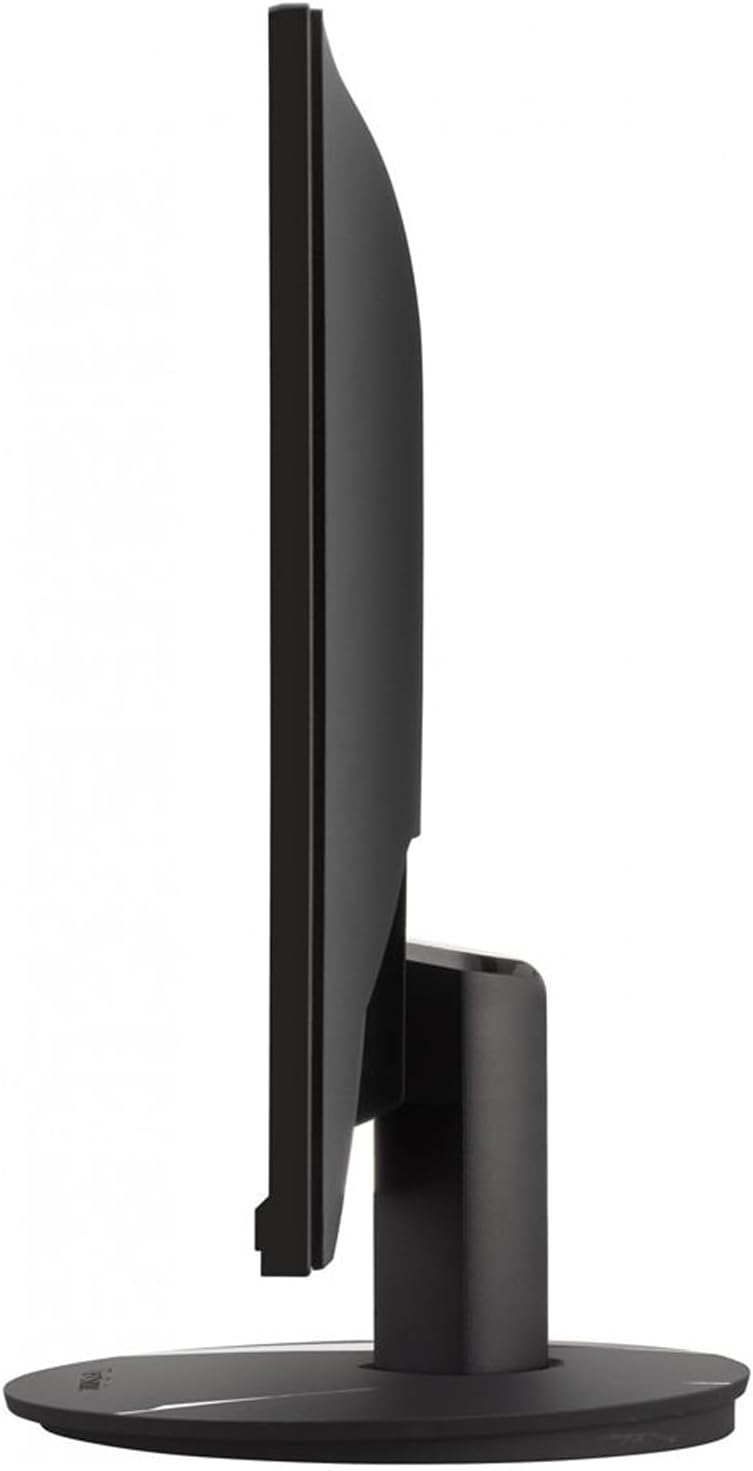
Obrázek: Side profile z ViewSonic VX2416 monitor, illustrating its ergonomic stand which allows for height, tilt, and swivel adjustments.
5. Eye-Care Features
Monitor obsahuje funkce určené ke snížení namáhání očí při dlouhodobém používání:
- Technologie Flicker-Free: Minimizes screen flickering to reduce eye fatigue.
- Filtr modrého světla: Reduces harmful blue light emissions. This can be adjusted or enabled/disabled via the OSD menu.
Údržba
1. Čištění monitoru
- Před čištěním vždy vypněte monitor a odpojte napájecí kabel.
- Lehce používejte měkký hadřík, který nepouští vlákna dampvodou nebo jemným, neabrazivním čističem obrazovek.
- Nestříkejte čistič přímo na obrazovku. Nejprve jej naneste na hadřík.
- Nepoužívejte benzen, ředidlo, čisticí prostředky na bázi amoniaku ani abrazivní materiály, protože by mohly poškodit povrch obrazovky.
2. Obecná péče
- Neumisťujte monitor na přímé sluneční světlo nebo do blízkosti zdrojů tepla.
- Zajistěte dostatečné větrání v okolí monitoru.
- Nezakrývejte ventilační otvory.
- Zabraňte pádu monitoru na zem nebo jeho vystavení silným nárazům.
Odstraňování problémů
| Problém | Možná příčina | Řešení |
|---|---|---|
| Na obrazovce není žádný obraz |
|
|
| Obraz je rozmazaný nebo zkreslený |
|
|
| Žádný zvuk z reproduktorů |
|
|
Specifikace
| Funkce | Detail |
|---|---|
| Značka | ViewZvukový |
| Číslo modelu | VX2416 |
| Velikost obrazovky | 24 palce |
| Rezoluce | FHD 1080p (1920 x 1080 pixelů) |
| Typ zobrazení | LED IPS |
| Obnovovací frekvence | 100 Hz |
| Doba odezvy | 1 milisekunda |
| Poměr stran | 16:9 |
| Jas | 250 Nit |
| Kontrastní poměr | 2000:1 |
| Viewúhel | 178 stupňů |
| Konektivita | 2 x HDMI, 1 x DisplayPort, Audio Out |
| Adaptivní synchronizace | AMD FreeSync |
| Reproduktory | Built-in (2 x 2W) |
| Ergonomie | Height Adjustment, Swivel Adjustment, Tilt Adjustment, Portrait ViewIng |
| Funkce péče o zrak | Bez blikání, filtr modrého světla |
| Rozměry (D x Š x V) | 12"H x 14"Š x 18"V (se stojanem) |
Informace o záruce
ViewSonic products are manufactured to the highest standards and deliver high-quality performance. For detailed warranty information specific to your region and product, please refer to the warranty card included in your product packaging or visit the official ViewZvukový webmísto.
obvykle ViewSonic monitors come with a limited warranty covering defects in materials and workmanship under normal use. Keep your purchase receipt as proof of purchase for warranty claims.
Zákaznická podpora
If you encounter any issues that cannot be resolved using the troubleshooting guide, or if you require further assistance, please contact ViewZákaznická podpora Sonic.
- Online podpora: Navštivte úředníka ViewZvuková podpora webweb s častými dotazy, ovladači ke stažení a kontaktními informacemi. www.viewsonic.com/support
- Telefonická podpora: Refer to your product's Quick Start Guide or the ViewZvukový website for regional telephone support numbers.