
Zavedení
This manual provides essential information for the setup, operation, maintenance, and troubleshooting of your HP 17t-cn300 Business Laptop. Please read these instructions carefully to ensure proper use and longevity of your device.
Co je v krabici
Ověřte, zda jsou v balení přítomny všechny položky:
- HP 17t-cn300 Business Laptop
- Webvačka (integrovaná)
- Klávesnice (integrovaná)
- Power Adapter (not explicitly listed but implied for laptop operation)
- Přenosný USB Hub Dockztorm

Image: The HP 17t-cn300 Business Laptop, featuring its 17.3-inch display, backlit keyboard, and the included Dockztorm Portable USB Hub.
Nastavení
- Rozbalení: Opatrně vyjměte notebook a veškeré příslušenství z obalu.
- Připojte napájení: Zapojte napájecí adaptér do napájecího portu notebooku a poté do zásuvky ve zdi.
- Počáteční zapnutí: Otevřete víko notebooku a stiskněte tlačítko napájení. Notebook spustí úvodní bootovací sekvenci.
- Nastavení Windows 11: Follow the on-screen prompts to complete the Windows 11 Home operating system setup. This includes selecting your region, connecting to a Wi-Fi network, and creating a user account.
- Dockztorm Hub Connection: Connect the Dockztorm Portable USB Hub to an available USB port on your laptop for expanded connectivity.

Image: The HP 17t-cn300 laptop screen displaying the Windows 11 Home desktop environment after initial setup.
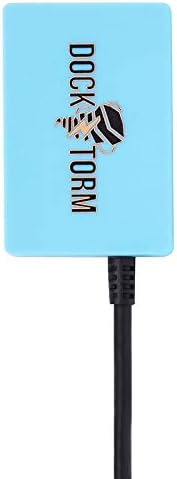
Image: The compact Dockztorm Portable USB Hub, designed for expanding connectivity options.
Obsluha notebooku
Správa napájení
- Zapínání: Stiskněte tlačítko napájení, které se nachází na klávesnici.
- Vypnout: Klikněte na tlačítko Start, poté na Napájení a vyberte možnost „Vypnout“.
- Režim spánku: Close the laptop lid or select 'Sleep' from the Power menu.
Klávesnice a touchpad
- Podsvícená klávesnice: The integrated backlit keyboard can be toggled on/off using the designated function key (usually F5 or F6, check keyboard icons).
- Touchpad: Use the multi-touch touchpad for navigation. Refer to Windows settings for customization of gestures.
Čtečka otisků prstů
The laptop features a fingerprint security system for secure login. To set up:
- Navigate to Windows Settings > Accounts > Sign-in options.
- Under 'Windows Hello Fingerprint', click 'Set up' and follow the on-screen instructions to register your fingerprint.
Konektivita
- Wi-Fi 6 (802.11ax): Připojte se k bezdrátovým sítím pro přístup k internetu. Spravujte připojení pomocí ikony sítě na hlavním panelu.
- Bluetooth 5.3: Pair with Bluetooth-enabled devices such as headphones, mice, or keyboards. Access Bluetooth settings via Windows Settings > Bluetooth & devices.
Porty a konektory
The HP 17t-cn300 includes various ports for connecting external devices:
- HDMI: Pro připojení k externím displejům nebo projektorům.
- USB 3.2 Type-C: Versatile port for data transfer, charging, and display output (depending on accessory).
- USB Type-A: Standardní USB porty pro periferie.
- Kombinovaný konektor pro sluchátka/mikrofon: Pro audio vstup a výstup.

Image: Left side of the laptop, showing the power input, a USB Type-A port, and indicator lights.

Image: Right side of the laptop, featuring the HDMI port, USB Type-C port, and the headphone/microphone combo jack.
Údržba
- Čištění: K čištění obrazovky a vnějšího povrchu použijte měkký hadřík, který nepouští vlákna. V případě odolných skvrn použijteampOtřete hadřík vodou nebo čističem obrazovek. Vyhněte se agresivním chemikáliím.
- Aktualizace softwaru: Pravidelně kontrolujte a instalujte aktualizace systému Windows a aktualizace ovladačů HP, abyste zajistili optimální výkon a zabezpečení.
- Péče o baterie: Pro prodloužení životnosti baterie se vyhněte extrémním teplotám a před nabitím nechte baterii částečně vybít.
- Správa úložiště: Pravidelně mažte nepotřebné files and applications to maintain sufficient storage space and system speed.
Odstraňování problémů
If you encounter issues with your HP 17t-cn300 laptop, consider the following common solutions:
- Bez napájení: Ujistěte se, že je napájecí adaptér bezpečně připojen k notebooku i k funkční zásuvce. Zkuste jinou zásuvku.
- Problémy se zobrazením: Pokud je obrazovka prázdná, zkuste připojit externí monitor a zkontrolovat, zda je problém v displeji notebooku. Upravte nastavení jasu.
- Wi-Fi připojení: Ověřte, zda je Wi-Fi povoleno a zda jste připojeni ke správné síti. Restartujte router a notebook.
- Pomalý výkon: Zavřete nepotřebné aplikace, zkontrolujte, zda se neobjevuje malware, a zajistěte dostatek volného úložného prostoru.
- Systém nereaguje: Press and hold the power button for 10-15 seconds to force a shutdown, then restart the laptop.
For more complex issues, refer to the official HP support website or contact GreatPriceTech for assistance.
Specifikace
| Komponent | Detail |
| Procesor | Intel i5-1335U (13th Gen, 1.30GHz, up to 4.6 GHz, 12MB Cache, 10-Cores, 12-Threads) |
| Skladování | 2TB PCIe SSD |
| Paměť | 64GB DDR4 SO-DIMM |
| Grafika | Intel Iris Xe Integrated Graphics |
| Operační systém | Windows 11 Home-64 |
| Zobrazit | 17.3" IPS Full HD (1920x1080) 60Hz 16:9 |
| Konektivita | Wi-Fi 802.11ax, Bluetooth 5.3 |
| Porty | HDMI, USB 3.2 Type-C, USB Type-A, Headphone/Microphone Combo Jack |
| Fotoaparát | 720p HD Webvačka |
| Vstup/Výstup | Fingerprint Security System, Backlit Trackpad |
| Baterie | 3článková baterie s kapacitou 41 Wh |
| Rozměry (ŠxDxV) | 15.75 IN x 10.15 IN x 0.88 IN |
| Hmotnost | 4.6 lb |
Záruka a podpora
Your HP 17t-cn300 Business Laptop comes with a 1letá záruka výrobce od GreatPriceTech. For warranty claims or technical support, please contact GreatPriceTech directly.
For general HP product information and support resources, you may visit the official HP support webmísto.

Image: Graphic illustrating GreatPriceTech's commitment to lifetime support, exceptional warranty, and modern features.