
1. Úvod
Tato uživatelská příručka obsahuje podrobné pokyny k nastavení, provozu a údržbě vašeho BL Android TV Boxu 11.0. Toto zařízení, navržené pro vylepšený zážitek z domácí zábavy, promění váš televizor v chytré centrum, které nabízí přístup k široké škále streamovaného obsahu, aplikací a multimediálních funkcí. Před použitím produktu si pečlivě přečtěte tuto příručku, abyste zajistili optimální výkon a dlouhou životnost.
2. Obsah balení
Ověřte prosím, zda jsou ve vašem balení obsaženy všechny níže uvedené položky:
- Android TV Box (1 kus)
- Dálkové ovládání (1 jednotka)
- Napájecí adaptér (1 kus)
- HDMI kabel (1 kus)
- Uživatelský manuál (1 jednotka)

Obrázek: Všechny komponenty jsou součástí balení BL Android TV Box 11.0.
3. Nastavení
Pro nastavení vašeho BL Android TV Boxu postupujte takto:
- Připojte kabel HDMI: Zapojte jeden konec HDMI kabelu do portu HDMI OUT na televizním přijímači a druhý konec do dostupného HDMI vstupu na televizoru.
- Připojte napájecí adaptér: Zapojte napájecí adaptér do portu DC IN na televizním přijímači a poté zapojte druhý konec do elektrické zásuvky.
- Připojit k síti: Po zapnutí připojte televizní přijímač k síti. Pro kabelové připojení můžete použít buď Wi-Fi (2.4G/5G Dual Band), nebo ethernetový kabel. Přejděte do části „Nastavení“ > „Síť“ a nakonfigurujte připojení.
- Počáteční nastavení: Postupujte podle pokynů na obrazovce a dokončete počáteční nastavení, včetně výběru jazyka, časového pásma a přihlášení k účtu Google.
Obrázek: Vizuální návod pro připojení BL Android TV Boxu k televizi a napájení.
4. Návod k obsluze
Po nastavení můžete začít používat svůj BL Android TV Box pro přístup k různým funkcím:
- Navigace: Pro navigaci v rozhraní systému Android 11.0 použijte dodaný dálkový ovladač. Směrový ovladač a tlačítko „OK“ slouží k výběru, zatímco tlačítka „Zpět“ a „Domů“ umožňují rychlou navigaci.
- Přístup k aplikaci: Na domovské obrazovce se zobrazují předinstalované aplikace, jako jsou YouTube, Netflix, Obchod Google Play a Chrome. Další aplikace si můžete stáhnout z Obchodu Google Play.
- Přehrávání médií: Přehrávání místních médií filez USB disků nebo TF karet připojených k TV Boxu. Zařízení podporuje různé video a audio formáty.
- Zrcadlení obrazovky: Využijte funkci bezdrátového zrcadlení obrazovky k přenosu obsahu ze smartphonu nebo tabletu do televizoru. Tato funkce podporuje protokoly Airplay, DLNA a Miracast.

Obrázek: Uživatelské rozhraní operačního systému Android 11.0 na televizním přijímači.

Obrázek: Ukázka bezdrátového zrcadlení obrazovky z mobilních zařízení do televizoru.
5. Vlastnosti
BL Android TV Box 11.0 je vybaven pokročilými funkcemi pro vynikající zážitek ze zábavy:
- Výkonný procesor Amlogic S905W2: Poháněn čtyřjádrovým procesorem Cortex-A35, který zajišťuje plynulý výkon, efektivní zpracování obrazu a širokou kompatibilitu s aplikacemi.
- Ultra vysoké rozlišení Viewing: Podporuje technologii 4K HDR10+ a nejnovější kódování AV1, což zajišťuje realistický obraz, efektivní kompresi videa a vylepšenou kvalitu obrazu.
- Dvoupásmové Wi-Fi a Bluetooth 5.0: Nabízí dvoupásmové Wi-Fi 2.4G/5G pro stabilní a rychlé bezdrátové připojení a Bluetooth 5.0 pro připojení periferií, jako jsou sluchátka, reproduktory, klávesnice a gamepady.
- Bezdrátové zrcadlení obrazovky: Umožňuje zrcadlit obsah z mobilních zařízení do televizoru, což usnadňuje sdílení fotografií a videí.

Obrázek: Overview procesoru Amlogic S905W2.
Obrázek: Zvýraznění možností dekódování videa v rozlišení 4K HDR10+.

Obrázek: Možnosti připojení včetně duálního Wi-Fi a Bluetooth 5.0.
6. Údržba
Abyste zajistili dlouhou životnost a optimální výkon vašeho BL Android TV Boxu, dodržujte tyto pokyny pro údržbu:
- Čištění: K čištění vnější strany zařízení používejte měkký, suchý hadřík. Nepoužívejte tekuté čisticí prostředky ani abrazivní materiály.
- Větrání: Ujistěte se, že je televizní přijímač umístěn na dobře větraném místě, aby nedošlo k jeho přehřátí. Neblokujte větrací otvory.
- Aktualizace softwaru: Pravidelně kontrolujte aktualizace systému v nabídce „Nastavení“, abyste měli jistotu, že máte nejnovější funkce a bezpečnostní záplaty.
- Vypněte správně: Před odpojením zařízení vždy řádně vypněte, abyste zabránili poškození dat.
7. Řešení problémů
Pokud narazíte na problémy s vaším BL Android TV Boxem, postupujte podle následujících běžných kroků pro řešení problémů:
- Bez napájení: Ujistěte se, že je napájecí adaptér bezpečně připojen k televiznímu přijímači i k funkční zásuvce. V případě potřeby zkuste jinou zásuvku.
- Žádný obraz/signál: Ověřte, zda je kabel HDMI správně připojen k televiznímu přijímači i k televizoru. Ujistěte se, že je televizor nastaven na správný vstupní zdroj HDMI.
- Žádné připojení k Wi-Fi: Zkontrolujte router a ujistěte se, že funguje správně. Znovu zadejte heslo k Wi-Fi v nastavení televizního přijímače. Pokud problémy přetrvávají, zkuste restartovat televizní přijímač i router.
- Dálkové ovládání nereaguje: Zkontrolujte baterie v dálkovém ovladači a v případě potřeby je vyměňte. Ujistěte se, že mezi dálkovým ovladačem a televizním přijímačem nejsou žádné překážky.
- Zamrzání/pád aplikace: Zkuste vymazat mezipaměť problematické aplikace v části „Nastavení“ > „Aplikace“. Pokud problém přetrvává, odinstalujte a znovu nainstalujte aplikaci.
- Pomalý výkon: Zavřete nepoužívané aplikace běžící na pozadí. Pokud jsou problémy s výkonem závažné a přetrvávají, zvažte provedení obnovení továrního nastavení (Poznámka: Tím se vymažou všechna data a nastavení.
8. Specifikace
| Funkce | Specifikace |
|---|---|
| Číslo modelu | BL-Android-TV-Box-11.0 |
| Operační systém | Android 11.0 |
| CPU | Čtyřjádrový procesor Amlogic S905W2 Cortex-A35 |
| BERAN | 4 GB |
| ROM | 32 GB |
| Video výstup | 4Kx2K při 60 snímcích za sekundu (HDMI 2.1) |
| Dekódování videa | AV1, HDR10+, H.265, H.264 atd. |
| Wi-Fi připojení | Dvoupásmové Wi-Fi 2.4G/5G |
| Bluetooth | Bluetooth 5.0 |
| Ethernet | 10/100M |
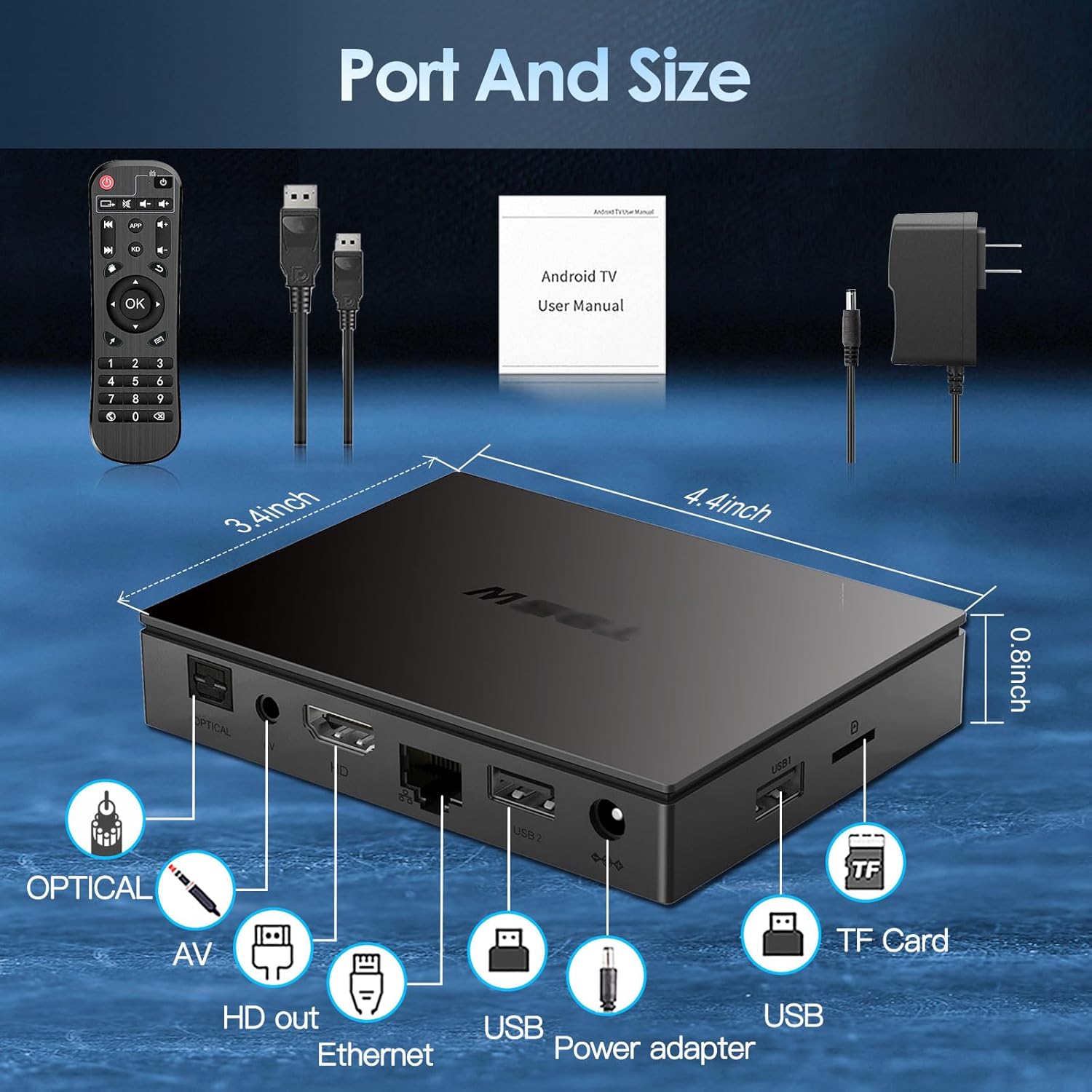
| Porty | HDMI 2.1*1, USB 2.0*2, optický, AV, Ethernet, slot pro TF kartu, port pro napájecí adaptér |
| Rozměry | 11.2L x 8.6W x 2.1H cm |

Obrázek: Rozložení portů a rozměry BL Android TV Boxu.
9. Záruka a podpora
Váš BL Android TV Box 11.0 je dodáván se standardní zárukou výrobce. Konkrétní záruční podmínky naleznete v dokumentaci dodané s vaším nákupem nebo se obraťte přímo na prodejce. Pokud potřebujete technickou pomoc nebo máte otázky, které nejsou uvedeny v této příručce, obraťte se na tým zákaznické podpory značky BL. Kontaktní informace obvykle naleznete na obalu produktu nebo na oficiálních stránkách značky. webmísto.