
OFFNOVA ZPL-2054N
Uživatelská příručka tiskárny přepravních štítků OFFNOVA
Model: ZPL-2054N
1. Úvod
Děkujeme, že jste si vybrali tiskárnu přepravních štítků OFFNOVA. Tato termální tiskárna štítků je navržena pro efektivní a vysoce kvalitní tisk štítků pro malé firmy a přepravní potřeby. Podporuje různé platformy a nabízí flexibilní možnosti připojení, včetně Bluetooth pro mobilní zařízení a USB pro počítače. Tato příručka obsahuje podrobné pokyny, které vám pomohou s nastavením, obsluhou a údržbou tiskárny pro optimální výkon.
2. Obsah balení
Než začnete, ujistěte se, že balení obsahuje všechny položky:
- Tiskárna přepravních štítků OFFNOVA
- Napájecí adaptér a kabel
- USB kabel
- Uživatelská příručka (tato příručka)
3. Průvodce nastavením
3.1 Rozbalení a počáteční umístění
Opatrně vyjměte tiskárnu a veškeré příslušenství z obalu. Umístěte tiskárnu na stabilní, rovný povrch poblíž elektrické zásuvky a počítače nebo mobilního zařízení.
3.2 Připojení napájení
Připojte napájecí adaptér k napájecímu portu tiskárny a poté zapojte napájecí kabel do zásuvky ve zdi. Kontrolka napájení na tiskárně by se měla rozsvítit.
3.3 Načítání štítků
Otevřete kryt tiskárny. Vložte termoštítky do přihrádky na štítky a ujistěte se, že potištěná strana směřuje nahoru. Upravte vodítka štítků tak, aby těsně odpovídala šířce štítků. Zavřete kryt tiskárny. Tiskárna automaticky detekuje a kalibruje velikost štítku.
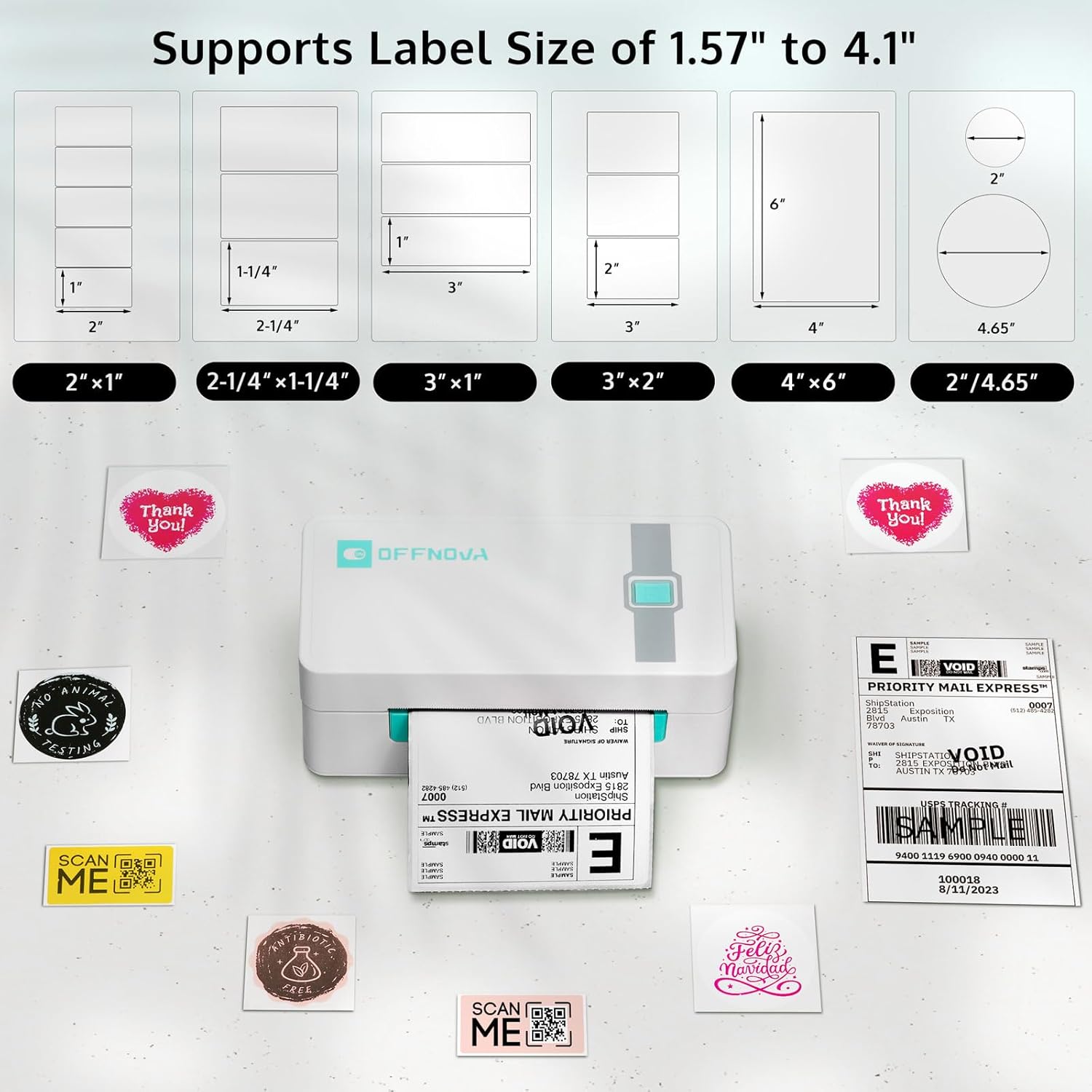
Obrázek 3.3: Tiskárna OFFNOVA podporuje širokou škálu velikostí štítků, od 1.57 palce do 4.1 palce na šířku, a umožňuje tisk běžných přepravních štítků, jako jsou 4x6 palců, i menších štítků pro různé aplikace.
3.4 Instalace ovladače (pro připojení USB)
Pro uživatele systémů Windows, Mac, Linux a Chromebook si stáhněte nejnovější ovladače z oficiálního webu OFFNOVA. webwebu. Dokončete instalaci podle pokynů na obrazovce. Po instalaci připojte tiskárnu k počítači pomocí dodaného kabelu USB.

Obrázek 3.4: Tiskárna OFFNOVA nabízí všestranné možnosti připojení a podporuje bezdrátové připojení Bluetooth pro zařízení se systémy Android a iOS a kabelové připojení USB pro operační systémy Windows, Mac, Chromebook a Linux.
3.5 Instalace mobilní aplikace (pro připojení Bluetooth)
Pro zařízení se systémy iOS a Android si stáhněte aplikaci „4Barcode“ z Obchodu Google Play nebo Apple App Store. Hledat „4Barcode“ a nainstalujte si aplikaci. Tato aplikace umožňuje bezdrátový tisk a přizpůsobení štítků.

Obrázek 3.5: Chcete-li povolit bezdrátový tisk z mobilního zařízení, stáhněte si aplikaci „4Barcode“, která je k dispozici v Obchodě Google Play pro Android a v Obchodě Apple App Store pro iOS.

Obrázek 3.5.1: Podrobný návod k připojení tiskárny OFFNOVA přes Bluetooth pomocí aplikace „4Barcode“. Tento proces zahrnuje stažení aplikace, vyhledání zařízení, výběr tiskárny (např. ZPL-2054N) a následný tisk požadovaného štítku.
4. Návod k obsluze
4.1 Tisk přes Bluetooth (iOS/Android)
1. Ujistěte se, že je na vašem mobilním zařízení povoleno Bluetooth.
2. Otevřete aplikaci „4Barcode“.
3. V aplikaci vyhledejte dostupná zařízení a vyberte svou tiskárnu OFFNOVA (PIN KÓD: 0000 pro Android, pokud se zobrazí výzva).
4. Můžete vytvářet nové šablony štítků, importovat stávající štítky (např. PDF, obrázek) nebo používat předpřipravené šablony v aplikaci.
5. Přizpůsobte si štítek textem, obrázky, QR kódy nebo čárovými kódy. Aplikace podporuje různé šablony designu.

Obrázek 4.1: Aplikace „4Barcode“ nabízí několik šablon návrhů a rozsáhlé možnosti přizpůsobení, což uživatelům umožňuje vytvářet profesionální štítky přidáním prvků, jako jsou obrázky, ikony, QR kódy, tabulky, text a čárové kódy.
6. Jakmile je štítek připravený, klepněte v aplikaci na tlačítko „Tisknout“ a odešlete jej do tiskárny.
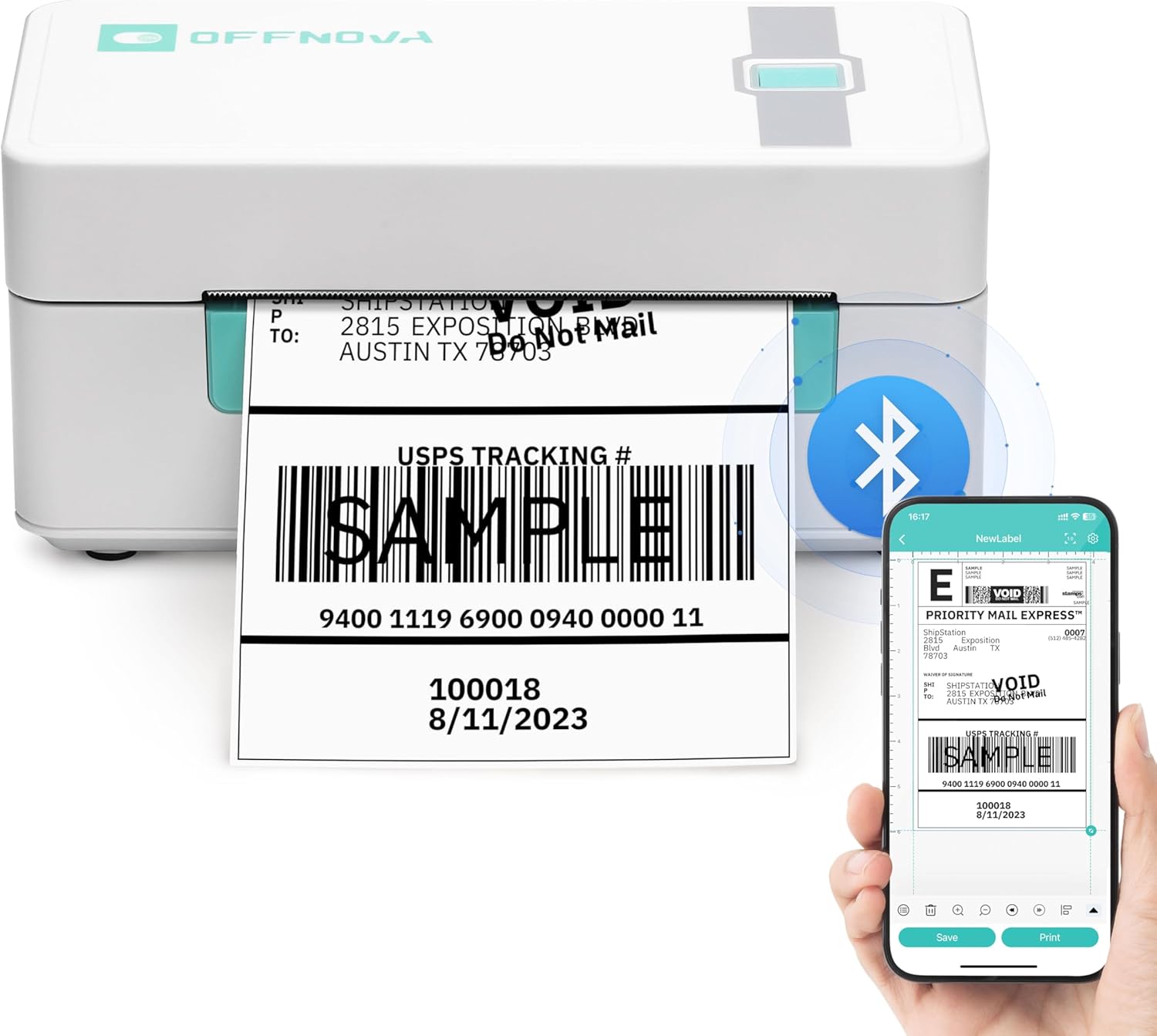
Obrázek 4.1.1: Tiskárna OFFNOVA v provozu, bezdrátově tiskne přepravní štítek z mobilního zařízení pomocí aplikace „4Barcode“. Obrázek zdůrazňuje bezproblémovou integraci mezi tiskárnou a mobilní aplikací pro efektivní generování štítků.
4.2 Tisk přes USB (Windows/Mac/Linux/Chromebook)
1. Ujistěte se, že jsou v počítači nainstalovány ovladače tiskárny.
2. Připojte tiskárnu k počítači pomocí kabelu USB.
3. Otevřete dokument nebo aplikaci, ze které chcete štítek vytisknout (např. přepravní platforma, PDF viewehm).
4. Vyberte tiskárnu OFFNOVA ze seznamu dostupných tiskáren.
5. Upravte nastavení tisku podle potřeby (např. velikost papíru, orientaci). Ujistěte se, že velikost štítku odpovídá štítkům vloženým do tiskárny.
6. Spusťte tiskový příkaz z počítače.

Obrázek 4.2: Tiskárna OFFNOVA je kompatibilní s širokou škálou hlavních e-commerce a přepravních platforem, včetně Amazon, eBay, Shopify, Etsy, PayPal, FedEx, UPS, USPS a mnoha dalších, což umožňuje přímý tisk přepravních štítků.
4.3 Automatická kalibrace
Tiskárna OFFNOVA je vybavena funkcí automatické kalibrace. Po vložení štítků tiskárna automaticky detekuje velikost štítku a upraví nastavení pro přesný tisk. Pokud se vyskytnou problémy s kalibrací, ujistěte se, že jsou štítky správně vloženy, a restartujte tiskárnu.
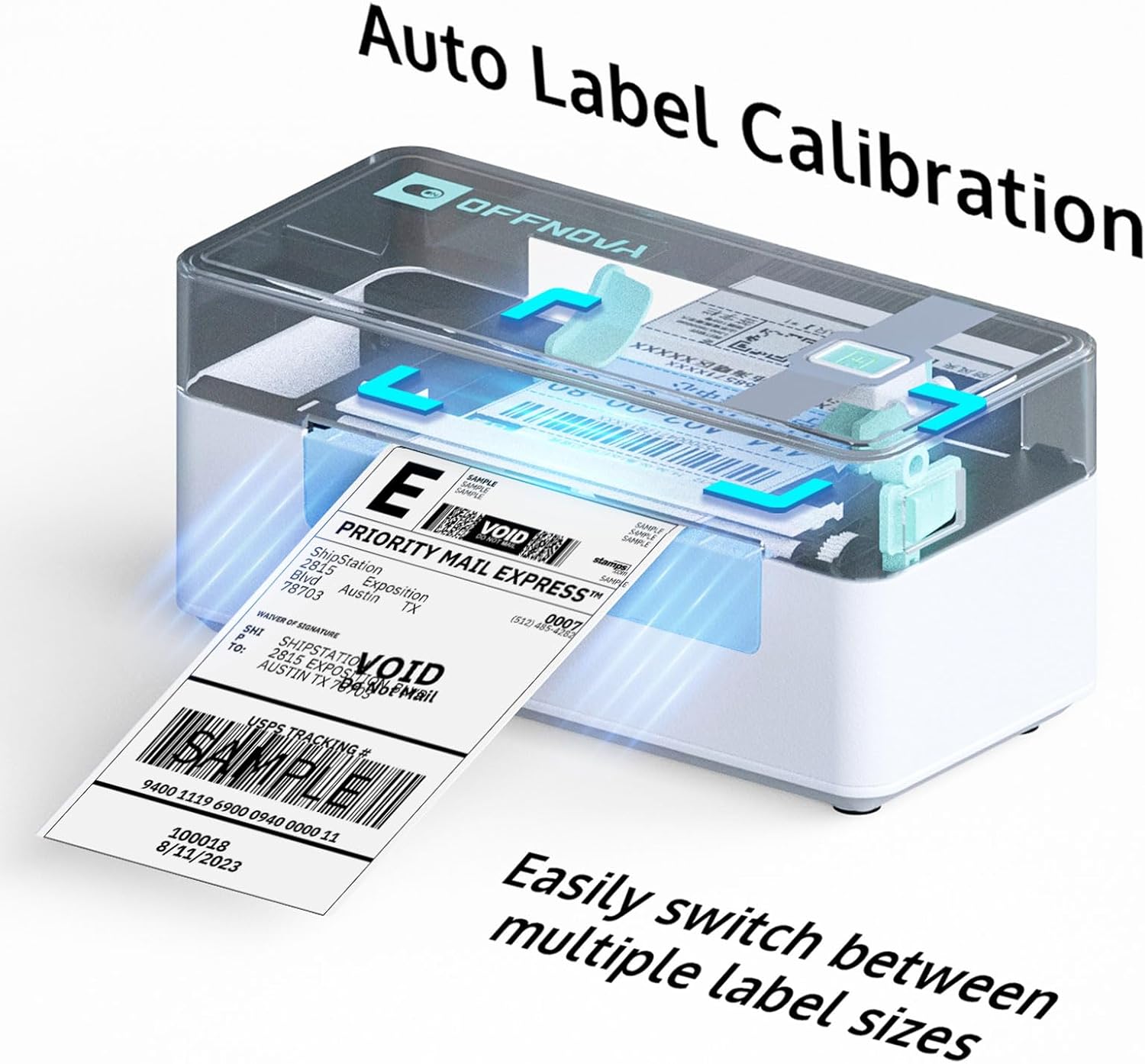
Obrázek 4.3: Funkce automatické kalibrace tiskárny OFFNOVA zjednodušuje proces přepínání mezi různými velikostmi štítků a zajišťuje tak přesný tisk bez ručního nastavování.
5. Údržba
5.1 Čištění tiskové hlavy
Pro zachování kvality tisku pravidelně čistěte tiskovou hlavu. Vypněte tiskárnu a odpojte napájecí kabel. Použijte alkoholový tampon nebo hadřík, který nepouští vlákna, lehceampjemně otřete povrch tiskové hlavy isopropylalkoholem. Před opětovným připojením napájení jej nechte zcela vyschnout.
5.2 Čištění přítlačného válce
Na přítlačném válci se může také hromadit prach nebo zbytky lepidla. S vypnutou tiskárnou jemně otáčejte přítlačným válcem a otřete jej alkoholovým tamponem. Tím zajistíte plynulé podávání štítků.
5.3 Obecná péče
Tiskárnu uchovávejte v čistém a bezprašném prostředí. Nevystavujte ji přímému slunečnímu záření, extrémním teplotám nebo vysoké vlhkosti. Na vnější povrch tiskárny nepoužívejte abrazivní čisticí prostředky ani rozpouštědla.
6. Řešení problémů
| Problém | Možná příčina | Řešení |
|---|---|---|
| Tiskárna nereaguje | Žádné napájení; Uvolněný kabel; Problém s ovladačem (USB); Bluetooth není připojeno (mobilní zařízení) | Zkontrolujte připojení napájení; Znovu připojte kabely; Přeinstalujte ovladače; Znovu spárujte Bluetooth v aplikaci. |
| Špatná kvalita tisku (vybledlý/šmouhavý) | Znečištěná tisková hlava; Nízká kvalita štítků; Nesprávné nastavení hustoty tisku | Vyčistěte tiskovou hlavu; Používejte vysoce kvalitní termoštítky; Upravte hustotu tisku v softwaru/aplikaci. |
| Štítky se nepodávají správně | Štítky jsou nesprávně vloženy; Vodítka štítků nejsou nastavena; Zaseknutý papír | Správně vložte štítky; Upravte vodítka štítků; Odstraňte všechny zaseknuté štítky. |
| Tiskárna se zastavila uprostřed tisku | Nedostatek štítků; Přehřátí; Problém s připojením | Vložte další štítky; Nechte tiskárnu vychladnout; Zkontrolujte připojení USB/Bluetooth. |
| Nestabilní připojení Bluetooth | Příliš mnoho připojených zařízení; Nedostatek paměti v zařízení; Problém s aplikací | Ujistěte se, že je připojeno pouze jedno zařízení; Uvolněte paměť zařízení; Aktualizujte nebo znovu nainstalujte aplikaci „4Barcode“. |
7. Specifikace
| Funkce | Detail |
|---|---|
| Název modelu | ZPL-2054N |
| Technologie tisku | Tepelný |
| Technologie připojení | Bluetooth, USB |
| Maximální rychlost tisku (černobíle) | 72 str./min (štítků za minutu) / 150 mm/s |
| Maximální rozlišení tisku | 203 DPI |
| Podporovaná šířka štítku | 1.57" až 4.1" |
| Kompatibilní operační systémy | Windows, Mac, iOS, Android, Linux, Chromebook |
| Rozměry produktu | 6.3"H x 7.68"Š x 4.13"V |
| Hmotnost položky | 2.89 libry |
| Zahrnuté komponenty | Tiskárna, napájecí adaptér a kabel, USB kabel, uživatelská příručka |

Obrázek 7.1: Tiskárna OFFNOVA se pyšní vysokou rychlostí tisku 150 mm/s, která je schopna vytisknout až 80 štítků za minutu, s jasným rozlišením 203 DPI pro ostré výtisky.

Obrázek 7.2: Vizuální srovnání zdůrazňující vynikající kvalitu tisku tiskárny OFFNOVA (203 DPI), která produkuje jasné a snadno skenovatelné štítky, na rozdíl od rozmazaného a nečitelného výstupu z tiskárny nižší kvality.
8. Záruka a podpora
8.1 Informace o záruce
Tiskárna přepravních štítků OFFNOVA je dodávána s jednoletou omezenou zárukou od data zakoupení. Tato záruka se vztahuje na výrobní vady a zpracování při běžném používání. Nevztahuje se na škody způsobené nesprávným použitím, nehodami, neoprávněnými opravami nebo spotřebním materiálem.
8.2 Zákaznická podpora
Pro technickou pomoc, řešení problémů nebo reklamaci kontaktujte zákaznickou podporu OFFNOVA prostřednictvím oficiálních webwebu nebo kontaktních informací uvedených při nákupu. Náš tým zákaznické podpory je vám k dispozici s jakýmikoli dotazy týkajícími se nastavení, provozu nebo údržby.
Ask a question about this manual
Ask about setup, troubleshooting, compatibility, parts, safety, or missing instructions. Manuals+ will review the question and use this page’s manual context to help answer it.