
1. Úvod
This manual provides essential information for the safe and efficient operation of your DUODUOGO S2 10-inch Android WiFi Tablet. Please read it thoroughly before using the device and keep it for future reference.
2. Bezpečnostní informace
- Nevystavujte tablet extrémním teplotám, přímému slunečnímu záření ani vysoké vlhkosti.
- Zabraňte pádu tabletu na zem nebo jeho vystavení silným nárazům.
- Use only the original charger and accessories provided with the device.
- Nepokoušejte se tablet rozebírat ani opravovat sami. Požádejte o pomoc zákaznickou podporu.
- Tabletu uchovávejte mimo dosah vody a jiných tekutin.
- Zlikvidujte baterii a zařízení v souladu s místními předpisy.
3. Obsah balení
Ověřte, zda jsou v balení přítomny všechny položky:
- DUODUOGO S2 Tablet
- Kabel USB typu C
- Napájecí adaptér
- Uživatelská příručka (tento dokument)
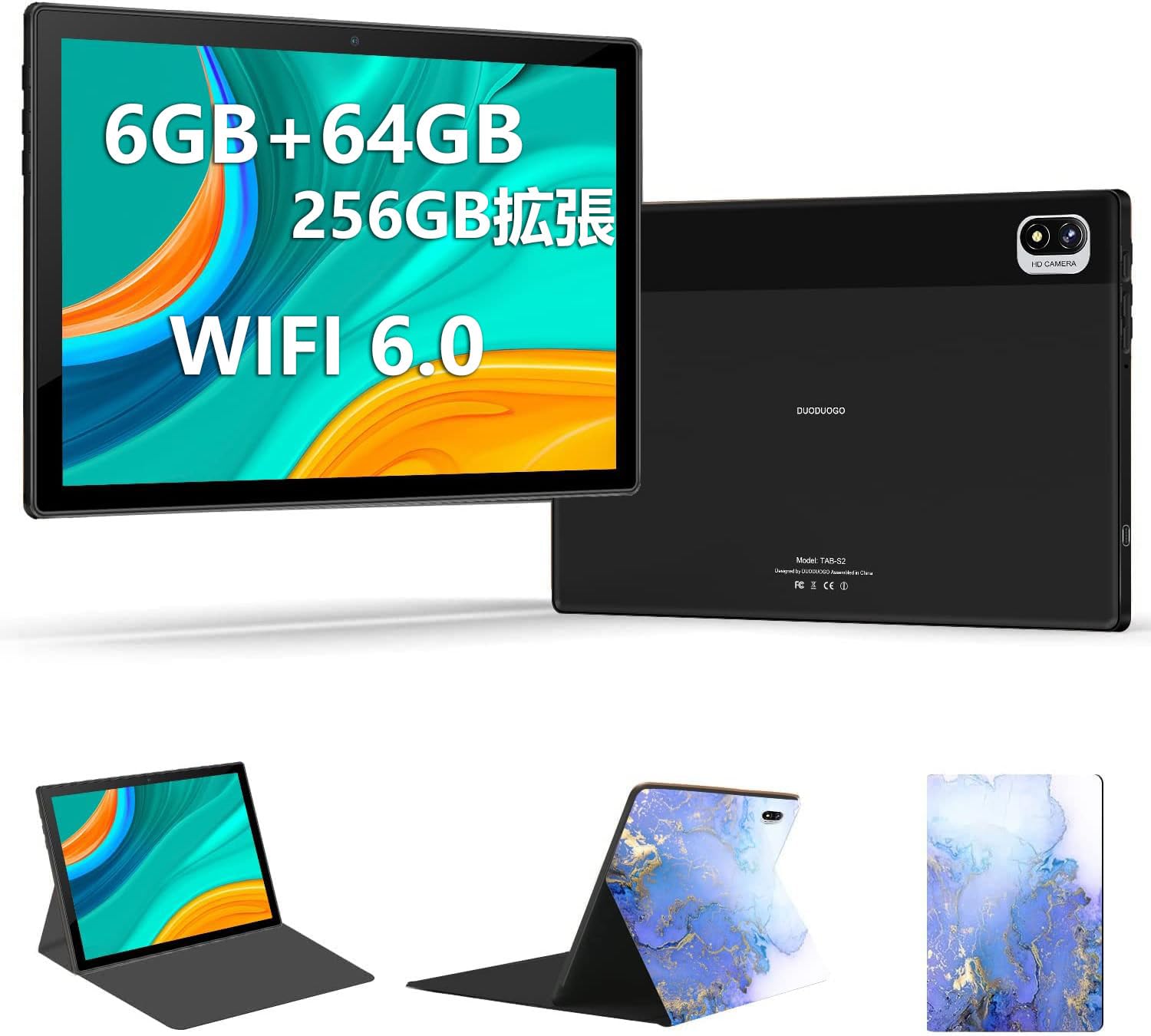
Image: DUODUOGO S2 Tablet and included accessories.
4. Uspořádání zařízení
Familiarize yourself with the physical features and ports of your DUODUOGO S2 tablet.

Image: Diagram showing the tablet's side view with labels for the power button, volume buttons (Vol+, Vol-), Type-C port, headphone jack, and TF card slot. The front and rear cameras are also indicated.
- Vypínač: Stisknutím a podržením zapnete/vypnete zařízení nebo restartujete. Krátkým stisknutím zapnete/vypnete obrazovku.
- Tlačítka hlasitosti (Vol+, Vol-): Upravte hlasitost zvuku.
- Port typu C: Pro nabíjení a přenos dat.
- Sluchátkový jack: Připojte 3.5 mm sluchátka.
- Slot na kartu TF: Insert a microSD card for expandable storage (up to 256GB).
- Přední kamera: 5MP fotoaparát pro videohovory a selfie.
- Zadní kamera: 8MP camera for photos and videos.
- Duální reproduktory: Located on the sides for enhanced audio output.
5. Nastavení
5.1 Počáteční poplatek
Before first use, fully charge the tablet using the provided USB Type-C cable and power adapter. The battery indicator on the screen will show charging progress.
5.2 Zapnutí/vypnutí
- Zapnutí: Press and hold the Power Button until the DUODUOGO logo appears.
- Vypnutí: Press and hold the Power Button, then select "Power Off" from the options on the screen.
- Restartovat: Stiskněte a podržte tlačítko napájení a poté z možností vyberte „Restartovat“.
5.3 Průvodce počátečním nastavením
Po prvním zapnutí vás tablet provede procesem počátečního nastavení. Ten zahrnuje:
- Výběr jazyka
- Připojení k síti Wi-Fi
- Google account setup (optional, but recommended for app downloads)
- Nastavení data a času
5.4 Připojení k Wi-Fi
Připojení k síti Wi-Fi:
- Přejít na Nastavení > Síť a internet > Wi-Fi.
- Zapněte Wi-Fi.
- Vyberte požadovanou síť ze seznamu.
- Zadejte heslo, pokud se zobrazí výzva, a klepněte na Připojit.

Image: The tablet screen showing a video playback, highlighting its dual-band 2.4G/5G WiFi capability for stable internet connection.
6. Návod k obsluze
6.1 Navigace v rozhraní systému Android
The DUODUOGO S2 runs on Android 11. Common gestures include:
- Klepněte na: Vyberte položku nebo otevřete aplikaci.
- Výpad: Procházení obrazovek nebo seznamů.
- Štípání: Přiblížení nebo oddálení obrázků a web stránky.
- Dlouhé stisknutí: Přístup k kontextovým nabídkám nebo přesun ikon.

Image: The tablet displaying the Android 11 home screen with various application icons, demonstrating the user interface.
6.2 Instalace aplikací
You can download and install applications from the Google Play Store. Ensure you are logged in with a Google account.
- Otevřete Obchod Play aplikace
- Hledat požadovanou aplikaci.
- Klepněte Instalovat.
6.3 Obsluha kamery
Tablet je vybaven 5MP předním fotoaparátem a 8MP zadním fotoaparátem.
- Otevřete Fotoaparát aplikace
- Klepnutím na tlačítko spouště pořídíte fotografii.
- Přepínejte mezi předním a zadním fotoaparátem pomocí ikony přepínače fotoaparátu.

Image: The tablet displaying a high-resolution image, illustrating the 10.1-inch IPS HD screen and indicating the 5MP front and 8MP rear camera capabilities.
6.4 Správa úložiště
The tablet comes with 64GB of internal storage. You can expand this by inserting a TF (microSD) card up to 256GB.
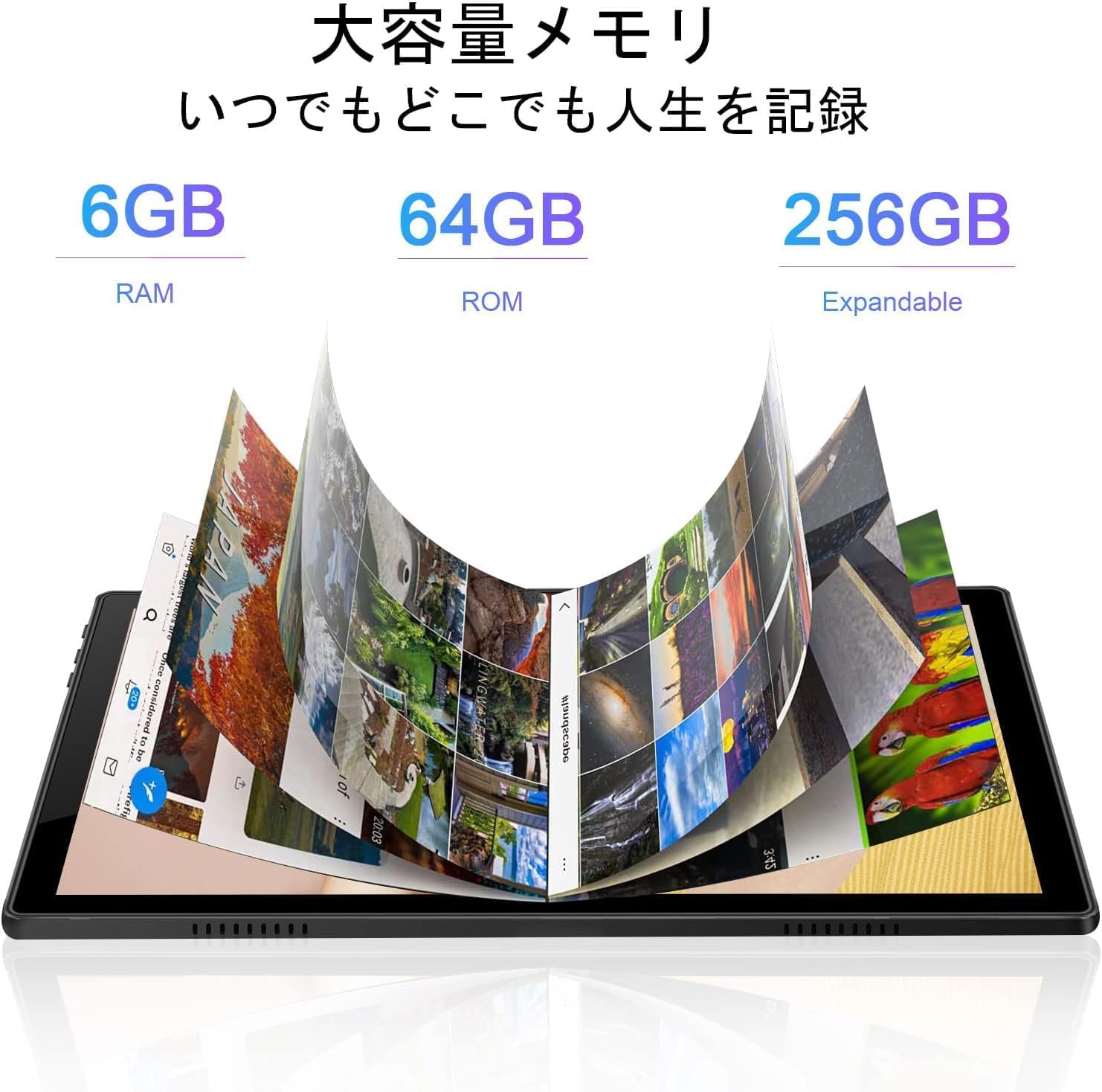
Image: A visual representation of the tablet's memory, showing 6GB RAM, 64GB internal storage (ROM), and the option to expand storage up to 256GB with a TF card.
7. Údržba
- Čištění: K čištění obrazovky a těla tabletu používejte měkký hadřík, který nepouští vlákna. Nepoužívejte abrazivní čisticí prostředky ani rozpouštědla.
- Aktualizace softwaru: Pravidelně kontrolujte a instalujte aktualizace systému, abyste zajistili optimální výkon a zabezpečení. Přejděte na Nastavení > Systém > Aktualizace systému.
- Péče o baterie: To prolong battery life, avoid fully discharging the battery frequently. Charge the tablet when the battery level is low.
- Optimalizace úložiště: Pravidelně odstraňujte nepotřebné files and uninstall unused apps to free up storage space and improve performance.
8. Řešení problémů
| Problém | Možné řešení |
|---|---|
| Tablet se nezapne. | Ujistěte se, že je baterie nabitá. Připojte nabíječku a před opětovným zapnutím počkejte několik minut. Pokud se zařízení stále nezapne, proveďte nucený restart stisknutím tlačítka napájení po dobu 10–15 sekund. |
| Obrazovka nereaguje. | Restartujte tablet. Pokud problém přetrvává, ujistěte se, že je obrazovka čistá a bez nečistot. |
| Nelze se připojit k Wi-Fi. | Check if Wi-Fi is enabled in settings. Ensure the Wi-Fi password is correct. Restart your router and the tablet. Try connecting to a different Wi-Fi network to isolate the issue. |
| Aplikace padají nebo běží pomalu. | Zavřete aplikace na pozadí. Vymažte mezipaměť aplikací (Nastavení > Aplikace > vyberte aplikaci > Úložiště a mezipaměť > Vymazat mezipaměť). Ujistěte se, že je k dispozici dostatek úložného prostoru. Restartujte tablet. |
| Baterie se rychle vybíjí. | Reduce screen brightness. Close unused apps. Turn off Wi-Fi or Bluetooth when not in use. Check battery usage in Nastavení > Baterie identifikovat aplikace s vysokou spotřebou energie. |
9. Specifikace
| Funkce | Detail |
|---|---|
| Značka | DUODUOGO |
| Model | S2 |
| Operační systém | Android 11 |
| Procesor | 8jádrový, 2.0 GHz |
| BERAN | 6 GB |
| Interní úložiště | 64 GB |
| Rozšiřitelné úložiště | Up to 256 GB via TF (microSD) card |
| Velikost obrazovky | 10.1 palců |
| Typ zobrazení | IPS HD |
| Rezoluce | 1280 x 800 pixelů |
| Zadní kamera | 8 MP |
| Přední kamera | 5 MP |
| Konektivita | Wi-Fi (2.4G/5G, 802.11a/b/g/n), Bluetooth 4.3 |
| Kapacita baterie | Lithium Polymer s kapacitou 6000 mAh |
| Porty | USB Type-C, 3.5mm Headphone Jack, TF Card Slot |

Obrázek: Overview of the DUODUOGO S2 tablet, visually summarizing its main features and specifications.
10. Záruka a podpora
DUODUOGO is committed to providing quality products and user experience. If you encounter any issues or have questions regarding your DUODUOGO S2 tablet, please contact our customer support.
- Zákaznická podpora: Refer to the contact information provided with your purchase or on the official DUODUOGO webmísto.
- Záruka: Tento produkt je dodáván se standardní zárukou výrobce. Uschovejte si prosím doklad o koupi pro případ uplatnění záruky.
Our support team aims to respond within 24 hours to assist you with any concerns.