
Zavedení
Vítejte v uživatelské příručce k vašemu novému tabletu Dragon Touch Notepad 102 s operačním systémem Android. Tato příručka obsahuje podrobné pokyny k nastavení, obsluze, údržbě a řešení problémů s vaším zařízením, abyste z jeho výkonných funkcí vytěžili maximum. Notepad 102 je navržen pro všestranné použití a nabízí bezproblémový zážitek pro zábavu, produktivitu a komunikaci.
Mezi klíčové vlastnosti patří velká úložná kapacita 128 GB, 8 GB RAM, osmijádrový procesor s frekvencí 2.0 GHz, zářivý 10palcový IPS HD displej a 13MP fotoaparát, to vše s nejnovějším operačním systémem Android 12.
Co je v krabici
Zkontrolujte prosím obsah balení, abyste se ujistili, že jsou přítomny všechny položky:
- 1 x tablet Dragon Touch Notepad 102
- 1x Nabíječka
- 1 x USB kabel
Konec produktuview
Klíčové vlastnosti
- Velká úložná kapacita 128 GB: Rozšiřitelné až na 256 GB pomocí slotu pro kartu microSD pro všechna vaše média a files.
- Osmijádrový procesor s frekvencí 2.0 GHz a 8 GB RAM: Zajišťuje výkonný a rychlý výkon pro streamování a multitasking.
- Všestranné použití jako tablet nebo notebook: Snadno se připojte k dokovací klávesnici (není součástí balení) a využijte zážitek jako na notebooku.
- Dlouhá výdrž baterie: Napájí ho baterie s kapacitou 6000 mAh, která nabízí až 6 hodin přehrávání videa.
- 8MP přední + 13MP zadní fotoaparát: Pro videohovory, selfie a zachycení okamžiků.
- Nativní a nejnovější operační systém Android: Android 12 s certifikací GMS pro plynulý, rychlý a přizpůsobitelný uživatelský zážitek s plným přístupem do obchodu Google Play.
- Ultrarychlá WiFi 2.4 GHz a 5 GHz: Nabízí špičkovou konektivitu.
- Vestavěná GPS: Podporuje offline GPS navigaci.
Komponenty
Seznamte se s fyzickými součástmi tabletu:

Obrázek 1: Přední a zadní strana view tabletu Dragon Touch Notepad 102.

Obrázek 2: Přední strana view tabletu Dragon Touch Notepad 102, ukázkaasinjeho 10palcový IPS HD displej.

Obrázek 3: Strana view tabletu Dragon Touch Notepad 102, který zdůrazňuje jeho štíhlý designfile a umístění přístavů.

Obrázek 4: Zadní view tabletu Dragon Touch Notepad 102 s fotoaparátem a logem Dragon Touch.
Nastavení
1. Počáteční nabíjení
Před prvním použitím tablet plně nabijte. Připojte dodaný kabel USB k portu USB typu C tabletu a druhý konec k nabíječce. Zapojte nabíječku do elektrické zásuvky. Indikátor baterie na obrazovce bude zobrazovat průběh nabíjení.
2. Zapnutí/vypnutí
- Zapnutí: Stiskněte a podržte tlačítko napájení na boku tabletu, dokud se nezobrazí logo Dragon Touch.
- Vypnutí: Stiskněte a podržte tlačítko Napájení, dokud se nezobrazí nabídka možností napájení. Vyberte „Vypnout“ a potvrďte.
- Restartovat: V nabídce možností napájení vyberte „Restartovat“ a potvrďte.
3. Počáteční nastavení systému Android
Po prvním zapnutí vás tablet provede počátečním nastavením systému Android 12. To zahrnuje výběr jazyka, připojení k síti Wi-Fi, nastavení účtu Google a konfiguraci základních nastavení.
4. Připojení k Wi-Fi
- Přejít na Nastavení > Síť a internet > Wi-Fi.
- Přepnout Wi-Fi On.
- Vyberte ze seznamu požadovanou síť Wi-Fi.
- Pokud se zobrazí výzva, zadejte heslo sítě a poté klepněte na Připojit.
5. Volitelné připojení dokovací klávesnice
Notepad 102 je kompatibilní s dokovací klávesnicí (prodává se samostatně) pro vyšší produktivitu. Tablet je vybaven technologií inteligentní absorpce pro silné a pohodlné připojení.
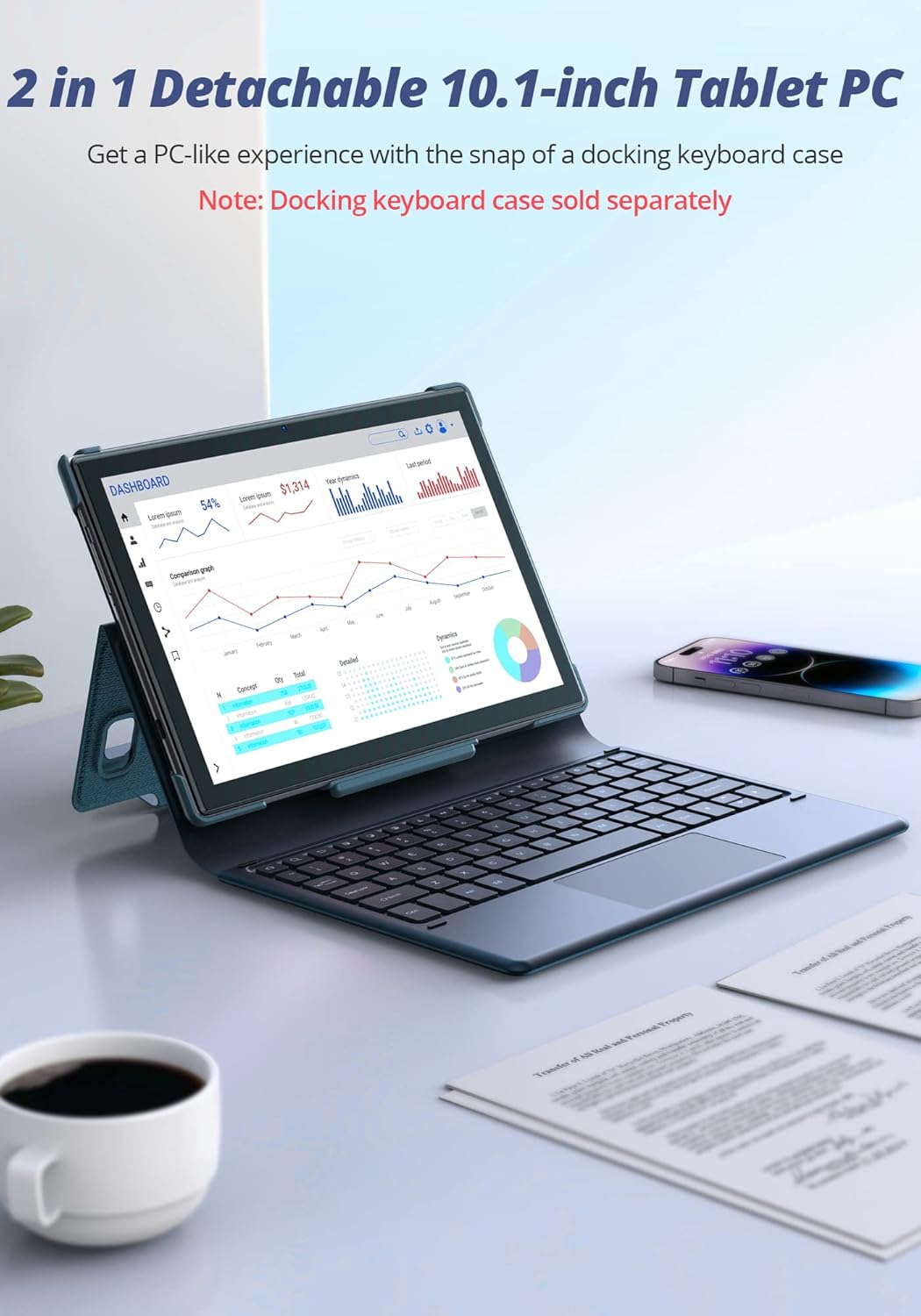
Obrázek 5: Tablet Dragon Touch Notepad 102 připojený k volitelné dokovací klávesnici jej promění v zařízení podobné notebooku.
Ovládání tabletu
Navigace a gesta
- Klepněte na: Vyberte položku nebo otevřete aplikaci.
- Výpad: Procházejte obrazovky, web stránky nebo seznamy.
- Přiblížení/zvětšení prsty: Přiblížení nebo oddálení fotografií a web stránky.
- Dlouhé stisknutí: Přístup k kontextovým nabídkám nebo přesun ikon aplikací.
Správa aplikací
Tablet běží na systému Android 12, který poskytuje plný přístup do Obchodu Google Play. Můžete si stáhnout a nainstalovat širokou škálu aplikací.
- Instalace aplikací: Otevřete aplikaci Obchod Google Play, vyhledejte požadovanou aplikaci a klepněte na tlačítko „Instalovat“.
- Odinstalovat aplikace: Dlouze stiskněte ikonu aplikace na domovské obrazovce nebo v zásuvce aplikací a poté ji přetáhněte na „Odinstalovat“ nebo vyberte „Informace o aplikaci“ a poté „Odinstalovat“.
Použití fotoaparátu
Tablet je vybaven 8MP předním fotoaparátem a 13MP zadním fotoaparátem pro fotografie a videohovory.

Obrázek 6: Uživatel pořizující fotografii zadním fotoaparátem tabletu Dragon Touch Notepad 102.

Obrázek 7: Probíhající videohovor na tabletu Dragon Touch Notepad 102 demonstrující možnosti jeho předního fotoaparátu.
Správa úložiště
Váš tablet je dodáván se 128 GB interní paměti, kterou lze rozšířit až na 256 GB pomocí karty microSD (není součástí balení). Správa úložiště:
- Přejít na Nastavení > Skladování na view využití úložiště a uvolnění místa.
- Vložte kartu microSD do určeného slotu pro rozšíření úložiště fotografií, videí a dalších dat. files.

Obrázek 8: Tablet nabízí 128 GB interní paměti, kterou lze rozšířit až na 512 GB pomocí karty microSD.
Životnost baterie
Baterie s kapacitou 6000 mAh poskytuje delší dobu používání. Pro optimální výkon baterie:
- Před prvním použitím tablet plně nabijte.
- Vyhněte se extrémním teplotám.
- Zavřete nepoužívané aplikace běžící na pozadí.
- Upravte jas obrazovky na pohodlnou úroveň.

Obrázek 9: Baterie s kapacitou 6000 mAh poskytuje až 6 hodin přehrávání videa, 10 hodin každodenního používání a 15 hodin přehrávání hudby.
Výkon a displej
Osmijádrový procesor s frekvencí 2.0 GHz a 8 GB RAM zajišťují plynulý výkon při všech vašich úkolech. 10palcový IPS HD displej nabízí jasný a zářivý obraz.

Obrázek 10: Výkonný osmijádrový procesor tabletu a 8 GB RAM poskytují dokonalý zážitek ze zábavy.

Obrázek 11: 10.1palcový IPS HD displej je vybaven 2.5D zakřiveným sklem a ochranou očí pro pohodlné používání. viewIng.
Údržba
Čištění vašeho tabletu
Aby byl váš tablet v optimálním stavu:
- K čištění obrazovky a těla používejte měkký hadřík, který nepouští vlákna.
- Vyhněte se používání agresivních chemikálií nebo abrazivních materiálů.
- Nestříkejte čisticí prostředky přímo na obrazovku.
Aktualizace softwaru
Pravidelně kontrolujte a instalujte aktualizace systému, abyste zajistili, že váš tablet má nejnovější funkce, bezpečnostní záplaty a vylepšení výkonu.
- Přejít na Nastavení > Systém > Aktualizace systému.
- Postupujte podle pokynů na obrazovce a stáhněte a nainstalujte všechny dostupné aktualizace.
Péče o baterie
Chcete -li prodloužit životnost baterie:
- Vyhněte se častému úplnému vybíjení baterie.
- Nenechávejte tablet zapojený do zásuvky delší dobu po úplném nabití.
- Pokud tabletu delší dobu nepoužíváte, skladujte ji na chladném a suchém místě.
Odstraňování problémů
Tato část se zabývá běžnými problémy, se kterými se můžete setkat u tabletu Dragon Touch Notepad 102.
Tablet se nezapíná
- Zkontrolujte baterii: Ujistěte se, že je tablet nabitý. Připojte nabíječku a před zapnutím počkejte několik minut.
- Tvrdý reset: Stiskněte a podržte tlačítko napájení po dobu 10–15 sekund pro vynucení restartu.
Problémy s připojením k Wi-Fi
- Restartujte router: Vypněte a znovu zapněte Wi-Fi router.
- Zapomeňte na síť: Přejděte do nastavení Wi-Fi, zapomeňte na síť a znovu se připojte.
- Kontrolní signál: Ujistěte se, že jste v dosahu vašeho Wi-Fi routeru.
Aplikace padá nebo zamrzávají
- Zavřít aplikaci: Vynucené zavření aplikace z nabídky Naposledy použité aplikace nebo přes Nastavení > Aplikace.
- Vymazat mezipaměť: Přejděte do Nastavení > Aplikace > [Název aplikace] > Úložiště a mezipaměť > Vymazat mezipaměť.
- Aktualizace aplikace: Ujistěte se, že je aplikace aktualizována na nejnovější verzi z Obchodu Google Play.
- Restartujte tablet: Jednoduchý restart může často vyřešit dočasné softwarové závady.
Pomalý výkon
- Zavřít aplikace na pozadí: Příliš mnoho spuštěných aplikací může tablet zpomalit.
- Uvolněte úložiště: Smazat nepotřebné filenebo aplikace pro uvolnění místa.
- Obnovení továrního nastavení: Pokud problémy přetrvávají, můžete jako poslední možnost provést obnovení továrního nastavení (Nastavení > Systém > Možnosti obnovení > Vymazat všechna data). Varování: Tímto smažete všechna data v tabletu. Nejprve si zálohujte důležité informace.
Technické specifikace
| Funkce | Specifikace |
|---|---|
| Značka | Dragon Touch |
| Název modelu | Poznámkový blok 102 |
| Operační systém | Android 12 |
| Velikost obrazovky | 10 palce |
| Rozlišení obrazovky | 1280 x 800 pixelů |
| Procesor | 2 GHz osmijádrový (MediaTek) |
| BERAN | 8 GB |
| Interní úložiště | 128 GB |
| Rozšiřitelné úložiště | Až 256 GB přes microSD kartu |
| Zadní kamera | 13 MP |
| Přední kamera | 8 MP |
| Bezdrátový typ | 802.11g (2.4 GHz a 5 GHz Wi-Fi) |
| Průměrná životnost baterie | 6 hodin (přehrávání videa) |
| Hmotnost položky | 2.01 libry |
| Rozměry produktu | 9.5 x 6.37 x 0.31 palce |
| Barva | Stříbro |
Záruka a podpora
Váš tablet Dragon Touch Notepad 102 je dodáván se standardní zárukou výrobce. Konkrétní podmínky naleznete v záruční kartě, která je součástí balení produktu.
Pro technickou podporu, reklamace nebo další pomoc navštivte oficiální webové stránky Dragon Touch. webwebu nebo kontaktujte jejich oddělení zákaznických služeb. Kontaktní údaje jsou obvykle k dispozici na oficiální stránce podpory značky nebo na obalu produktu.
Můžete také navštívit Obchod Dragon Touch na Amazonu pro více informací a zdrojů.