
1. Úvod
Vítejte v uživatelské příručce k vašemu novému tabletu ZZB ZB10 10.1 palce s operačním systémem Android 14. Tato příručka obsahuje základní informace o nastavení, provozu, údržbě a řešení problémů s vaším zařízením. Pečlivě si prosím přečtěte tuto příručku, abyste zajistili optimální výkon a dlouhou životnost vašeho tabletu.

Obrázek 1: Přední strana view tabletu ZZB ZB10.
2. Co je v krabici
Po otevření balení tabletu ZZB ZB10 zkontrolujte, zda jsou v balení obsaženy všechny následující položky:
- ZZB ZB10 10.1palcový tablet se systémem Android 14
- Kabel typu C
- Uživatelská příručka (tento dokument)

Obrázek 2: Tablet ZZB ZB10 a jeho balení.
3. Konec produktuview
Seznamte se s fyzickými součástmi tabletu ZZB ZB10.
3.1 Fyzické komponenty
- Zobrazit: 10.1palcová IPS obrazovka.
- Přední kamera: Nachází se nad obrazovkou.
- Zadní kamera: Nachází se na zadním panelu.
- Vypínač: Obvykle na boční nebo horní hraně.
- Tlačítka hlasitosti: Upravte úrovně zvuku.
- Port USB Type-C: Pro nabíjení a přenos dat.
- Slot pro microSD kartu: Pro rozšiřitelné úložiště.

Obrázek 3: Zadní view tabletu ZZB ZB10 se zvýrazněným fotoaparátem a informacemi o modelu.
4. Nastavení
4.1 Nabíjení tabletu
Před prvním použitím tablet plně nabijte. Připojte dodaný kabel typu C k nabíjecímu portu tabletu a druhý konec ke kompatibilnímu napájecímu adaptéru USB (není součástí balení) nebo k portu USB počítače. Indikátor baterie na obrazovce bude zobrazovat stav nabíjení.
4.2 Zapnutí/vypnutí
- Zapnutí: Stiskněte a podržte tlačítko Napájení, dokud se nerozsvítí obrazovka.
- Vypnutí: Stiskněte a podržte tlačítko napájení, dokud se nezobrazí nabídka, a poté vyberte možnost „Vypnout“.
- Restartovat: Stiskněte a podržte tlačítko napájení, dokud se nezobrazí nabídka, a poté vyberte možnost „Restartovat“.
4.3 Počáteční nastavení
Po prvním zapnutí vás tablet provede procesem počátečního nastavení. To obvykle zahrnuje:
- Výběr jazyka.
- Připojování k síti Wi-Fi.
- Nastavení účtu Google (nebo přeskočte na později).
- Reviewa přijetí obchodních podmínek.
5. Návod k obsluze
5.1 Základní navigace
Tablet ZZB ZB10 běží na systému Android 14 a nabízí intuitivní dotykové rozhraní.
- Klepněte na: Vyberte položku nebo otevřete aplikaci.
- Výpad: Procházení obrazovek nebo posouvání obsahu.
- Přiblížení/zvětšení prsty: Zvětšení nebo zmenšení obsahu na obrazovce.
- Dlouhé stisknutí: Přístup k kontextovým nabídkám nebo přesun ikon.
5.2 Připojení k Wi-Fi
- Přejít na Nastavení > Síť a internet > Wi-Fi.
- Přepnout Wi-Fi On.
- Vyberte požadovanou síť ze seznamu.
- Pokud se zobrazí výzva, zadejte heslo a poté klepněte na Připojit.
5.3 Párování Bluetooth
- Přejít na Nastavení > Připojená zařízení > Bluetooth.
- Přepnout Bluetooth On.
- Ujistěte se, že zařízení, které chcete spárovat, je v režimu párování.
- Vyberte zařízení ze seznamu „Dostupná zařízení“ a postupujte podle pokynů na obrazovce.
5.4 Použití kamery
Tablet je vybaven 2MP předním fotoaparátem a 8MP zadním fotoaparátem.
- Otevřete Fotoaparát aplikace
- Klepnutím na tlačítko spouště pořídíte fotografii.
- Přepínejte mezi předním a zadním fotoaparátem pomocí ikony fotoaparátu.
- Vyberte režim videa pro nahrávání videí.

Obrázek 4: Použití fotoaparátu tabletu pro fotografování nebo videohovory.
5.5 Správa úložiště
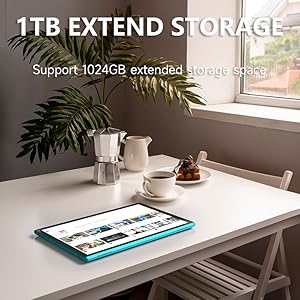
Tablet je vybaven 32 GB interní pamětí a podporuje až 1 TB rozšiřitelnou paměť pomocí karty MicroSD.
- Chcete-li vložit kartu MicroSD, vyhledejte slot pro kartu na boku tabletu.
- Jemně vložte kartu MicroSD, dokud nezacvakne na místo.
- Úložiště můžete spravovat v Nastavení > Skladování.

Obrázek 5: Tablet podporuje rozšířené úložiště až do 1 TB.
5.6 Režim čtení
Tablet je vybaven režimem čtení, který snižuje namáhání očí úpravou barev a jasu obrazovky. Tento režim lze obvykle aktivovat z panelu rychlého nastavení (přejetím prstem dolů od horní části obrazovky) nebo v nastavení displeje.
6. Údržba
6.1 Čištění
K čištění obrazovky a těla tabletu používejte měkký hadřík, který nepouští vlákna. Nepoužívejte agresivní chemikálie ani abrazivní materiály, které by mohly zařízení poškodit.
6.2 Péče o baterii
- Nevystavujte tablet extrémním teplotám.
- Nedovolte, aby se baterie často úplně vybila.
- Pro nabíjení používejte pouze dodaný kabel typu C.
Obrázek 6: Tablet je vybaven baterií s kapacitou 6000 mAh pro delší používání.
6.3 Aktualizace softwaru
Pravidelně kontrolujte aktualizace systému, abyste se ujistili, že váš tablet má nejnovější funkce a bezpečnostní záplaty. Přejděte na Nastavení > Systém > Aktualizace systému.
7. Řešení problémů
Pokud se s tabletem setkáte s problémy, podívejte se na následující běžná řešení:
| Problém | Možné řešení |
|---|---|
| Tablet se nezapne | Ujistěte se, že je baterie nabitá. Připojte ji ke zdroji napájení alespoň na 30 minut. |
| Obrazovka nereaguje | Restartujte tablet podržením tlačítka napájení po dobu 10-15 sekund. |
| Problémy s připojením Wi-Fi | Restartujte Wi-Fi router. V nastavení tabletu zapomeňte na síť a znovu se připojte. |
| Aplikace padá nebo zamrzávají | Vymažte mezipaměť aplikace (Nastavení > Aplikace > [Název aplikace] > Úložiště > Vymazat mezipaměť). Pokud problém přetrvává, odinstalujte a znovu nainstalujte aplikaci. |
| Pomalý výkon | Zavřete nepotřebné aplikace na pozadí. Vymažte mezipaměť a dočasné files. Pokud problémy přetrvávají, zvažte obnovení továrního nastavení (nejprve si zálohujte data). |
8. Specifikace
Klíčové technické specifikace tabletu ZZB ZB10:
- Model: ZB10
- Operační systém: Android 14
- Zobrazit: 10.1palcový IPS displej, 1280 x 800 pixelů
- BERAN: 6 GB (včetně 4 GB virtuální paměti)
- Interní úložiště: 32GB ROM
- Rozšiřitelné úložiště: Až 1 TB přes kartu MicroSD
- Zadní kamera: 8 MP
- Přední kamera: 2 MP
- Bezdrátové připojení: Wi-Fi 802.11ac, Bluetooth
- Baterie: 6000 mAh, průměrná výdrž až 12 hodin
- Rozměry: 12 x 7 x 0.3 palce
- Hmotnost: 1 liber
Obrázek 7: 10.1palcový IPS displej tabletu.
9. Záruka a podpora
Informace o záruce a zákaznické podpoře naleznete v dokumentaci dodané s vaším nákupem nebo navštivte oficiální stránky ZZB. webUschovejte si doklad o koupi pro případ reklamace.