
1. Nastavení
This section guides you through the initial setup of your Blackview A52 smartphone.
1.1 Obsah balení
Ujistěte se, že v balení jsou přítomny všechny položky:
- Černýview Chytrý telefon A52
- USB kabel
- Napájecí adaptér
- Nástroj pro vysunutí SIM karty
- Stručný průvodce (pokud je součástí dodávky)
1.2 Vložení SIM a SD karet
Černýview A52 supports dual SIM cards and one microSD card for expanded storage.
- Vyhledejte držák SIM karty na boku zařízení.
- Vložte nástroj pro vysunutí SIM karty do malého otvoru vedle zásobníku a jemně zatlačte, dokud zásobník nevyskočí.
- Vložte kartu (karty) Nano-SIM a/nebo kartu microSD do určených slotů v držáku. Ujistěte se, že zlaté kontakty směřují dolů.
- Opatrně zatlačte zásobník zpět do telefonu, dokud nezacvakne na místo.
1.3 Nabíjení zařízení
Před prvním použitím plně nabijte Blackview A52.
- Připojte kabel USB k napájecímu adaptéru.
- Zapojte napájecí adaptér do elektrické zásuvky.
- Připojte kabel USB k nabíjecímu portu na telefonu.
- Na obrazovce se zobrazí indikátor nabíjení. Jakmile je baterie plně nabitá, odpojte nabíječku.
1.4 Zapnutí a počáteční konfigurace
- Press and hold the Power button (located on the side) until the Blackview zobrazí se logo.
- Follow the on-screen prompts to select your language, connect to a Wi-Fi network, set up your Google account, and configure security options like Face Unlock.
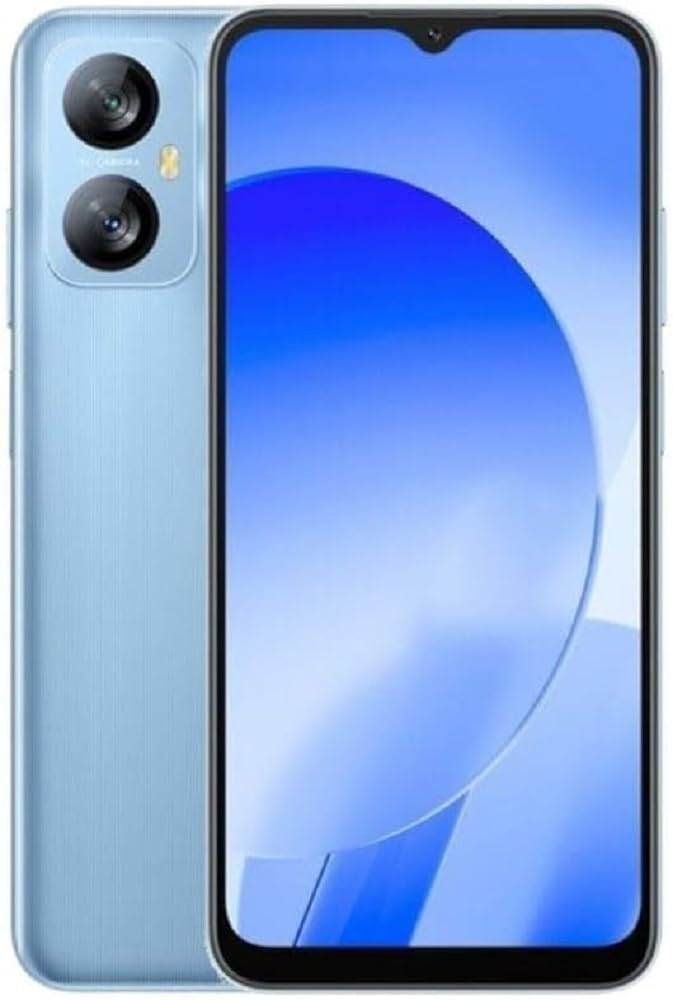
Obrázek: Černáview A52 smartphone, showcasing its display and design. This image provides a general overview vzhledu zařízení.
2. Ovládání černéhoview A52
This section details the basic functions and features of your Blackview A52 smartphone.
2.1 Základní navigace
- Gesta na dotykové obrazovce: Klepnutím vyberete, přejetím prstem posouváte, přiblížením rozevřením prstů.
- Domovská obrazovka: Access your apps, widgets, and notifications. Swipe down from the top for the notification panel and quick settings.
- Zásuvka aplikace: Přejeďte prstem nahoru od spodní části domovské obrazovky pro view všechny nainstalované aplikace.
2.2 Hovory a kontakty
- Uskutečnění hovoru: Otevřete aplikaci „Telefon“, zadejte číslo a klepněte na ikonu volání.
- Přidání kontaktu: Open the 'Contacts' app, tap the '+' icon, and enter the contact details.
2.3 Zasílání zpráv
Odesílání a přijímání textových zpráv (SMS):
- Otevřete aplikaci „Zprávy“.
- Klepněte na ikonu „Zahájit chat“ nebo „+“ pro napsání nové zprávy.
- Zadejte číslo příjemce nebo jej vyberte z kontaktů a poté napište zprávu.
- Klepněte na ikonu odeslat.
2.4 Internet a připojení
- Wi-Fi: Přejděte do Nastavení > Síť a internet > Wi-Fi. Zapněte Wi-Fi a vyberte požadovanou síť.
- Mobilní data: Přejděte do Nastavení > Síť a internet > Mobilní síť. Ujistěte se, že jsou povolena mobilní data.
- Bluetooth: Přejděte do Nastavení > Připojená zařízení > Bluetooth. Zapněte Bluetooth pro spárování s dalšími zařízeními.
2.5 Funkce fotoaparátu
Vaše černáview A52 features a 13MP rear camera and a 5MP front camera.
- Otevřete aplikaci „Fotoaparát“.
- Klepnutím na tlačítko spouště pořídíte fotografii.
- Přepínejte mezi předním a zadním fotoaparátem pomocí ikony přepínače fotoaparátu.
- Explore modes like 'Beauty Mode' for enhanced selfies.
2.6 Bezpečnostní funkce
Černýview A52 includes Face Unlock for convenient and secure access.
- Přejděte do Nastavení > Zabezpečení > Odemknutí obličejem.
- Registrujte svůj obličej podle pokynů na obrazovce.
2.7 Doke OS G0 V3.0 Features
The device runs on Android 12 with Doke OS G0 V3.0, offering features such as:
- Dual-Window Entertainment: Split your screen to use two apps simultaneously.
- Správce systému: Optimize performance, manage battery, and clean storage.
3. Údržba
Správná údržba zajistí dlouhou životnost a optimální výkon vašeho Black...view A52.
3.1 Čištění zařízení
- K čištění obrazovky a těla používejte měkký hadřík, který nepouští vlákna.
- Vyhněte se používání agresivních chemikálií, abrazivních čisticích prostředků nebo aerosolových sprejů.
- Udržujte porty bez prachu a nečistot.
3.2 Péče o baterii
Černýview A52 is equipped with a 5180mAh battery.
- Vyhněte se extrémním teplotám, protože mohou snížit životnost baterie.
- Nenechávejte telefon nabíjet delší dobu po úplném nabití.
- Používejte pouze originální nebo certifikovanou kompatibilní nabíječku a kabel.
3.3 Aktualizace softwaru
Pravidelně kontrolujte a instalujte aktualizace softwaru, abyste zajistili, že vaše zařízení má nejnovější funkce a bezpečnostní záplaty.
- Přejděte do Nastavení > Systém > Aktualizace systému.
- Postupujte podle pokynů na obrazovce a zkontrolujte a nainstalujte aktualizace.
3.4 Správa úložiště
Your device has 32GB of internal storage, expandable via a microSD card.
- Pravidelně mažte nepotřebné files, apps, and media to free up space.
- Pro zálohování využívejte cloudové úložné služby.
- Přesunout velké files to an inserted microSD card.
4. Řešení problémů
Tato část se zabývá běžnými problémy, se kterými se můžete setkat u svého Blackview A52.
4.1 Běžné problémy a řešení
- Zařízení se nezapíná:
- Ujistěte se, že je baterie nabitá. Připojte nabíječku a před zapnutím počkejte několik minut.
- Stiskněte a podržte tlačítko napájení po dobu alespoň 10–15 sekund, abyste vynutili restart.
- Obrazovka nereaguje:
- Restartujte zařízení podržením tlačítka napájení.
- If the issue persists, perform a factory reset (see section 4.2).
- Network Issues (No Signal/Wi-Fi Disconnection):
- Zapnutí a vypnutí režimu Letadlo.
- Restartujte zařízení.
- Zkontrolujte vložení SIM karty.
- V případě Wi-Fi zapomeňte na síť a znovu se připojte.
- Rychlé vybíjení baterie:
- Snižte jas obrazovky.
- Zavřete nepoužívané aplikace běžící na pozadí.
- Pokud nepoužíváte nepotřebné funkce, jako je Bluetooth, GPS nebo Wi-Fi, vypněte je.
- Zkontrolujte v Nastavení spotřebu baterie a identifikujte aplikace s vysokou spotřebou energie.
4.2 Obnovení továrního nastavení
Warning: A factory reset will erase all data on your phone, including apps, photos, and settings. Back up important data before proceeding.
- Přejděte do Nastavení > Systém > Možnosti resetování.
- Vyberte možnost „Vymazat všechna data (obnovení továrního nastavení)“.
- Potvrďte své rozhodnutí a v případě potřeby zadejte PIN/vzor.
- The phone will restart and restore to its factory settings.
5. Specifikace
Key technical specifications for the Blackview A52 smartphone.
| Funkce | Specifikace |
|---|---|
| Model | Černýview A52 |
| Zobrazit | 6.5-inch HD+ Waterdrop Display |
| Procesor | Octa-core SC9863A1 (up to 1.6GHz) |
| BERAN | 2 GB |
| Interní úložiště | 32 GB |
| Rozšiřitelné úložiště | Yes, via microSD card |
| Zadní kamera | 13 MP |
| Přední kamera | 5 MP |
| Kapacita baterie | 5180 XNUMX mAh |
| Operační systém | Android 12 with Doke OS G0 V3.0 |
| Konektivita | 4G LTE, Wi-Fi, Bluetooth |
| Navigace | 3-in-1 Navigation System |
| Rozměry (D x Š x V) | 19.69 x 19.69 x 11.02 palce |
| Barva | Modrý |
6. Záruka a podpora
This section provides general information regarding product warranty and customer support.
6.1 Záruka na produkt
Vaše černáview A52 smartphone is covered by a limited manufacturer's warranty. The specific terms and duration of the warranty may vary by region and point of purchase. Please refer to the warranty card included in your product packaging or visit the official Blackview webstránky s podrobnými informacemi o záručním krytí, smluvních podmínkách a ujednáních.
6.2 Zákaznická podpora
Pro technickou pomoc, řešení problémů nad rámec této příručky nebo pro reklamace v záruce se prosím obraťte na společnost Black.view zákaznickou podporu.
- Online podpora: Navštivte oficiální Blackview webweb s nejčastějšími dotazy, zdroji podpory a kontaktními formuláři.
- E-mailová podpora: Refer to your product documentation for the appropriate support email address.
When contacting support, please have your device model (A52) and purchase information readily available.