
1. Úvod
NELKO P110 je přenosná termotiskárna štítků s technologií Bluetooth určená pro různé potřeby v domácnostech, kancelářích a malých firmách. Bezdrátově se připojuje k vašemu smartphonu se systémem Android nebo iOS přes Bluetooth 4.0 a umožňuje vám vytvářet a tisknout vlastní štítky pomocí specializované aplikace „Qlabel“. Toto zařízení využívá technologii termotisku, takže eliminuje potřebu inkoustových nebo tonerových kazet.
2. Co je v krabici
Po vybalení štítkovače NELKO P110 zkontrolujte, zda jsou přítomny všechny komponenty:
- Tiskárna štítků NELKO P110
- 1 role termoštítků (40x30 mm)
- Nabíjecí kabel USB (typu C)
- Uživatelská příručka / Rychlý průvodce

Obrázek: Obsah balení NELKO P110, včetně štítkovače a role štítků.
Video: Overview z položek obsažených v balení štítkovače NELKO P110.
3. Nastavení
3.1. Načítání štítků
- Posunutím otevřete kryt přihrádky na papír.
- Vyjměte držák papíru z tiskárny.
- Vložte roli štítkového papíru do držáku papíru a ujistěte se, že potištěná strana směřuje dolů.
- Vložte štítek papíru do přezky držáku papíru.
- Vložte sestavený držák papíru zpět do koše na papír.
- Jemně otáčejte rolkou papíru, abyste stáhli přebytečný papír a ponechali přibližně 2 mm papíru vně zařízení.
- Bezpečně zavřete kryt zásobníku na papír.

Obrázek: Vizuální pokyny pro vložení role s termálními štítky do tiskárny.
3.2. Zapnutí zařízení
Stiskněte a podržte tlačítko napájení na přední straně zařízení, dokud se obrazovka nerozsvítí a nezobrazí se „Welcome P110“.

Obrázek: Tiskárna štítků NELKO P110 je zapnutá a zobrazuje uvítací zprávu.
4. Instalace aplikace a připojení Bluetooth
4.1. Stažení aplikace „Qlabel“
Aplikace „Qlabel“ je nezbytná pro ovládání vašeho NELKO P110. Můžete si ji stáhnout jednou z následujících metod:
- Metoda 1: Naskenujte QR kód: Pomocí fotoaparátu smartphonu naskenujte QR kód uvedený v průvodci rychlým spuštěním nebo na obalu produktu.
- Metoda 2: Vyhledávání v App Storu: Otevřete obchod s aplikacemi ve svém zařízení (Google Play Store pro Android nebo Apple App Store pro iOS) a vyhledejte „Qlabel“.

Obrázek: Chytrý telefon zobrazující stránku pro stahování aplikace Qlabel vedle štítkovače.
4.2. Připojení přes Bluetooth
- Ujistěte se, že je na vašem smartphonu povoleno Bluetooth.
- Otevřete aplikaci „Qlabel“.
- Přejděte do sekce „Já“ nebo do podobného nastavení připojení v aplikaci.
- Vyberte „Připojit zařízení“ a ze seznamu dostupných zařízení Bluetooth vyberte „P110“.
- Po připojení se na displeji P110 zobrazí ikona Bluetooth.
Video: Ukazuje proces připojení štítkovače NELKO P110 k mobilnímu zařízení se systémem Android přes Bluetooth.
Video: Ukazuje, jak připojit štítkovač NELKO P110 k mobilnímu zařízení se systémem iOS přes Bluetooth.
5. Návod k obsluze
5.1. Vytváření a úprava štítků
Aplikace „Qlabel“ nabízí širokou škálu možností přizpůsobení:
- Šablony: Vyberte si z různých předpřipravených šablon pro různé kategorie (např. domov, kancelář, firma, kreativní).
- Vlastní design: Klepnutím na tlačítko „Nový“ vytvoříte štítek od nuly.
- Text: Přidejte text, upravte písma (k dispozici je jich více než 20), velikosti a zarovnání.
- Symboly a ikony: Začleňte symboly (více než 300 emoji, více než 200 materiálů) a ikony pro vylepšení svých štítků.
- Čárové kódy a QR kódy: Generujte a přidávejte čárové kódy nebo QR kódy.
- Další prvky: Přidejte tabulky, data, obrázky, tvary a čáry.

Obrázek: Ukázka rozhraní aplikace Qlabelasinněkolik vlastních šablon tisku a designových prvků.
5.2. Tisk štítků
- Po návrhu štítku klikněte na tlačítko „Předběžně“viewtlačítko " pro opětovnéview to.
- Klikněte na tlačítko „Tisk“.
- Na obrazovce nastavení tisku můžete upravit počet kopií, hustotu tisku a horizontální/vertikální odsazení.
- Potvrďte nastavení a kliknutím na tlačítko „Tisk“ odešlete štítek do tiskárny.
Video: Podrobný návod k obsluze štítkovače NELKO P110, demonstrující tvorbu a tisk štítků.
6. Scénáře použití
Tiskárna štítků NELKO P110 je všestranná a vhodná pro širokou škálu aplikací:
- Domácí organizace: Označte si úložné boxy, předměty ze spíže, dózy na koření a osobní věci.
- Kancelářské použití: Organizovat filesložky, kabely a kancelářské potřeby.
- Malý obchod: Vytvořte štítky produktů, ceny tags, štítky s čárovými kódy, adresní štítky a přepravní štítky.
- Kreativní projekty: Navrhněte vlastní štítky na dárky, řemeslné výrobky a zvláštní příležitosti.
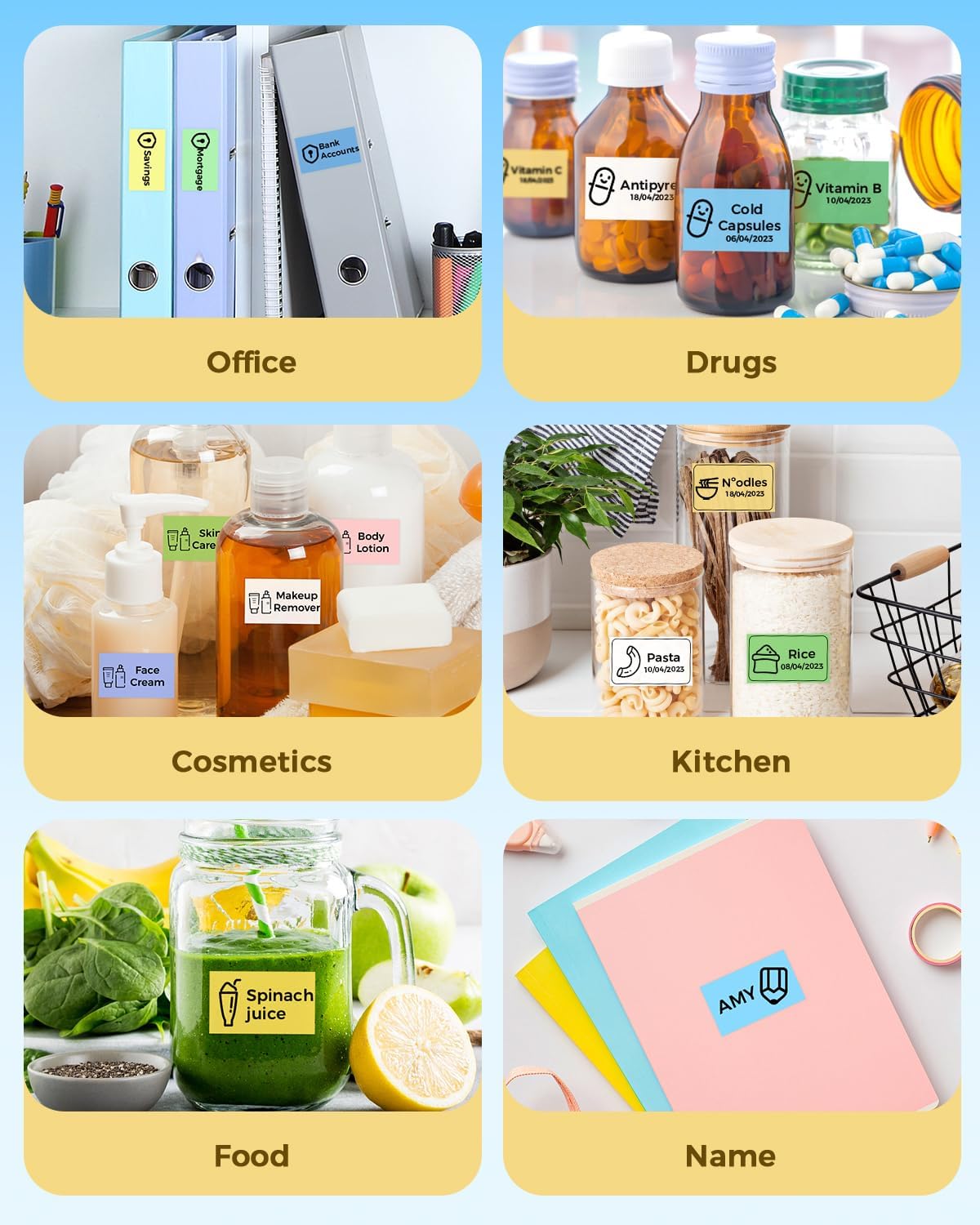
Obrázek: PřampŠtítky NELKO P110 používané k organizaci předmětů v kanceláři, kuchyni a osobní hygieně.
Video: Stručná ukázka štítkovače NELKO P110 v různých praktických aplikacích.
7. Údržba
Pro zajištění optimálního výkonu a dlouhé životnosti vašeho štítkovače NELKO P110 dodržujte tyto pokyny pro údržbu:
- Čištění: Pravidelně otírejte vnější povrch tiskárny měkkým, suchým hadříkem. Nepoužívejte agresivní chemikálie ani abrazivní materiály.
- Péče o tiskovou hlavu: Pokud se kvalita tisku zhorší, jemně očistěte termotiskovou hlavu vatovým tamponem, který jemněampošetřeno isopropylalkoholem. Před použitím se ujistěte, že je tiskárna vypnutá a zcela suchá.
- Skladování: Tiskárnu skladujte na chladném a suchém místě mimo dosah přímého slunečního záření a extrémních teplot.
- Baterie: Zařízení pravidelně nabíjejte, i když jej nepoužíváte často, abyste zachovali jeho stav.
8. Řešení problémů
Pokud se s přístrojem NELKO P110 setkáte s problémy, vyzkoušejte následující řešení:
- Tiskárna se nepřipojuje: Ujistěte se, že je v telefonu i tiskárně povoleno připojení Bluetooth. Restartujte obě zařízení a zkuste se znovu připojit prostřednictvím aplikace „Qlabel“.
- Špatná kvalita tisku: Zkontrolujte, zda je role s etiketami správně vložena tiskovou stranou dolů. Vyčistěte tiskovou hlavu podle pokynů v části Údržba. Upravte nastavení hustoty tisku v aplikaci „Qlabel“.
- Štítky se nepodávají správně / Tisk s odsazením: Ujistěte se, že je role s etiketami správně usazena v držáku papíru a držák papíru je správně nainstalován v zásobníku. V případě potřeby kalibrujte polohu papíru (viz nastavení aplikace nebo stručný návod k obsluze).
- Zařízení se nezapíná: Ujistěte se, že je baterie nabitá. Připojte tiskárnu ke zdroji napájení pomocí dodaného kabelu USB.
Pro další pomoc se prosím obraťte na oficiální zdroje podpory.
9. Specifikace
| Funkce | Detail |
|---|---|
| Název modelu | Tiskárna štítků NELKO P110 |
| Značka | Nelko |
| Technologie připojení | Bluetooth |
| Technologie tisku | Tepelný |
| Kompatibilní zařízení | Chytré telefony (Android, iOS) |
| Maximální rozlišení černobílého tisku | 300 dpi |
| Maximální velikost média | 1.1 x 5.9 palce (podporuje štítky o šířce 20–50 mm) |
| Tiskový výstup | Jednobarevný (černý text) |
| Hmotnost položky | 1.12 liber (0.51 kilogramů) |
| Rozměry produktu | 5.11"H x 2.4"Š x 3.3"V |
| Baterie | 1 lithium-polymerová baterie (součástí balení) |
10. Záruka a podpora
Tiskárna štítků NELKO P110 je dodávána s omezenou zárukou. Podrobné informace o záruce a podpoře naleznete na oficiálních stránkách podpory NELKO nebo kontaktujte zákaznický servis.
Oficiální stránka podpory: https://www.nelkoprint.com/pages/support