
1. Úvod
Děkujeme, že jste si vybrali 5.5palcový LCD monitor VILTROX DC-550 Pro. Tento profesionální režisérský monitor je určen pro fotografování, studio, video a televizní produkci a nabízí vysoký jas, rozlišení Full HD a pokročilé monitorovací funkce. Tato příručka obsahuje podrobné pokyny pro nastavení, provoz, údržbu a řešení problémů, aby byl zajištěn optimální výkon a dlouhá životnost vašeho zařízení.

Monitor VILTROX DC-550 Pro, zobrazený s odnímatelnou sluneční clonou, namontovaný na kamerovém stojanu. Obrazovka zobrazuje jasný obraz, což dokazuje její vysoký jas a široký záběr. viewúhel.
2. Konec produktuview
2.1 Klíčové vlastnosti
- Displej s vysokým jasem: 5.5palcový displej s vysokým jasem 1200 nitů pro dobrou viditelnost v různých světelných podmínkách.
- Rozlišení Full HD: 1920x1080 pixelů, kontrastní poměr 1200:1, zajišťující detailní a přesnou reprodukci obrazu.
- Široký Viewúhel: Ultraširokoúhlý objektiv s úhlem záběru 178° pro konzistentní kvalitu obrazu z různých perspektiv.
- Profesionální monitorovací software: Zahrnuje funkce jako průběh Parade, vektorový graf, histogram jasu, pomocné zaostření, zvukový sloupec, převrácení obrazu, falešné barvy a další.
- Vlastní 3D LUT: Podporuje import 3D LUT pomocí SD karty pro kreativní postprodukční styly a monitorování v režimu protokolování kamery.
- Funkce přiblížení obrazu: Režim dotykové obrazovky umožňuje tažení dvěma prsty pro detailní zobrazení viewTlačítko režimu ovládá velikost obrazu.
- Kalibrace barev REC.709: Vestavěná 3D LUT pro přesnou reprodukci barev v souladu s mezinárodními barevnými standardy.
- HDMI vstup/výstup: Vstup a výstup signálu HDMI 1.4 s podporou až 4K30HZ (3840x2160) a 4K24HZ (4096x2160).
2.2 Obsah balení
Po vybalení se ujistěte, že jsou všechny položky přítomny:
- 1 x Profesionální monitor VILTROX DC-550
- V závislosti na konkrétním balení může být součástí balení i další příslušenství (např. sluneční clona, montážní držák).
3. Nastavení
3.1 Napájení monitoru
Monitor DC-550 Pro lze napájet dvěma způsoby:
- Napájení baterie: Vložte kompatibilní baterii řady NP-F (NP-F550/F570/F750/F770/F960/F970) do slotu pro baterii na zadní straně monitoru. Ujistěte se, že je baterie bezpečně zajištěna.
- Externí napájení: Připojte napájecí adaptér DC 12V-18V / 2A k rozhraní stejnosměrného napájení nebo použijte rozhraní typu C s napájením ≥5V / 3A.
3.2 Připojení k fotoaparátu
Pomocí kabelu HDMI připojte kameru nebo zdroj videa ke vstupnímu portu HDMI 1.4 na monitoru. Pokud potřebujete signál převést na jiný displej, připojte kabel HDMI z výstupního portu HDMI 1.4 monitoru k sekundárnímu displeji.

Tento obrázek demonstruje vstup 4K HDMI a možnosti propojení s HDMI portem monitoru. Monitor zobrazuje obraz ve vysokém rozlišení z kamery a stejný signál se zobrazuje na větším externím displeji, což zdůrazňuje jeho využití v profesionálních video pracovních postupech.
3.3 Montáž monitoru
Připevněte monitor k montážní sestavě kamery nebo stojanu pomocí dodaného montážního držáku. Ujistěte se, že je monitor bezpečně upevněn, aby nedošlo k náhodnému pádu.
4. Návod k obsluze
4.1 Zapnutí/vypnutí
Stiskněte a podržte tlačítko napájení (obvykle umístěné na boku nebo nahoře) po dobu několika sekund pro zapnutí nebo vypnutí monitoru.
4.2 Navigace v nabídce
DC-550 Pro je vybaven dotykovou obrazovkou i fyzickými tlačítky pro navigaci v menu:
- Dotyková obrazovka: Klepnutím na prvky obrazovky můžete vybírat možnosti, přejetím prstem se pohybovat v nabídkách a gesty přiblížení a sevření prstů můžete zvětšit obrázek.
- Tlačítka/Ovladače: Pomocí fyzických tlačítek a otočného knoflíku (obvykle na boku) můžete procházet možnosti nabídky, potvrzovat výběry a upravovat parametry.

Toto vizuální srovnání zdůrazňuje provozní rozdíly mezi modely DC-550 a DC-550 Pro. DC-550 používá pro nastavení fyzická tlačítka a knoflíky, zatímco DC-550 Pro je vybaven plně dotykovým rozhraním pro intuitivní ovládání a detailní... viewIng.
4.3 Nastavení jazyka
Pokud nabídka monitoru není ve vašem preferovaném jazyce, přejděte do nabídky nastavení systému (často znázorněné ikonou ozubeného kola). Vyhledejte možnost „Jazyk“ a vyberte „Angličtina“ nebo požadovaný jazyk.
4.4 Profesionální monitorovací funkce
DC-550 Pro nabízí sadu profesionálních nástrojů přístupných prostřednictvím nabídky:
- 3D LUT: Importujte vlastní 3D LUT pomocí SD karty pro použití specifických barevných vzhledů nebo převod Log footage k Rec.709 pro přesné monitorování.
- Průběh průvodu: Zobrazuje úrovně jasu a chrominance video signálu, což pomáhá s expozicí a vyvážením barev.
- Vektorový graf: Vizualizuje sytost barev a odstín vašeho video signálu.
- Histogram jasu: Zobrazuje rozložení úrovní jasu v obrázku, což pomáhá zabránit oříznutí světlých oblastí nebo rozdrcení stínů.
- Pomocné ostření (Focus Peaking): Zvýrazní zaostřené oblasti barevným překrytím, které usnadňuje kritické zaostření.
- Zvukový sloupec: Zobrazuje úrovně zvuku pro monitorování zvukového vstupu.
- Převrácení obrázku: Otočí obrázek vodorovně nebo svisle, což je užitečné pro různé montážní orientace.
- Falešná barva: Používá spektrum barev k reprezentaci různých úrovní expozice, což napomáhá přesnému nastavení expozice.
- Funkce zoom: Zvětšete části obrazu pro kritické zaostření a kontrolu detailů. U modelu Pro použijte gesto dotyku dvěma prsty.

Do monitoru se vkládá SD karta, což indikuje její použití pro aktualizace firmwaru nebo import 3D LUT. Kolem monitoru se nacházejí ikony představující jeho pokročilé monitorovací funkce, včetně 3D LUT, zvukového sloupce, bezpečné oblasti, poměru značek, převrácení obrazu, plného průběhu, zoomu, mřížky, teploty barev, falešných barev, zvýraznění zaostření, expozice, histogramu, vektoroskopu a pixel po pixelu.
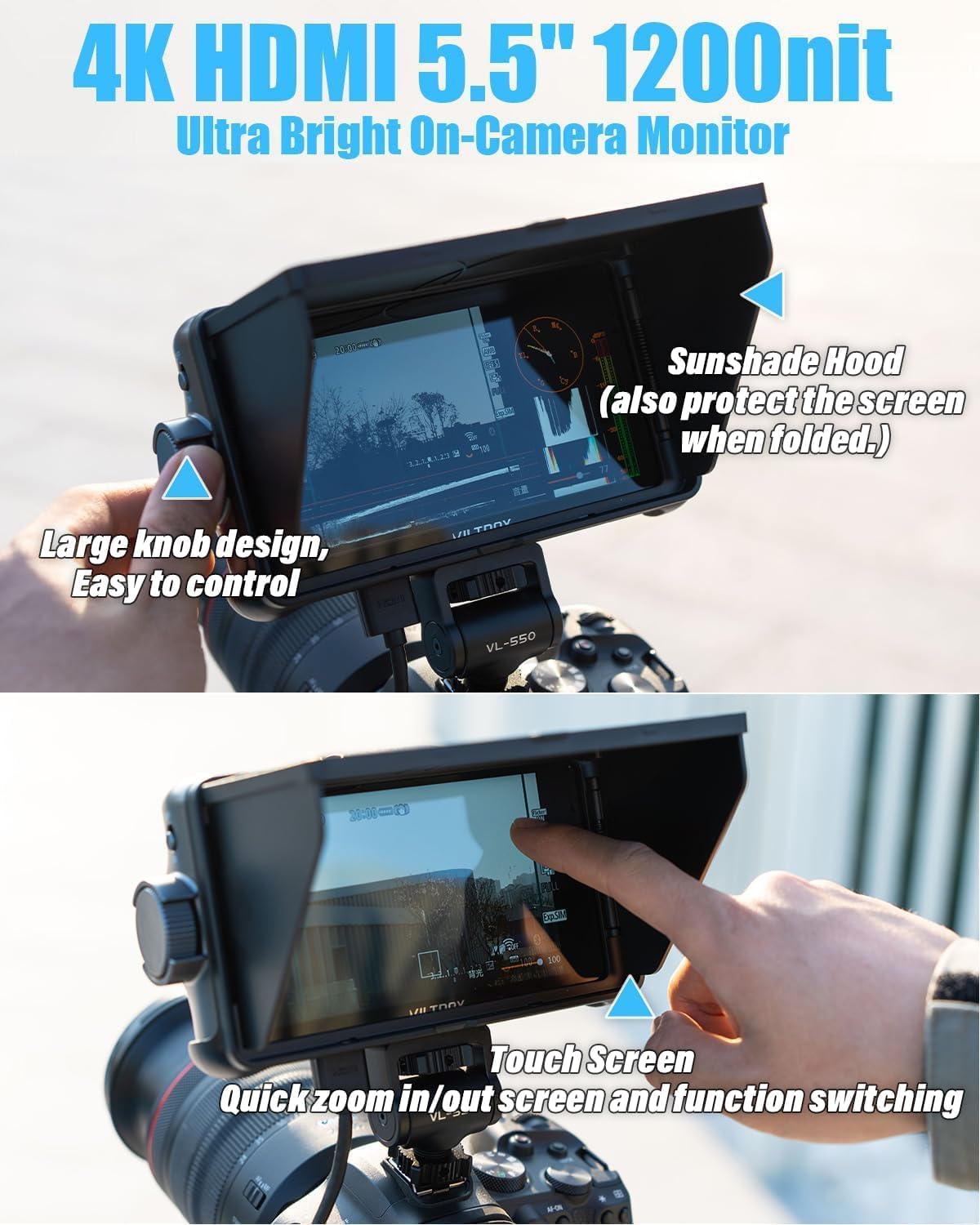
V horní části obrázku je vidět sluneční clona monitoru, která po složení chrání obrazovku, a velký ovládací knoflík pro snadné nastavení. Spodní část ukazuje funkčnost dotykové obrazovky, která umožňuje rychlé přiblížení/oddálení a přepínání funkcí.
5. Údržba
5.1 Čištění monitoru
K čištění obrazovky použijte měkký hadřík, který nepouští vlákna, speciálně určený pro elektroniku. V případě odolných šmouh lehceamphadřík navlhčete roztokem na čištění obrazovky. Nepoužívejte agresivní chemikálie ani abrazivní materiály.
5.2 Skladování
Pokud monitor nepoužíváte, skladujte jej na suchém a chladném místě mimo dosah přímého slunečního záření a extrémních teplot. Používejte sluneční clonu nebo ochranné pouzdro, abyste zabránili poškrábání a hromadění prachu.
5.3 aktualizací firmwaru
Pravidelně kontrolujte oficiální informace o VILTROXu. webweb s aktualizacemi firmwaru. Aktualizace lze instalovat pomocí SD karty, což zlepšuje výkon a přidává nové funkce. Pečlivě dodržujte pokyny dodané s aktualizací firmwaru.
6. Řešení problémů
- Monitor se nezapne:
- Ujistěte se, že je baterie plně nabitá a správně vložená, nebo že je externí napájecí adaptér správně připojen a dodává dostatečné napájení.
- Zkontrolujte, zda není tlačítko napájení poškozeno.
- Žádný signál se nezobrazuje:
- Ověřte, zda je kabel HDMI bezpečně připojen k fotoaparátu/zdroji signálu i k monitoru.
- Ověřte, zda kamera/zdroj vysílá signál a zda je nastaveno správné rozlišení/snímková frekvence kompatibilní s monitorem.
- Zkuste jiný HDMI kabel.
- Obrázek je zkreslený nebo má nesprávné barvy:
- Zkontrolujte nastavení barev monitoru a ujistěte se, že jsou správně kalibrovány (např. Rec.709).
- Pokud používáte 3D LUT, ujistěte se, že je použita správná LUT a je kompatibilní s vaším foo.tage.
- Zkontrolujte, zda není kabel HDMI poškozený.
- Dotyková obrazovka nereaguje:
- Restartujte monitor.
- Ujistěte se, že obrazovka je čistá a bez nečistot nebo vlhkosti.
- Pokud problém přetrvává, používejte k navigaci fyzická tlačítka a zvažte aktualizaci firmwaru.
7. Specifikace
| Funkce | Specifikace |
|---|---|
| Velikost LED obrazovky | 5.5-palcový |
| Rezoluce | 1920 x 1080 pixelů (FHD 1080p) |
| Jas | 1200 cd/m² (nitů) |
| Kontrastní poměr | 1200:1 |
| Viewúhel | 178° |
| Rozhraní vstupního signálu | HDMI 1.4 |
| Rozhraní výstupního signálu | HDMI 1.4 |
| Maximální podporovaná velikost HDMI | 4K30HZ (3840x2160), 4K24HZ (4096x2160) |
| Zvukový výstup | 3.5mm jack pro sluchátka |
| Upgrade firmwaru | Upgrade SD karty |
| Rozhraní napájení | DC 12V–18V — 2A, rozhraní typu C ≥5V — 3A |
| Použitelná baterie | NP-F550/F570/F750/F770/F960/F970 |
| Rozměry | 165 x 91 x 28.5 mm (produkt), 5.91 x 3.94 x 3.94 palce (balení) |
| Hmotnost položky | 1.1 libry |
| Podporované jazyky | angličtina, zjednodušená čínština |
| Popis povrchu obrazovky | Lesklý |
| Poměr stran | 16:9 |

Monitor je zobrazen v provozu, namontovaný na kameře a zobrazující video. Pod monitorem je diagram znázorňující barevný prostor Rec.709, který zdůrazňuje přesnost barev monitoru a jeho dodržování průmyslových standardů.

Jsou zobrazeny dvě osoby ve studiu, jak používají monitor VILTROX jako součást svého videoprodukčního nastavení. Obrázek zdůrazňuje profesionální nastavení barev monitoru a věrné podání barev, které dodržuje mezinárodní barevný standard REC.709, jak je dále vysvětleno v doprovodném diagramu barevného gamutu.
8. Záruka a podpora
Na produkty VILTROX se obvykle vztahuje omezená záruka. Prostudujte si prosím záruční list dodaný s produktem nebo navštivte oficiální webové stránky VILTROX. webPodrobné záruční podmínky naleznete na webových stránkách. Pro technickou podporu, servis nebo dotazy kontaktujte zákaznický servis VILTROX prostřednictvím jejich oficiálních kanálů.