
ASIAIR-Mini
ZWO ASIAIR Mini Wi-Fi chytrý ovladač kamery
Model: ASIAIR-Mini
1. Úvod
ASIAIR Mini je kompaktní a výkonné chytré zařízení určené pro zefektivnění pracovních postupů v astrofotografii. Slouží jako centrální řídicí jednotka pro váš teleskop a umožňuje bezdrátovou správu různého astronomického vybavení.
Toto zařízení zjednodušuje složité úkoly, jako je zaměřování ekvatoriální montáže GoTo, distribuce napájení kamer a dalšího příslušenství a ovládání kompatibilních komponent ZWO včetně elektronických automatických ostření (EAF), filtrových kol a vodicích kamer.
Konec produktuview
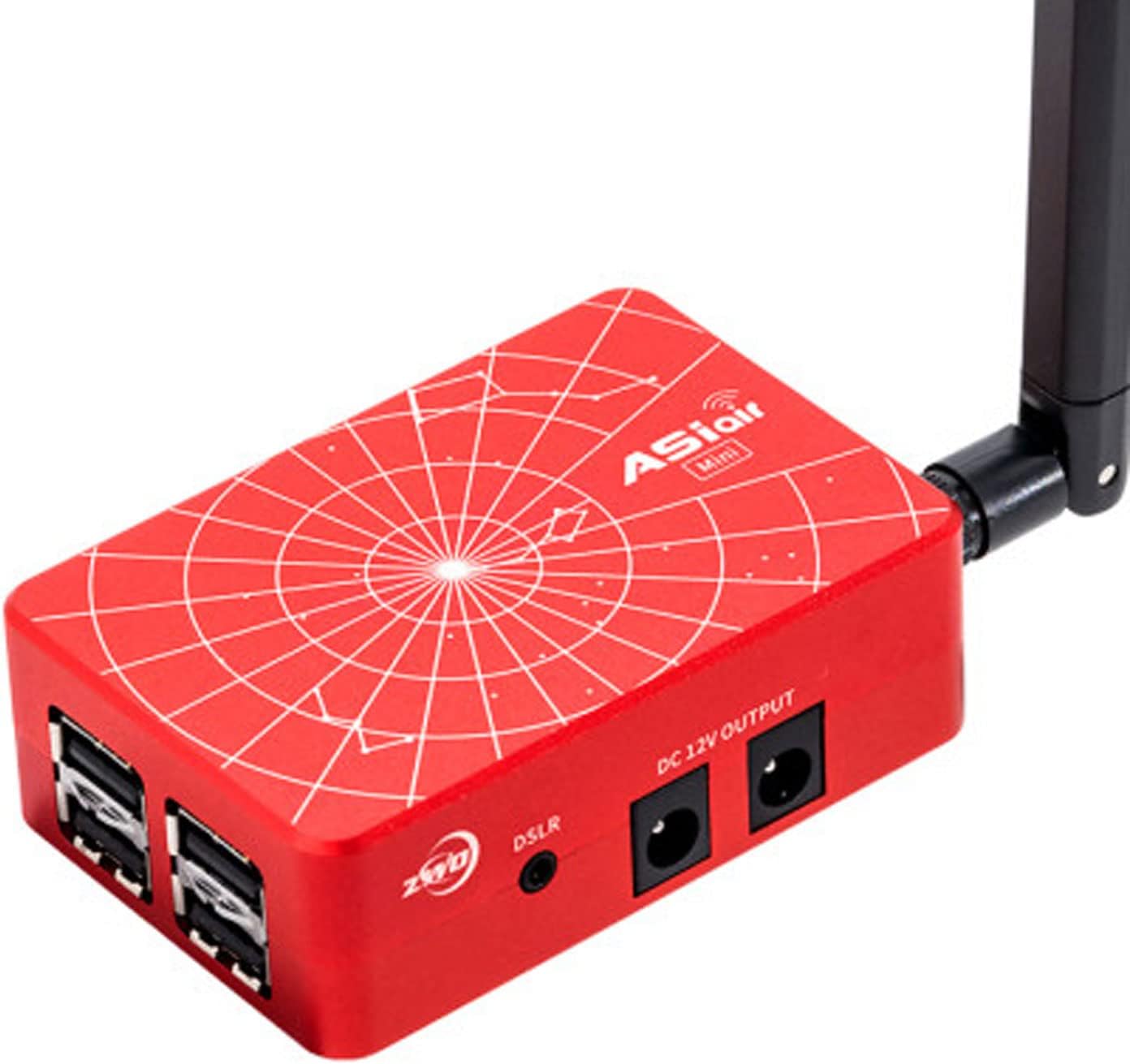
Obrázek 1: Zařízení ZWO ASIAIR Mini.
ASIAIR Mini je navržen s ohledem na přenosnost a efektivitu. Jeho kompaktní design umožňuje snadnou integraci do stávajících astrofotografických sestav a poskytuje robustní možnosti ovládání v menším provedení.

Obrázek 2: Porovnání velikostí mezi ASIAIR Mini a ASIAIR Plus, zdůrazňující menší rozměry a hmotnost Mini.
2. Fyzické komponenty a rozhraní
ASIAIR Mini je vybaven řadou portů a indikátorů určených pro komplexní ovládání a monitorování vašeho astrofotografického vybavení.

Obrázek 3: Mini multifunkční rozhraní a indikátory ASIAIR.
- Spoušť závěrky digitální zrcadlovky: Port pro připojení kabelu spouště digitální zrcadlovky, který umožňuje dálkové ovládání expozic.
- Výstupy DC 12V (x4): Čtyři vyhrazené 12V DC napájecí výstupy pro napájení kamer, držáků, topných pásků a dalšího příslušenství.
- Port USB Type-C: Používá se pro přímé připojení k notebooku/PC pro export files. Tento port může také napájet ASIAIR Mini zdrojem 5V@0.5A.
- Porty USB 2.0 (x4): Čtyři porty USB 2.0 pro připojení naváděcích kamer, elektronických automatických ostřečovačů (EAF) a dalších zařízení USB, včetně disků USB pro ukládání dat.
- Více indikátorů napájení:
- PWR: Indikuje stav vstupního napájení.
- WiFi: Indikuje stav bezdrátové sítě.
- SYS: Indikuje stav systémových I/O operací.
Možnosti monitorování napájení
ASIAIR Mini integruje monitorovací jednotku pro sledování provozního stavu a poskytuje data o spotřebě energie a podmínkách prostředí v reálném čase.

Obrázek 4: Funkce monitorování napájení ASIAIR Mini.
- Aktuální monitor: Zobrazuje aktuální odběr připojených zařízení.
- Teplota v reálném čase: Sleduje vnitřní teplotu zařízení ASIAIR Mini.
- svtage Monitor: Zobrazuje vstupní hlasitosttage a výstup objtagk připojeným zařízením.
- Připojená zařízení: Poskytuje přesview všech aktuálně připojených zařízení.
- Nastavení WiFi: Umožňuje konfiguraci a monitorování Wi-Fi připojení.
- Celková spotřeba energie: Zobrazuje celkovou spotřebu energie systému.
3. Nastavení
Nastavení vašeho ASIAIR Mini zahrnuje připojení astronomického vybavení a navázání bezdrátového připojení pro ovládání.
3.1 Počáteční připojení
- Příkon: Připojte 12V DC napájecí zdroj k portu DC 12V INPUT zařízení ASIAIR Mini. Ujistěte se, že napájecí zdroj splňuje požadované specifikace.
- Připojit zařízení: Pro připojení zařízení využijte dostupné porty:
- Připojte hlavní kameru, držák a ohřívače kondenzátu k výstupním portům DC 12V.
- Připojte naváděcí kameru, EAF a další USB příslušenství k portům USB 2.0.
- Pokud používáte digitální zrcadlovku, připojte kabel spouště závěrky k portu digitální zrcadlovky.
- Zapnutí: Jakmile jsou všechna připojení bezpečná, zapněte zařízení ASIAIR Mini. Sledujte indikátory PWR, WiFi a SYS, zda se zařízení správně spustil.
3.2 Instalace softwaru a připojení k Wi-Fi
- Stáhněte si aplikaci ASIAIR: Stáhněte si a nainstalujte oficiální aplikaci ASIAIR na své zařízení iOS nebo Android z příslušného obchodu s aplikacemi.
- Připojení k Wi-Fi ASIAIR: V mobilním zařízení přejděte do nastavení Wi-Fi a připojte se k Wi-Fi síti zařízení ASIAIR Mini. Název sítě obvykle začíná řetězcem „ASIAIR_“.
- Spustit aplikaci: Otevřete aplikaci ASIAIR. Měla by automaticky detekovat a připojit se k vašemu zařízení ASIAIR Mini.
4. Provoz
ASIAIR Mini nabízí integrovaný a uživatelsky přívětivý pracovní postup pro různé úkoly astrofotografie, vše ovládané z vašeho mobilního zařízení.

Obrázek 5: Jednostanicový design ASIAIR Mini pro integrované řízení.
4.1 Základní funkce
- Ovládání montáže: Dálkově ovládejte svou rovníkovou montáž GoTo pro přesné zaměřování a sledování.
- Ovládání kamery: Spravujte nastavení expozice, pořizujte sekvence a stahujte snímky z hlavního fotoaparátu.
- Ovládání průvodce: Využijte naváděcí kameru a integrovaný naváděcí software pro přesné automatické navádění, které zajistí ostré snímky s dlouhou expozicí.
- Řízení EAF: Ovládejte kompatibilní elektronické automatické ostření pro přesné a automatizované ostření.
- Řízení EFW: Spravujte elektronická filtrová kola pro automatické změny filtrů během zobrazovacích relací.
- Polární zarovnání: Využijte vestavěné nástroje pro přesné polárně orientované nastavení montáže.
- Řešení desek: Automaticky identifikuje přesné nebeské souřadnice zorného pole vašeho dalekohledu view.
- Živé stohování: Během snímání můžete sledovat naskládané snímky v reálném čase a okamžitě získat zpětnou vazbu (Poznámka: ASIAIR Mini nepodporuje fotoaparáty s rozlišením nad 26 MP pixelů, včetně ASI6200 a ASI461, a další digitální zrcadlovky pro živé naskládání. S ASI6200 pro snímání obrazu funguje bez problémů).
5. Kompatibilita
5.1 Minimální systémové požadavky pro aplikaci ASIAIR
Pro zajištění optimálního výkonu ověřte, zda vaše mobilní zařízení splňuje následující minimální požadavky pro spuštění aplikace ASIAAIR:
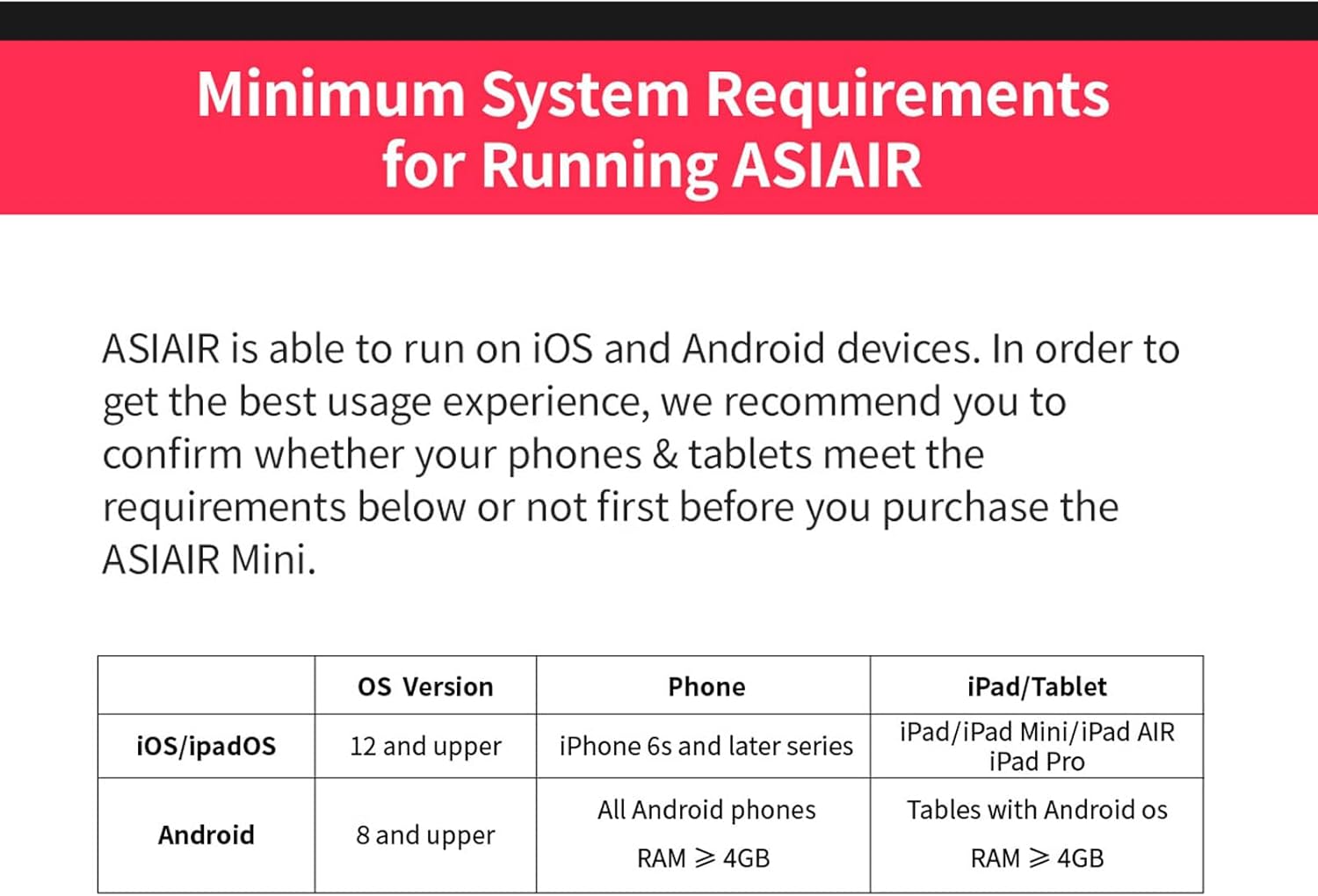
Obrázek 6: Minimální systémové požadavky pro aplikaci ASIAIR.
| Verze OS | Telefon | iPad/Tablet | |
|---|---|---|---|
| iOS/iPadOS | 12 a vyšší | iPhone 6s a novější řady | iPad/iPad Mini/iPad Air/iPad Pro |
| Android | 8 a vyšší | Všechny telefony s Androidem, RAM ≥ 4 GB | Stoly s operačním systémem Android RAM ≥ 4 GB |
5.2 Seznam podporovaných digitálních zrcadlovek
ASIAIR Mini podporuje širokou škálu digitálních zrcadlovek Canon a Nikon. Úplný seznam testovaných modelů a jejich kompatibilitu s režimem Live Mode a kabelovou spouští naleznete v tabulce níže.

Obrázek 7: Seznam digitálních zrcadlovek podporovaných zařízením ASIAIR Mini.
Poznámka: ① označuje Netestováno. ② označuje, že je nutné použít kabelovou spoušť s fotoaparátem ASIAIR Mini. ③ označuje, že režim Live Mode není podporován. Režim Live Stack vyžaduje digitální zrcadlovku/bezzrcadlovku s celkovým počtem pixelů menším než 26 milionů.
5.3 Porovnání funkcí ASIAIR Mini a ASIAIR Plus
Pochopte rozdíly mezi přístrojem ASIAIR Mini a jeho předchůdcem, ASIAIR Plus, abyste lépe využili jeho možnosti.

Obrázek 8: Porovnání funkcí: ASIAIR Mini vs. ASIAIR Plus.
| Funkce | ASIAIR Plus | ASIAIR Mini |
|---|---|---|
| Živý zásobník | Podpora | Podpora (kromě ASI6200) |
| Režim videa | Podpora (kromě digitálních zrcadlovek) | Podpora (kromě digitálních zrcadlovek) |
| Režim pro více cílů | Podpora | Podpora |
| Nový algoritmus pro řešení problémů s deskami | Podpora | Podpora |
| Monitorovací jednotka | Podpora | Podpora |
| Zorné pole pro řešení plotýnky | 0.2° ~ 33° | 0.2° ~ 33° |
| Kabelová LAN | Podpora | – |
| Dvoupásmová anténa 2.4G/5G | Podpora | Podpora |
| Pokrytí Wi-Fi 20 milionů | Podpora | Podpora |
| Vypínač ON/OFF | Podpora | – |
| Vstupní proud a hlasitosttage monitor | Podpora | Podpora |
| Výstupní objemtage monitor | Podpora | – |
| Monitor spotřeby energie | Podpora | Podpora |
| Vysoká teplota/nízký objemtage varování | Podpora | Podpora |
| SD karta | Podpora | – |
| USB disky | Podpora | Podpora |
| eMMC | Podpora | Podpora |
| Řada ASI6200 | Podpora | Podpora |
| Spoušť digitální zrcadlovky | Podpora | Podpora |
| Napájení externích zařízení | Podpora | Podpora |
| USB porty | USB 3.0*2/USB 2.0*2 | USB 2.0 * 4 |
| Port typu C | Podpora | Podpora |
| Způsob instalace | přes vyhledávací patku | přes vyhledávací patku |
6. Údržba
Správná údržba zajistí dlouhou životnost a optimální výkon vašeho zařízení ASIAIR Mini.
- Čištění: K čištění vnější strany zařízení používejte měkký, suchý hadřík. Nepoužívejte tekuté čisticí prostředky ani rozpouštědla, protože by mohly poškodit povrch.asing nebo vnitřních součástí.
- Skladování: Pokud přístroj ASIAIR Mini nepoužíváte, skladujte jej na chladném a suchém místě mimo dosah přímého slunečního záření a extrémních teplot. Chraňte jej před prachem a vlhkostí.
- Správa kabelů: Ujistěte se, že všechny kabely jsou bezpečně připojeny a nejsou vystaveny nadměrnému namáhání. Zabraňte ostrým ohybům nebo zlomům kabelů, které by mohly vést k poškození.
- Aktualizace firmwaru: Pravidelně kontrolujte a instalujte aktualizace firmwaru pro ASIAIR Mini prostřednictvím aplikace. Aktualizace často zahrnují vylepšení výkonu, opravy chyb a nové funkce.
7. Řešení problémů
Tato část obsahuje obecné pokyny k běžným problémům, se kterými se můžete setkat při používání zařízení ASIAIR Mini.
- Zařízení se nezapíná:
- Ověřte, zda je 12V DC napájecí zdroj správně připojen a zda poskytuje napájení.
- Ujistěte se, že je napájecí adaptér funkční a zapojený do zásuvky.
- Nelze se připojit k Wi-Fi ASIAIR:
- Ujistěte se, že je zařízení ASIAIR Mini zapnuté a že svítí kontrolka WiFi.
- Restartujte ASIAIR Mini i mobilní zařízení.
- Zkontrolujte, zda je na vašem mobilním zařízení povoleno připojení Wi-Fi a zda vybíráte správnou síť ASIAIR.
- Pokud problémy přetrvávají, zkuste resetovat síťové nastavení zařízení ASIAIR Mini (konkrétní postupy resetování naleznete v části pokročilá nastavení v aplikaci nebo v manuálu k zařízení).
- Připojená zařízení nebyla rozpoznána:
- Ujistěte se, že všechny kabely (USB, DC 12V) jsou bezpečně připojeny k zařízení ASIAIR Mini i k perifernímu zařízení.
- Ověřte, zda je periferní zařízení zapnuté a funguje samostatně.
- Zkontrolujte stav rozpoznání zařízení v aplikaci ASIAIR. Pokud zařízení není v seznamu uvedeno, zkuste ho znovu připojit nebo restartovat ASIAIR Mini.
- Ověřte kompatibilitu vašich zařízení s ASIAIR Mini (viz sekce kompatibility).
- Aplikace zamrzá nebo padá:
- Ujistěte se, že vaše mobilní zařízení splňuje minimální systémové požadavky.
- Zavřete a znovu spusťte aplikaci ASIAIR.
- V případě potřeby vymažte mezipaměť aplikace nebo ji znovu nainstalujte.
- Ujistěte se, že firmware a aplikace vašeho zařízení ASIAIR Mini jsou aktualizovány na nejnovější verze.
8. Specifikace
Podrobné technické specifikace pro ZWO ASIAIR Mini.

Obrázek 9: Schéma konstrukčních rozměrů ASIAIR Mini.
| Specifikace | Hodnota |
|---|---|
| Model | ASIAIR-Mini |
| Rozměry balení | 9.84 x 7.87 x 5.91 palce |
| Hmotnost položky | 2.2 libry |
| ASIN | B0BV2BCV44 |
| Datum první dostupnosti | 7. února 2023 |
| Výrobce | Suzhou ZWO CO., LTD. |
| USB porty | 4x USB 2.0 |
| Výstupy DC 12V | 4 |
| Wi-Fi | Dvoupásmová anténa 2.4G/5G, dosah 20 m |
| Vstup napájení | DC 12V |
| Port typu C | Ano (pro export dat a napájení 5V@0.5A) |
9. Informace o záruce
Tento produkt je dodáván s omezenou zárukou výrobce. Viz oficiální informace o produktu. webnebo kontaktujte zákaznickou podporu, kde vám sdělí podrobné záruční podmínky. Uschovejte si doklad o koupi pro případ reklamace.
10. Zákaznická podpora
Pro technickou pomoc, řešení problémů nebo dotazy k produktu se obraťte na zákaznickou podporu výrobce. Kontaktní informace na podporu obvykle naleznete na oficiálních stránkách značky. webwebu nebo v aplikaci ASIAIR.
Výrobce: Suzhou ZWO CO., LTD.
Navštivte prosím oficiální stránky ZWO webweb s nejaktuálnějšími zdroji podpory, častými dotazy a kontaktními údaji.
Ask a question about this manual
Ask about setup, troubleshooting, compatibility, parts, safety, or missing instructions. Manuals+ will review the question and use this page’s manual context to help answer it.