
1. Úvod
Kamera AVer A30 All-in-One je všestranné zařízení určené pro různé komunikační a prezentační potřeby. Integruje 4K Ultra HD kameru, vysoce kvalitní mikrofon a reproduktorový systém do jedné jednotky. Tato příručka obsahuje podrobné pokyny pro nastavení, provoz a údržbu kamery AVer A30.
2. Konec produktuview
2.1 Klíčové vlastnosti
- 4K Ultra HD kamera: Podporuje nahrávání a streamování videa ve vysokém rozlišení.
- Integrovaný audiosystém: Prémiový integrovaný mikrofon a reproduktor pro jasnou komunikaci s potlačením ozvěny a redukcí šumu v pozadí.
- Flexibilní design: Nastavitelné rameno kamery pro snímání dokumentů nebo osobní interakci.
- 23x digitální zoom: Umožňuje detailní viewování objektů.
- Široká kompatibilita: Funguje s hlavními konferenčními platformami (Zoom, Google Hangouts, Microsoft Teams, Skype, OBS, SeeSaw) a operačními systémy (PC, Mac, Chromebooky).
- Připojení USB/HDMI: Jednoduché nastavení typu „plug-and-play“.
- Automatické otáčení obrazu: Zajišťuje správnou orientaci bez ohledu na úhel kamery.
2.2 Komponenty
Seznamte se s hlavními součástmi vaší kamery AVer A30:
- Hlava kamery: Obsahuje 4K objektiv.
- Nastavitelné rameno: Umožňuje polohování hlavy kamery.
- Hlavní jednotka (základna): Obsahuje reproduktor, mikrofon a ovládací tlačítka.
- Ovládací tlačítka: Nachází se na boku hlavní jednotky a slouží k provádění různých funkcí.
- Porty pro připojení: Porty USB a HDMI na zadní straně hlavní jednotky.

Obrázek 2.2.1: Přední strana view kamery AVer A30 s hlavou kamery vysunutou nahoru.
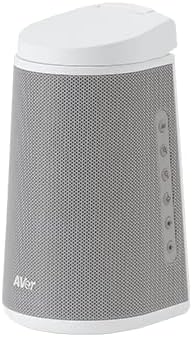
Obrázek 2.2.2: Strana view kamery AVer A30, zvýraznění ovládacích tlačítek na pravé straně mřížky reproduktoru.

Obrázek 2.2.3: Zadní view kamery AVer A30, zobrazující porty USB a HDMI.
3. Nastavení
3.1 Vybalení a umístění
- Opatrně vyjměte kameru AVer A30 z obalu.
- Umístěte kameru na stabilní, rovný povrch. Ujistěte se, že je dostatek prostoru pro vysunutí a otáčení nastavitelného ramene.
3.2 Připojení fotoaparátu
AVer A30 nabízí možnosti připojení přes USB i HDMI.
3.2.1 Připojení USB (pro PC/Mac/Chromebook a videokonference)
- Připojte jeden konec dodaného USB kabelu k USB portu na zadní straně zařízení AVer A30.
- Připojte druhý konec kabelu USB k volnému portu USB v počítači.
- Operační systém automaticky detekuje kameru. Obvykle nejsou vyžadovány žádné další ovladače.
- Otevřete preferovaný software pro videokonference (např. Zoom, Microsoft Teams) nebo aplikaci pro snímání dokumentů a vyberte AVer A30 jako zařízení s kamerou, mikrofonem a reproduktorem.
3.2.2 Připojení HDMI (pro výstup displeje)
- Připojte jeden konec kabelu HDMI (není součástí balení) k portu HDMI OUT na zadní straně zařízení AVer A30.
- Připojte druhý konec kabelu HDMI ke vstupnímu portu HDMI na vašem zobrazovacím zařízení (monitor, projektor, televizor).
- Výstup z kamery se bude zobrazovat přímo na připojené obrazovce. Tento režim je ideální pro živé prezentace bez počítače.
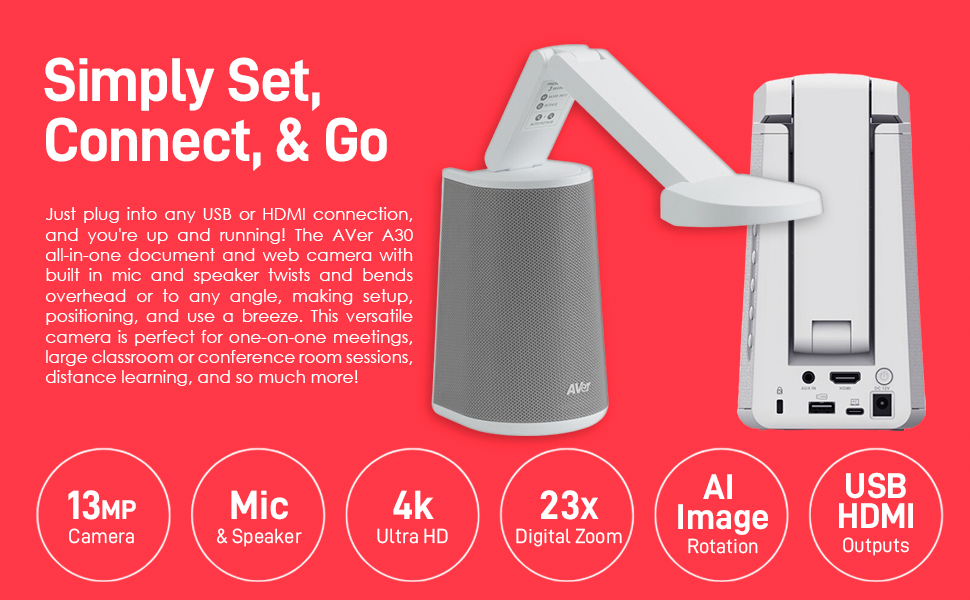
Obrázek 3.2.1: Ilustrace připojení AVer A30 k počítači a displeji přes porty USB a HDMI.
4. Návod k obsluze
4.1 Nastavení ramene kamery
AVer A30 je vybaven ramenem s více klouby, které umožňuje flexibilní polohování kamerové hlavy. Rameno můžete otáčet a ohýbat pro dosažení různých úhlů pro různé aplikace:
- Režim dokumentové kamery: Umístěte hlavu kamery přímo nad dokument nebo předmět na stole.
- Webrežim kamery: Pro videokonferenci natočte hlavu kamery směrem k sobě.

Obrázek 4.1.1: AVer A30 s ramenem nataženým vodorovně, vhodný pro snímání dokumentů.
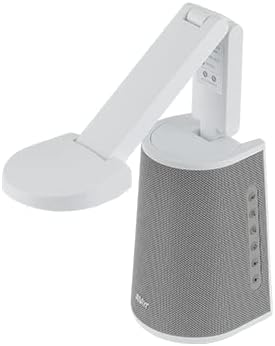
Obrázek 4.1.2: AVer A30 s ramenem nakloněným v úhlu, demonstrující flexibilitu pro různé účely.
4.2 Použití jako dokumentové kamery
- Umístěte rameno kamery tak, aby hlava kamery byla přímo nad dokumentem nebo objektem, který chcete zobrazit.
- Pro pořízení jasného obrazu zajistěte dostatečné osvětlení.
- Pokud je připojeno přes USB, otevřete software pro dokumentovou kameru nebo aplikaci pro videokonference a vyberte AVer A30.
- Pokud je připojeno přes HDMI, obraz se zobrazí přímo na displeji.
- Pro zvětšení konkrétních oblastí použijte funkci digitálního zoomu (pokud je k dispozici prostřednictvím softwaru nebo fyzických ovládacích prvků).
4.3 Použití jako Webkamera pro videokonference
- Nastavte rameno kamery tak, aby směřovalo hlavou kamery k vám.
- Otevřete si aplikaci pro videokonference (např. Zoom, Microsoft Teams).
- V nastavení aplikace vyberte AVer A30 jako primární kameru, mikrofon a reproduktor.
- Integrovaný mikrofon a reproduktorový systém zajistí čistý zvuk při hovorech.

Obrázek 4.3.1: Uživatel zapojený do videokonference s kamerou AVer A30.

Obrázek 4.3.2: Uživatel demonstruje nastavení práce na dálku s kamerou AVer A30 a externím monitorem.
4.4 Zvukové funkce
AVer A30 je vybaven vysoce věrným mikrofonem a reproduktorovým systémem:
- Mikrofon: Navrženo pro jasný záznam hlasů a zároveň digitálně odstraňuje ozvěnu a šum v pozadí.
- Reproduktor: Poskytuje čistý zvukový výstup, efektivní až do vzdálenosti 20 metrů.
Pro optimální výkon se ujistěte, že je v nastavení zvuku počítače nebo v konferenční aplikaci vybráno zařízení AVer A30 jako vstupní a výstupní zvukové zařízení.
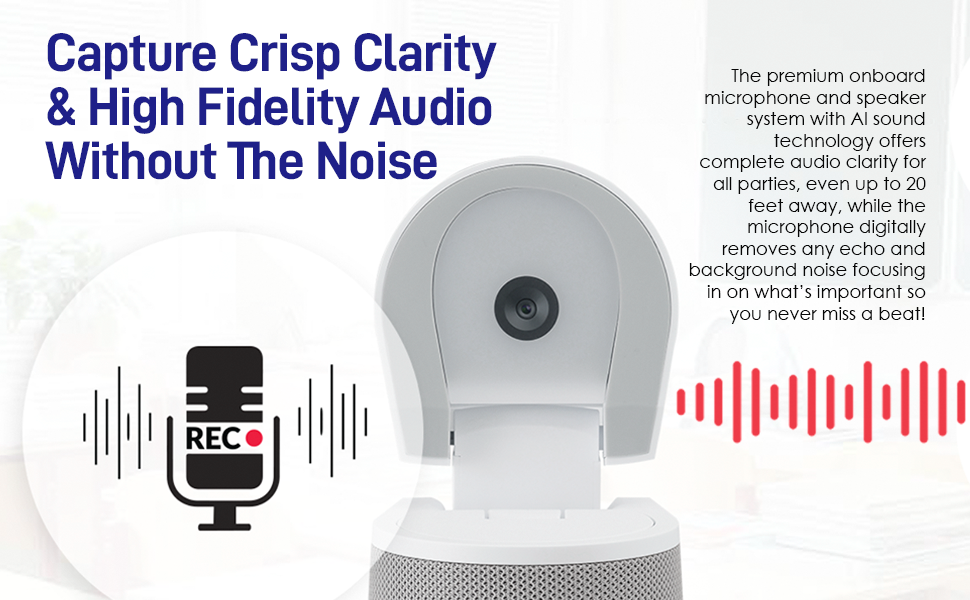
Obrázek 4.4.1: Vizuální znázornění mikrofonu a reproduktorového systému AVer A30 pro čistý zvuk.
4.5 Automatické otáčení obrazu
AVer A30 automaticky upravuje orientaci obrazu. Tato funkce zajišťuje, že zobrazený obraz je vždy správnou stranou nahoru, ať už jej používáte jako dokumentovou kameru nebo... webvačka.
5. Údržba
5.1 Čištění
- Objektiv fotoaparátu: Jemně otřete objektiv fotoaparátu měkkým hadříkem, který nepouští vlákna. Na odolné šmouhy použijte čisticí roztok na objektivy speciálně určený pro optické povrchy.
- Tělo zařízení: K otření vnější strany fotoaparátu používejte měkký, suchý hadřík. Nepoužívejte agresivní chemikálie ani abrazivní čisticí prostředky.
5.2 Skladování
Pokud přístroj AVer A30 nepoužíváte, skladujte jej na chladném a suchém místě mimo dosah přímého slunečního záření a extrémních teplot. Ujistěte se, že je nastavitelné rameno složeno do kompaktní polohy, aby nedošlo k jeho poškození.
6. Řešení problémů
| Problém | Možná příčina | Řešení |
|---|---|---|
| Žádný obrazový/video výstup |
|
|
| Není zvuk z reproduktoru nebo nefunguje mikrofon |
|
|
| Obraz je rozmazaný nebo nezaostřený |
|
|
| Počítač nerozpoznává kameru |
|
|
7. Specifikace
| Funkce | Detail |
|---|---|
| Značka | AVer |
| Číslo modelu | VISIONA30 |
| Rozlišení záznamu videa | 4K |
| Technologie připojení | HDMI, USB |
| Speciální funkce | Výkon při slabém osvětlení |
| Hmotnost položky | 5 libry |
| Rozměry balení | 12 x 11 x 11 palce |
| Velikost obrazovky (viditelná úhlopříčka) | 2.7 palců / 7 cm |
8. Záruka a podpora
8.1 Informace o záruce
Podrobné informace o záruce naleznete v záruční kartě dodané s vaším produktem nebo na oficiálních webových stránkách AVer. webUschovejte si doklad o koupi pro případ reklamace.
8.2 Technická podpora
Pokud narazíte na jakékoli problémy, které nejsou uvedeny v této příručce, nebo potřebujete další pomoc, kontaktujte technickou podporu AVer. Kontaktní informace na podporu obvykle naleznete na webových stránkách AVer. webwebu nebo v dokumentaci k produktu.
Online zdroje: Další zdroje, časté dotazy a aktualizace softwaru naleznete na oficiálních stránkách podpory AVer: Podpora AVer