
1. Konec produktuview
The GIGABYTE G24F 2 is a 23.8-inch gaming monitor designed for an immersive visual experience. It features a Super Speed IPS panel, Full HD (1920 x 1080) resolution, and a high refresh rate for smooth gameplay.

Obrázek 1.1: Přední strana view of the GIGABYTE G24F 2 gaming monitor.
Klíčové vlastnosti:
- Velikost panelu: 23.8-inch SS IPS display
- Rezoluce: 1920 1080 x XNUMX XNUMX (FHD)
- Doba odezvy: 1 ms MPRT
- Obnovovací frekvence: 165 Hz (přetaktovatelné na 180 Hz)
- Saturace barev: 95 % DCI-P3, 125 % sRGB
- Jas: 300 cd/m2 (TYP)
- Kontrastní poměr: 1100:1
- Konektivita: 2 x HDMI 2.0, 1 x DisplayPort 1.2 (HDR capable), 2 x USB 3.2 Gen 1 Downstream, 1 x USB 3.2 Gen 1 Upstream, 1 x Earphone Jack
- Speciální vlastnosti: OSD Sidekick, Aim Stabilizer, Black Equalizer, Dashboard, Crosshair, Timer, Counter, Auto-Update, Smart OD, HDR Ready, Flicker-free, Kensington lock
2. Bezpečnostní informace
Před použitím monitoru si pečlivě přečtěte všechny pokyny. Uschovejte si tento návod pro budoucí použití.
- Nevystavujte monitor dešti ani vlhkosti, abyste předešli nebezpečí požáru nebo úrazu elektrickým proudem.
- Neotevírejte monitor casing. Uvnitř nejsou žádné součásti, které by mohl uživatel opravit. Veškerý servis svěřte kvalifikovanému personálu.
- Umístěte monitor na stabilní, rovný povrch, aby nedošlo k jeho pádu.
- Zajistěte dostatečné větrání kolem monitoru. Neblokujte větrací otvory.
- Používejte pouze napájecí adaptér a kabely dodané výrobcem.
- Během bouřek nebo pokud jej nebudete delší dobu používat, odpojte monitor ze zásuvky.
- Clean the screen with a soft, lint-free cloth. Avoid using liquid cleaners directly on the screen.
3. Obsah balení
Ověřte, zda jsou v balení přítomny všechny položky:
- GIGABYTE G24F 2 Monitor
- Stojan na monitor (základna a krk)
- Napájecí kabel
- HDMI kabel
- USB Cable (Upstream)
- Stručný průvodce (QSG)
- Záruční list

Obrázek 3.1: Zadní view of the monitor, illustrating the stand attachment area.
4. Nastavení
4.1 Sestavení stojanu
- Opatrně vyjměte komponenty monitoru a stojanu z obalu.
- Připevněte krk stojanu k panelu monitoru. Ujistěte se, že bezpečně zacvakne, nebo je upevněn šrouby, pokud jsou součástí dodávky.
- Připevněte základnu stojanu k krku stojanu. Utáhněte křídlový šroub nebo šrouby ve spodní části základny.
- Sestavený monitor umístěte na stabilní, rovný povrch.
4.2 Připojení monitoru
Connect the monitor to your computer and other devices using the appropriate cables.

Obrázek 4.1: Porty pro připojení monitoru.
- Připojení napájení: Připojte napájecí kabel k napájení monitoru a poté do elektrické zásuvky.
- Připojení videa:
- For optimal performance, use the DisplayPort 1.2 cable to connect to your computer's graphics card.
- Alternatively, use one of the two HDMI 2.0 ports.
- Připojení USB k odesílacímu zařízení: Connect the provided USB 3.2 Gen 1 Upstream cable from your computer to the monitor's upstream USB port to enable the monitor's downstream USB ports.
- USB Downstream Connections: Connect USB devices (e.g., keyboard, mouse) to the monitor's two USB 3.2 Gen 1 Downstream ports.
- Zvukový výstup: Connect headphones or external speakers to the Earphone Jack.
5. Obsluha monitoru
5.1 Zapnutí/vypnutí
Press the power button, usually located on the bottom or rear of the monitor, to turn the monitor on or off. The power indicator light will show the monitor's status.
5.2 Nabídka na obrazovce (OSD)
The OSD menu allows you to adjust various monitor settings. Navigate the OSD using the joystick or buttons typically found on the rear of the monitor.

Figure 5.1: OSD Sidekick software for convenient monitor control.
For advanced control, install the OSD Sidekick software on your PC. This utility allows you to adjust monitor settings directly from your desktop.
5.3 Herní funkce
The GIGABYTE G24F 2 includes several features to enhance your gaming experience:
- Aim Stabilizer: Reduces motion blur and improves visual clarity in fast-paced games.
- Černý ekvalizér: Zlepšuje viditelnost v tmavých oblastech hry bez přeexponování světlých oblastí.

Figure 5.2: Black Equalizer in action.
- řídicí panel: Displays real-time hardware information (e.g., CPU/GPU temperature, usage) directly on the screen.

Figure 5.3: Dashboard displaying system metrics.
- Zaměřovací kříž: Provides a customizable on-screen crosshair to assist with aiming.

Figure 5.4: On-screen Crosshair.
- Timer/Counter: On-screen timers and counters for in-game tracking.
- Smart OD: Optimizes overdrive settings for the best response time.
- Automatická aktualizace: Ensures the monitor's firmware and OSD Sidekick software are up-to-date.
5.4 Nastavení zobrazení
- Obnovovací frekvence: The monitor supports up to 165Hz, with an overclock option to 180Hz, for fluid motion.
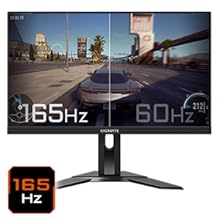
Figure 5.5: Visual comparison of 165Hz vs. 60Hz refresh rate.
- Doba odezvy: Enjoy a 1ms MPRT (Moving Picture Response Time) for minimal ghosting.
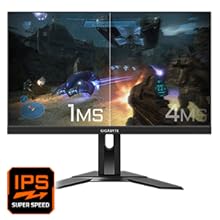
Figure 5.6: Visual comparison of 1ms vs. 4ms response time.
- Barevný rozsah: The monitor covers 95% DCI-P3 and 125% sRGB for vibrant and accurate colors.
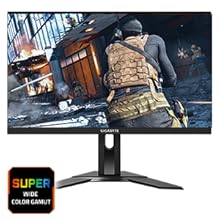
Figure 5.7: Wide color gamut for rich visuals.
- Nízké modré světlo: Reduces blue light emissions to protect your eyes during extended use.
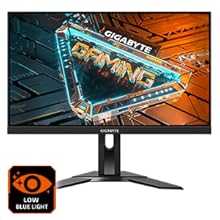
Figure 5.8: Low Blue Light feature for reduced eye strain.
- Bez blikání: Eliminuje blikání obrazovky pro pohodlnější viewzkušenosti.

Figure 5.9: Flicker-Free technology for comfortable viewIng.
5.5 Video s informacemi o produktu
Video 5.1: Overview of the GIGABYTE G24F 2 monitor's features and specifications.
6. Údržba
Správná údržba zajistí dlouhou životnost vašeho monitoru.
- Čištění obrazovky: Jemně otřete obrazovku měkkým, suchým hadříkem, který nepouští vlákna. V případě odolných skvrn lehceampOtřete hadřík vodou nebo specializovaným čističem obrazovek (nanášejte na hadřík, ne přímo na obrazovku).
- Čištění Casing: K otření monitoru použijte měkký, suchý hadřík casing. Vyhněte se abrazivním čisticím prostředkům.
- Větrání: Ensure the ventilation openings on the monitor are clear of dust and obstructions.
- Vypnout: Turn off and unplug the monitor when not in use for extended periods.
7. Řešení problémů
If you encounter issues with your monitor, refer to the following table for common problems and solutions.
| Problém | Možná příčina | Řešení |
|---|---|---|
| Na obrazovce není žádný obraz | Power cable not connected; Video cable not connected; Incorrect input source selected | Zkontrolujte připojení napájecího a video kabelu; vyberte správný vstupní zdroj pomocí OSD. |
| Obraz je rozmazaný nebo zkreslený | Incorrect resolution; Loose video cable | Nastavte rozlišení displeje na 1920x1080; Ujistěte se, že je video kabel bezpečně připojen. |
| Žádný zvuk ze sluchátek/reproduktorů | Audio cable not connected; Volume too low; Incorrect audio output selected on PC | Check audio cable connection; Adjust volume; Select monitor as audio output on PC. |
| USB porty nefungují | USB upstream cable not connected | Connect the USB 3.2 Gen 1 Upstream cable from the monitor to your PC. |
| Blikající obrazovka | Refresh rate issue; Faulty cable | Ensure refresh rate is set correctly; Try a different video cable. |
8. Specifikace
Detailed technical specifications for the GIGABYTE G24F 2 monitor.

Obrázek 8.1: Rozměry monitoru.
| Funkce | Detail |
|---|---|
| Značka | GIGABYTE |
| Název modelu | G24F 2 |
| Číslo modelu | 9DG24F2-00-1ABIN |
| Velikost obrazovky | 23.8 palce |
| Rezoluce | 1920 x 1080 pixelů (FHD 1080p) |
| Poměr stran | 16:9 |
| Typ zobrazení | LCD (SS IPS Panel) |
| Obnovovací frekvence | 165 Hz (180Hz OC) |
| Doba odezvy | 1 Milliseconds (MPRT) |
| Jas | 300 candela_per_square_meter (TYP) |
| Kontrastní poměr | 1100:1 |
| Sytost barev | 95 % DCI-P3, 125 % sRGB |
| Viewúhel | 178 stupňů |
| Konektivita | 2 x HDMI 2.0, 1 x DisplayPort 1.2, 2 x USB 3.2 Gen 1 Downstream, 1 x USB 3.2 Gen 1 Upstream, 1 x Earphone Jack |
| Adaptivní synchronizace | FreeSync Premium |
| Spotřeba energie | 17.5 wattů |
| Hmotnost položky | 3.2 kg |
| Rozměry položky (D x Š x V) | 5.3H x 54.1Š x 32.6V centimetrů |
| Typ montáže | Držák na zeď |
| Vlastnosti produktu | Flicker-Free, Height Adjustment, High Dynamic Range, Tilt Adjustment |
9. Záruka a podpora
The GIGABYTE G24F 2 monitor comes with a 3-letá záruka od výrobce.
For technical support, warranty claims, or further inquiries, please contact GIGABYTE customer service:
- Výrobce: GIGABYTE Technology (India) Pvt Ltd
- Adresa: B-808, Naman Midtown, Elphinstone Road, Mumbai – 400013 – INDIA
- Telefon: +91-22-40633222
Uschovejte si prosím doklad o koupi pro případ záručního servisu.