
1. Úvod
Tato příručka obsahuje základní informace o nastavení, provozu a údržbě tabletu Doro. Tablet Doro je navržen pro snadné použití a disponuje zjednodušeným rozhraním systému Android s velkými ikonami a čistým zvukem, takže je ideální pro uživatele, kteří hledají přímočarý digitální zážitek. Přečtěte si prosím pečlivě tuto příručku, abyste zajistili správné používání a maximalizovali potenciál tabletu.

Obrázek: Tablet Doro zobrazující zjednodušenou domovskou obrazovku s velkými ikonami pro běžné funkce, jako jsou Google, Nápověda, Nastavení, Asistent, Obchod Play, Videohovory View, Odeslat, Vyhledat a Fotoaparát. Tablet stojí na dodaném dřevěném stojanu.
2. Všeobecné bezpečnostní informace
- Bezpečnost baterie: Nepokoušejte se baterii vyměnit sami. Používejte pouze nabíječky a kabely schválené společností Doro.
- Voděodolnost: Tablet Doro není voděodolný. Zabraňte kontaktu s tekutinami.
- Teplota: Tablet provozujte v doporučeném teplotním rozmezí (0 °C až 35 °C).
- Čištění: K čištění používejte měkký, suchý hadřík. Vyhněte se agresivním chemikáliím.
- Ochrana sluchu: Vyhněte se delšímu poslechu při vysoké hlasitosti, abyste předešli poškození sluchu.
3. Nastavení
3.1 Vybalení a počáteční platba
Po vybalení se ujistěte, že jsou přítomny všechny komponenty: tablet Doro, nabíjecí kabel USB-C, napájecí adaptér a dřevěný stojan. Před prvním použitím připojte tablet k napájecímu adaptéru pomocí kabelu USB-C a plně jej nabijte. Indikátor baterie na obrazovce bude zobrazovat stav nabíjení.
3.2 Zapnutí a vypnutí
- Zapnutí: Stiskněte a podržte tlačítko napájení (umístěné na boku), dokud se nezobrazí logo Doro.
- Vypnutí: Stiskněte a podržte tlačítko napájení a poté z možností na obrazovce vyberte možnost „Vypnout“.
3.3 Průvodce počátečním nastavením
Při prvním zapnutí tabletu vás průvodce nastavením provede základními konfiguracemi:
- Výběr jazyka: Vyberte preferovaný jazyk.
- Wi-Fi připojení: Vyberte svou síť Wi-Fi a zadejte heslo. Pro aktualizace a stahování aplikací je vyžadováno stabilní připojení k internetu.
- Účet Google: Přihlaste se pomocí svého účtu Google nebo si vytvořte nový. To je nezbytné pro přístup k Obchodu Google Play a dalším službám Google.
- Nastavení rozhraní Doro: Přizpůsobte si nastavení zjednodušeného rozhraní Doro, včetně velikosti textu a uspořádání ikon.

Obrázek: Tablet Doro s důrazem na uživatelsky přívětivé funkce, včetně snadného použití, čtyř reproduktorů pro čistý zvuk a extra jasné obrazovky pro lepší čitelnost. Ikony označují nastavitelnou velikost textu, jas obrazovky a připojení Bluetooth.
4. Ovládání tabletu Doro
4.1 Zjednodušené uživatelské rozhraní (EVA)
Tablet Doro se vyznačuje intuitivním uživatelským rozhraním EVA s velkými, přehlednými ikonami a zjednodušeným menu. Tento design zajišťuje snadnou navigaci a přístup k základním funkcím.

Obrázek: Představení tabletu Doroasinje to 'View„“, která uspořádává funkce podle použití, například „Moje e-maily“, „Moje fotografie a videa“, „Můj kalendář“, „Moje kontakty“, „Moje poznámky“ a „Moje zeměpisná poloha“. Toto znázorňuje patentované uživatelské rozhraní Doro pro systém Android, které je navrženo pro jednoduchost.
4.2 Základní navigace
- Klepněte na: Jedním dotykem ikony nebo položky ji otevřete nebo vyberete.
- Výpad: Posouváním prstu po obrazovce můžete procházet seznamy nebo přepínat mezi domovskými obrazovkami.
- Přiblížení/zvětšení prsty: Pro přiblížení nebo oddálení fotografií použijte dva prsty nebo web stránky.
4.3 Komunikace
Tablet Doro je vybaven pro snadnou komunikaci:
- Videohovory: Pomocí ikony „Videohovor“ můžete zahájit videohovory s přáteli a rodinou. Fotoaparáty tabletu (5MP přední, 8MP zadní) poskytují jasný obraz.
- Zprávy: Přístup k aplikacím pro zasílání zpráv prostřednictvím tlačítka „Odeslat“ nebo „View' nabídky pro odesílání a přijímání textových zpráv nebo e-mailů.
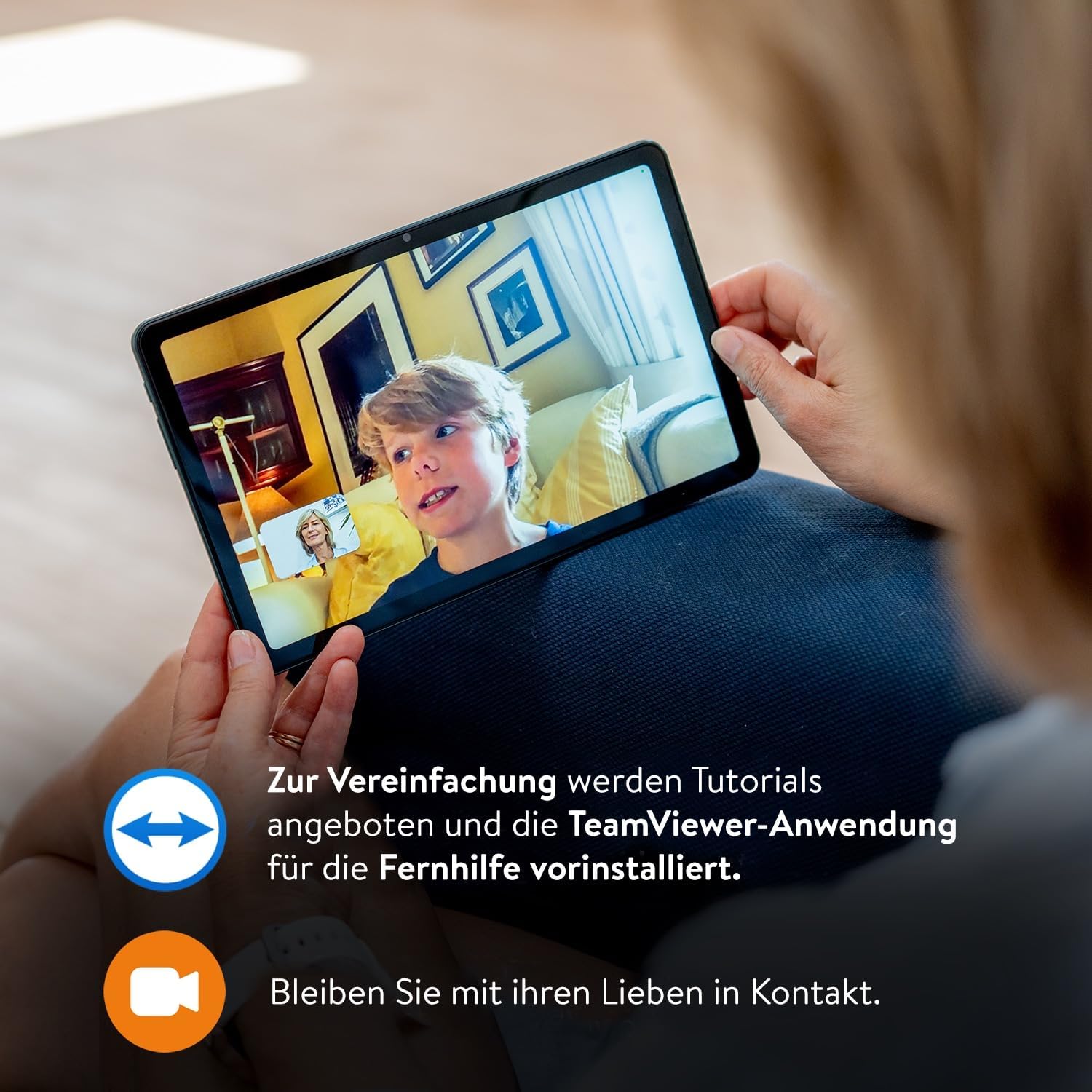
Obrázek: Uživatel se účastní videohovoru na tabletu Doro a demonstruje jeho komunikační schopnosti. Obrázek také zmiňuje dostupnost tutoriálů a předinstalovanou aplikaci Team.Viewpro vzdálenou pomoc s důrazem na konektivitu a podporu.
4.4 Multimédia a internet
- ViewFotografie a videa: Použijte 'View' pro přístup k fotografiím a videím. 10.4palcová HD obrazovka nabízí jasný a vysoce kontrastní displej pro pohodlné sledování. viewIng.
- Čistý zvuk: Užijte si vysoce kvalitní zvuk ze čtyř reproduktorů tabletu, které jsou ideální pro sledování videí nebo telefonování.
- Prohlížení internetu: Ikona „Hledat“ umožňuje přístup k prohlížení internetu.

Obrázek: Koláž funkcí tabletu Doro, včetně velké, jasné a vysoce kontrastní obrazovky a předinstalovaného softwaru TeamViewpro vzdálenou podporu, přiložený dřevěný stojan, intuitivní uživatelské rozhraní EVA a čistý a silný zvuk. Zobrazena je také nabídka „Hledat“ s možnostmi jako „Něco na internetu“, „V mém okolí“ a „Položka v mém tabletu“.
4.5 Použití dřevěného stojanu
Součástí dodávky je dřevěný stojan, který poskytuje stabilní základnu pro váš tablet a umožňuje vám volné ruce. viewběhem videohovorů nebo sledování médií. Je vybaven dvěma drážkami pro umístění tabletu s ochranným pouzdrem i bez něj.

Obrázek: Podrobný view dřevěného stojanu tabletu Doro, který je navržen tak, aby tablet bezpečně držel a mohl se používat bez použití rukou.
5. Údržba
- Čištění obrazovky: Jemně otřete obrazovku hadříkem z mikrovlákna. V případě odolných šmouh lehceampOtřete hadřík vodou nebo čističem obrazovek speciálně určeným pro elektroniku.
- Péče o baterie: Chcete-li prodloužit životnost baterie, vyhněte se častému úplnému vybíjení tabletu. Nabíjejte jej, když je baterie téměř vybitá, a po úplném nabití jej nenechávejte delší dobu zapojenou do zásuvky.
- Aktualizace softwaru: Pravidelně kontrolujte aktualizace systému v nabídce „Nastavení“, abyste se ujistili, že váš tablet má nejnovější funkce a bezpečnostní záplaty.
- Správa úložiště: Pravidelně mažte nepotřebné filea aplikace pro uvolnění úložného prostoru a udržení optimálního výkonu.
6. Řešení problémů
Pokud se s tabletem Doro setkáte s problémy, podívejte se na následující běžná řešení:
| Problém | Řešení |
|---|---|
| Tablet se nezapne. | Ujistěte se, že je tablet nabitý. Připojte jej k nabíječce alespoň na 30 minut a poté jej zkuste znovu zapnout. Pokud se stále nezapne, proveďte nucený restart podržením tlačítka napájení po dobu 10–15 sekund. |
| Obrazovka nereaguje. | Restartujte tablet. Pokud problém přetrvává, ujistěte se, že je obrazovka čistá a bez nečistot. |
| Nelze se připojit k Wi-Fi. | Zkontrolujte, zda je v Nastavení povolena Wi-Fi. Ověřte heslo Wi-Fi. Restartujte Wi-Fi router. |
| Zvuk je zkreslený nebo příliš tichý. | Zkontrolujte nastavení hlasitosti. Ujistěte se, že reproduktory nejsou zakryty. Restartujte tablet. |
| Aplikace jsou pomalé nebo padají. | Zavřete nepoužívané aplikace. Vymažte mezipaměť aplikací v části „Nastavení“ > „Aplikace“. Ujistěte se, že je k dispozici dostatek úložného prostoru. Restartujte tablet. |
7. Specifikace
Níže jsou uvedeny technické specifikace tabletu Doro:
- Značka: Doro
- Název modelu: Tablet Doro
- Operační systém: Android
- Velikost obrazovky: 10.4 palce
- Rozlišení obrazovky: 1920 x 1200 pixelů (1080p Full HD)
- Značka procesoru: Unisoc
- Rychlost procesoru: 1.8 GHz
- BERAN: 4 GB
- Kapacita úložiště: 32 GB
- Značka grafického čipsetu: Unisoc (integrovaný)
- Konektivita: Wi-Fi (802.11n), Bluetooth
- Hardwarové rozhraní: HDMI
- Kompatibilní periferie: Stylus, externí displej kompatibilní s HDMI, klávesnice Bluetooth, sluchátka Bluetooth
- Rozměry (D x Š x V): 24.6 x 15.6 x 0.8 cm
- Hmotnost produktu: 477 gramů
- Speciální vlastnosti: Stereo reproduktor
- Baterie: 1 lithium-iontová (součástí balení)
8. Záruka a podpora
Podrobné informace o záruce naleznete v záruční kartě dodané s tabletem Doro nebo na oficiálních webových stránkách společnosti Doro. webwebu. Společnost Doro poskytuje podporu pro své produkty a kontaktní informace na zákaznický servis obvykle najdete na jejich webwebu. Informace o dostupnosti náhradních dílů a garantovaných aktualizacích softwaru nejsou v podrobnostech o produktu výslovně uvedeny a mohou se lišit. Nejnovější informace naleznete na oficiálních kanálech společnosti Doro.