
1. Konec produktuview
Haloview BT-M7 je bezdrátový monitor navržený pro lepší viditelnost vašeho vozidla nebo přívěsu. Je vybaven 7palcovým displejem a podporuje nahrávání videa v rozlišení 1080p. Tento monitor je speciálně navržen pro použití s kamerami řady BT7.
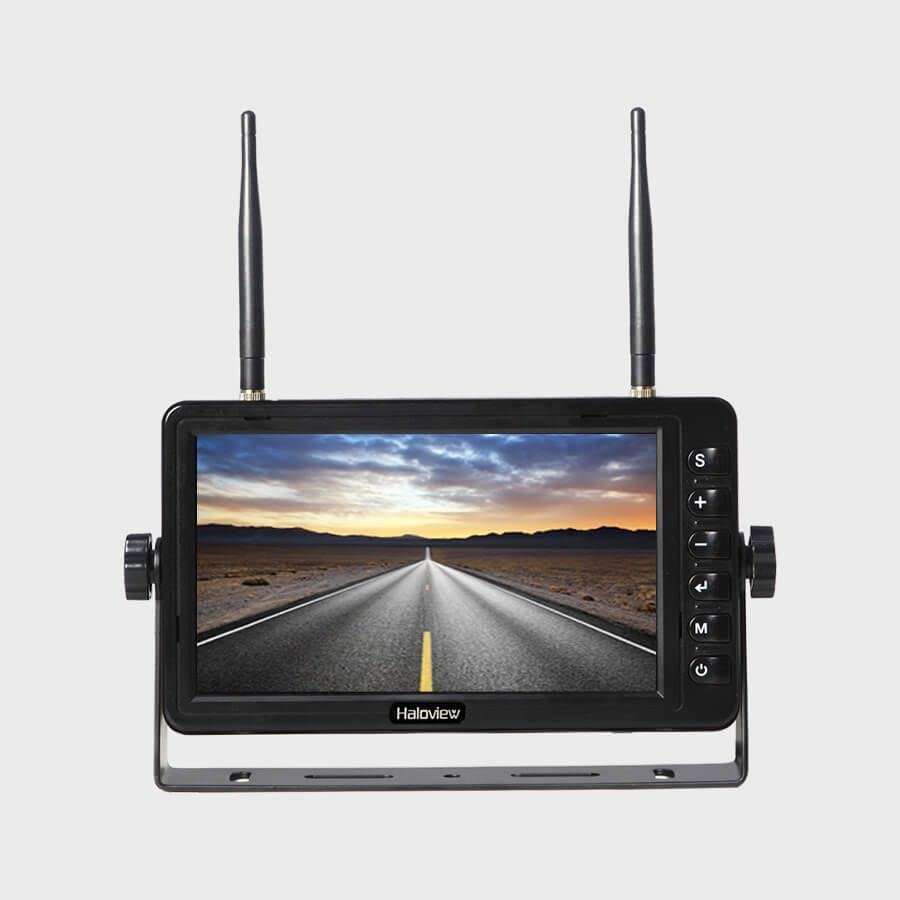
Obrázek 1: Svatozářview Bezdrátová monitorovací jednotka BT-M7.
Klíčové vlastnosti:
- Rozlišení nahrávání videa 1080P: Bezproblémové nahrávání událostí s objektivem s rozlišením FHD 1080P při 30 snímcích za sekundu.
- 7palcový displej: Jasný a jasný displej pro optimální viewIng.
- Bezdrátové připojení: Poskytuje stabilní bezdrátové připojení ke kompatibilním fotoaparátům.
- Důležitá poznámka ke kompatibilitě: Tento monitor NENÍ kompatibilní s bezdrátovými kamerami s rozlišením 720P.
2. Nastavení
2.1 Umístění a napájení monitoru
- Vyberte umístění: Umístěte monitor BT-M7 na palubní desku nebo jiný vhodný rovný povrch v kabině vozidla. Ujistěte se, že vám nepřekáží. view silnice.
- Připojení napájení: Připojte monitor k 12V zásuvce zapalovače cigaret ve vozidle pomocí dodaného napájecího adaptéru. Adaptér obvykle obsahuje tlačítko zapnutí/vypnutí pro větší pohodlí.
- Volitelné přímé zapojení: Pro trvalejší instalaci systém obsahuje kabelový svazek, který umožňuje přímou integraci do elektrického systému vašeho vozidla. V případě nejasností se poraďte s odborníkem ohledně přímé instalace kabeláže.
2.2 Instalace kamery
Haloview Systém BT-M7 podporuje více kamer pro komplexní pokrytí. Způsoby instalace se mohou mírně lišit v závislosti na typu kamery (zadní nebo boční obrysová).
- Zadní kamera: Bezpečně namontujte zadní kameru na zadní část přívěsu nebo obytného vozu. U delších vozidel může být pro zajištění silného signálu do monitoru nutný prodlužovač antény.
- Boční obrysové kamery: Tyto kamery jsou navrženy tak, aby nahradily stávající boční obrysová světla na vašem vozidle nebo přívěsu. Zajistěte správné zapojení pro jejich integraci s osvětlovacím systémem vašeho vozidla.
2.3 Párování kamer s monitorem
Chcete-li navázat bezdrátové spojení mezi fotoaparáty a monitorem BT-M7:
- Zapněte monitor a kameru (kamery), které chcete spárovat.
- Na monitoru stiskněte MENU tlačítko pro přístup do hlavní nabídky.
- Přejděte na PÁROVÁNÍ možnost pomocí tlačítek se šipkami a stiskněte OK.
- Když je monitor v režimu párování, stiskněte tlačítko párování na bezdrátovém opakovači kamery (obvykle se nachází v blízkosti kamery nebo její antény). To je obvykle nutné provést do 20 sekund.
- Po úspěšném spárování se na monitoru zobrazí videozáznam z kamery. Opakujte pro další kamery.
3. Návod k obsluze
3.1 Přepínání kamery Views
Procházení připojené kamery views, stiskněte tlačítko SEL Tlačítko (Vybrat) na monitoru. Každým stisknutím se přepne na další aktivní kamerový vstup nebo na vícenásobný vstup.view zobrazit, pokud je nakonfigurováno.
3.2 Parkovací čáry
Monitor může zobrazovat nastavitelné parkovací čáry pro usnadnění couvání. Tyto čáry lze zapnout, vypnout nebo upravit pro konkrétní kameru. viewprostřednictvím nastavení nabídky monitoru.
3.3 Nahrávání videa
Monitor BT-M7 podporuje nahrávání videa. Vložte kompatibilní SD kartu do určeného slotu na monitoru, abyste mohli nahrávat. Nahrané footaglze přehrávat přímo na monitoru.
3.4 Monitorování zvuku
Některé kamery mohou přenášet zvuk. Monitor má v nastavení nabídky ovládání hlasitosti, které umožňuje poslouchat zvuk z aktivní kamery.
4. Údržba
Pravidelná údržba zajišťuje optimální výkon a dlouhou životnost vašeho Halo.view Systém BT-M7.
- Čištění: Pravidelně čistěte obrazovku monitoru a čočky fotoaparátu měkkým hadříkem.amp hadříkem. Vyhněte se abrazivním čisticím prostředkům, které by mohly poškrábat povrch.
- Kontroly připojení: Pravidelně kontrolujte veškeré napájecí a anténní připojení, zda nejsou pevně utažená a zda nevykazují známky opotřebení nebo koroze.
- Aktualizace softwaru: Zkontrolujte svatozářview oficiální webwebové stránky, kde najdete veškeré dostupné aktualizace firmwaru pro váš monitor a kamery.
5. Řešení problémů
Pokud se s monitorem BT-M7 setkáte s problémy, zkuste následující kroky:
- Bez signálu:
- Ujistěte se, že jsou všechny kamery a monitor zapnuté.
- Ověřte, zda jsou kamery správně spárovány s monitorem (viz kapitola 2.3).
- Zkontrolujte všechna kabelová připojení, zda jsou bezpečná.
- Ujistěte se, že žádné velké kovové předměty neblokují cestu bezdrátového signálu mezi kamerou a monitorem.
- Špatná kvalita obrazu:
- Vyčistěte objektivy fotoaparátu a obrazovku monitoru.
- Zkontrolujte, zda fotoaparát nebo jeho objektiv nejsou fyzicky poškozeny.
- Ujistěte se, že je kamera v efektivním dosahu monitoru.
- Monitor se nezapíná:
- Zkontrolujte připojení napájení k zásuvce zapalovače cigaret nebo přímé zapojení.
- Ujistěte se, že je elektrická zásuvka ve vozidle funkční.
6. Specifikace
| Funkce | Detail |
|---|---|
| Rozměry produktu | 4.47 x 7.5 x 0.72 palce |
| Hmotnost položky | 2.75 libry |
| Výrobce | Svatozářview |
| Číslo modelu položky | BT-M7 |
| Velikost stálé obrazovky | 7 palce |
| Poměr stran | 16:9 |
| Rezoluce | 1080p (1920x1080), Full HD 1080p, HD |
| Popis povrchu obrazovky | Lesklý |
7. Záruka a podpora
Podrobné informace o záruce, technické podpoře a servisních dotazech získáte na oficiálních stránkách společnosti Halo.view webnebo se obraťte přímo na jejich zákaznický servis. Uschovejte si účtenku jako doklad o koupi pro případ reklamace.