
1. Úvod
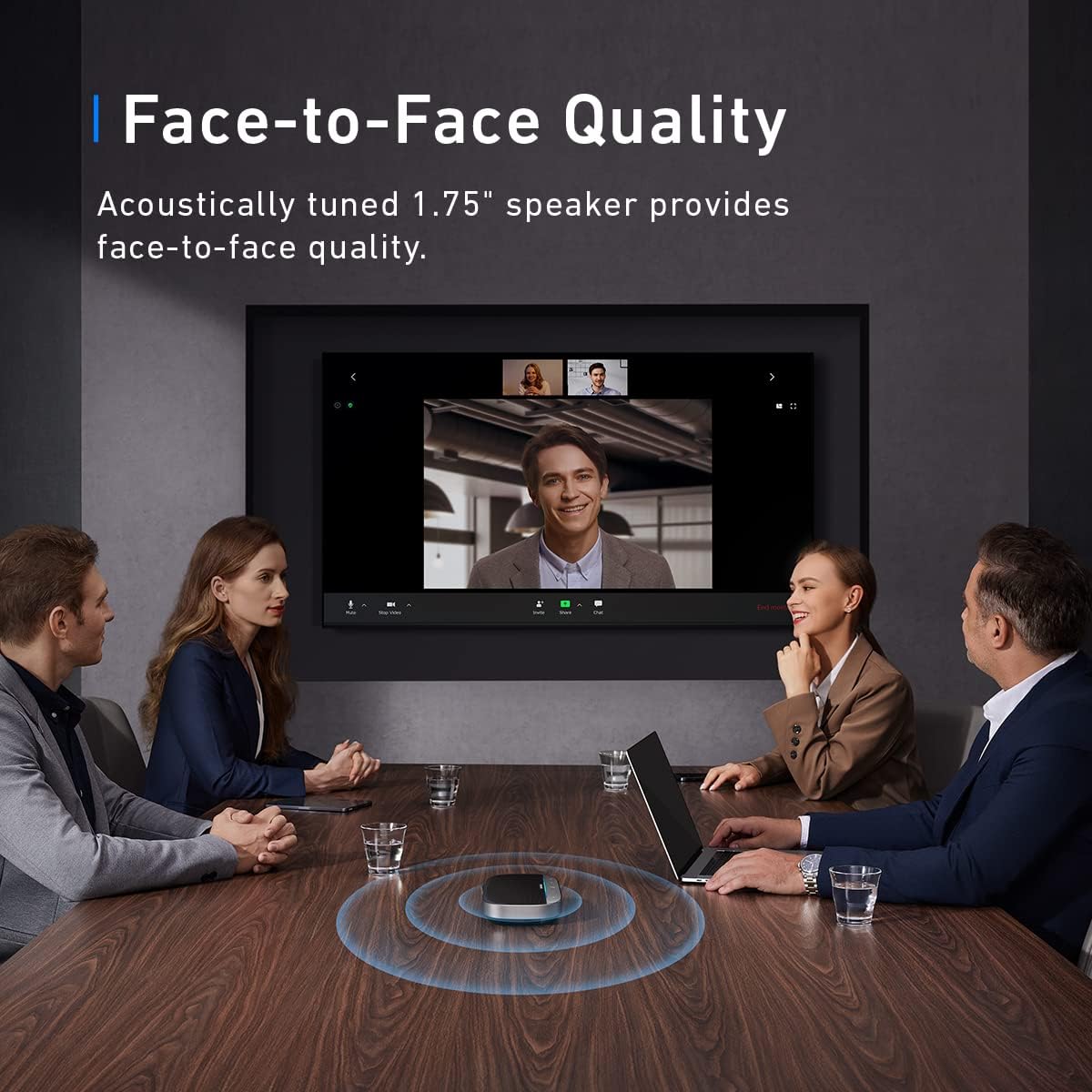
AnkerWork SR500 je profesionální konferenční reproduktor a mikrofon navržený pro vylepšení vašeho zážitku z jednání pomocí pokročilé zvukové technologie. Tato příručka obsahuje základní informace o nastavení, provozu a údržbě vašeho zařízení.

Obrázek 1: Konferenční reproduktor a mikrofon AnkerWork SR500.
2. Obsah balení
Ověřte, zda jsou v balení přítomny všechny položky:
- Konferenční reproduktor a mikrofon AnkerWork SR500
- Kabel USB-C na USB-A
- Uživatelská příručka
3. Nastavení a připojení
3.1 Připojení k vašemu zařízení
- Připojte dodaný kabel USB-C na USB-A k zařízení AnkerWork SR500.
- Zapojte konec kabelu USB-A do volného portu USB na vašem počítači (notebooku, chytrém telefonu).
- Zařízení je plug-and-play a váš operační systém by ho měl automaticky rozpoznat.
- Vyberte AnkerWork SR500 jako vstupní a výstupní audio zařízení ve vašem preferovaném konferenčním softwaru (např. Zoom, Microsoft Teams).

Obrázek 2: SR500 je kompatibilní s různými konferenčními platformami, jako jsou Zoom, Microsoft Teams, Skype a Google Meet.
3.2 Řetězcové zapojení více jednotek
Pro větší konferenční místnosti lze propojit až 5 jednotek AnkerWork SR500 do řetězce a rozšířit tak pokrytí zvukem.
- Připojte první jednotku SR500 k počítači přes USB.
- Pro připojení následujících jednotek SR500 k předchozí použijte ethernetové kabely (nejsou součástí dodávky).
- Pro optimální výkon se ujistěte, že všechna zařízení jsou aktualizována na nejnovější verzi firmwaru pomocí softwaru AnkerWork.

Obrázek 3: Více jednotek SR500 lze propojit pomocí kabelu PoE a pokrýt tak velké zasedací prostory.
4. Návod k obsluze
4.1 Ovládací prvky a indikátory
AnkerWork SR500 se vyznačuje intuitivním dotykovým ovládáním na svém povrchu:
- Vypínač: Stisknutím zařízení zapnete/vypnete.
- Tlačítka pro zvýšení / snížení hlasitosti: Upravte hlasitost reproduktoru.
- Tlačítko ztlumení: Ztlumit nebo zapnout mikrofon.
- Volací tlačítko: Přijmout nebo ukončit hovory.
- Tlačítko Bluetooth: Zahajte párování Bluetooth (pokud je váš model podporován).
4.2 Technologie VoiceRadar 2.0
Exkluzivní technologie VoiceRadar 2.0 využívá hluboké učení k izolaci vašeho hlasu od hluku v pozadí a zajišťuje tak jasnou komunikaci.

Obrázek 4: VoiceRadar 2.0 zaměřuje přesné body a ampoživí váš hlas během schůzek filtrováním hluku v pozadí.
4.3 Výkon mikrofonu
Díky 8 všesměrovým mikrofonům dokáže SR500 zachytit hlasy až ze vzdálenosti 5 metrů v kvalitě 48 kHz.
Obrázek 5: SR500 je vybaven 8 všesměrovými mikrofony pro vysoce kvalitní snímání hlasu.

Obrázek 6: SR500 dokáže zachytit hlasy až ze vzdálenosti 5 metrů.
5. Údržba
- Zařízení čistěte měkkým, suchým hadříkem. Vyhněte se používání agresivních chemikálií nebo abrazivních materiálů.
- Udržujte zařízení mimo dosah vody, vlhkosti a extrémních teplot.
- Pokud zařízení nepoužíváte, skladujte jej na chladném a suchém místě.
6. Řešení problémů
6.1 Zařízení nebylo rozpoznáno / Chyba „Nerozpoznané zařízení USB“
- Ujistěte se, že je kabel USB bezpečně připojen k zařízení SR500 i k počítači.
- Zkuste připojit SR500 k jinému USB portu na vašem počítači.
- Restartujte počítač a zkuste zařízení znovu připojit.
- Zkontrolujte, zda nejsou k dispozici aktualizace ovladačů pro USB porty vašeho počítače nebo pro SR500, pomocí softwaru AnkerWork.
6.2 Tlačítko ztlumení se nesynchronizuje s Microsoft Teams
- Ujistěte se, že máte aktuální firmware vašeho zařízení AnkerWork SR500, a to pomocí softwaru AnkerWork.
- Zkontrolujte nastavení Microsoft Teams a ujistěte se, že je zařízení SR500 správně vybráno jako zvukové zařízení a že nejsou povolena žádná konfliktní nastavení.
- Restartujte Microsoft Teams nebo počítač.
6.3 Špatná kvalita zvuku nebo nízká hlasitost
- Upravte hlasitost na SR500 pomocí tlačítek +/- a také zkontrolujte hlasitost systému počítače.
- Pro optimální snímání mikrofonu se ujistěte, že je SR500 umístěn uprostřed zasedací místnosti.
- Ověřte, zda je VoiceRadar 2.0 aktivní pro potlačení hluku.
- Pokud používáte více jednotek zapojených do řetězce, ujistěte se, že všechna připojení jsou bezpečná a firmware je aktualizovaný.
7. Specifikace
| Název modelu | A3311 |
| Typ montáže | Stolní držák |
| Typ reproduktoru | Konference |
| Kompatibilní zařízení | Notebook, Smartphone |
| Barva | Černý |
| Rozměry produktu | 8.03 cm hloubka x 15.4 cm výška |
| Hmotnost položky | 1.26 libry |
| Maximální dosah | 5 metrů (16 stop) |
| Kontrolní metoda | Hlas |
| Technologie připojení | USB |
| Maximální výstupní výkon reproduktoru | 10 wattů |
| Frekvenční odezva | 20 Hz |
| Režim zvukového výstupu | Stereo |
| UPC | 194644113605 |
| Výrobce | Anker |
8. Záruka a podpora
8.1 Záruka na produkt
AnkerWork SR500 se dodává s omezenou zárukou. Viz obal produktu nebo oficiální informace od AnkerWork. webkonkrétní záruční podmínky naleznete na webových stránkách.
8.2 Aktualizace softwaru
Pravidelně aktualizujte firmware svého zařízení pomocí softwaru AnkerWork, abyste zajistili optimální výkon a přístup k nejnovějším funkcím.
Pro další pomoc nebo technickou podporu navštivte oficiální kanály podpory AnkerWork.