
BIGTREETECH KINGPRINTER-1040000036
Uživatelská příručka k 7palcovému dotykovému displeji s HDMI BIGTREETECH
Model: KINGPRINTER-1040000036
1. Konec produktuview
7palcový dotykový displej BIGTREETECH s HDMI je všestranný monitor určený pro různé aplikace, včetně kompatibility se Sovol-SV08, Raspberry Pi 4B/3B, Banana Pi a počítači s Windows 10/8/7. Je vybaven IPS panelem s rozlišením 1024x600 a úhlem záběru 160°. viewúhel záběru, který nabízí vynikající kvalitu obrazu a citlivé dotykové ovládání.
Tato příručka obsahuje podrobné pokyny pro nastavení, provoz a údržbu vašeho displeje, které zajišťují optimální výkon a dlouhou životnost.
Klíčové vlastnosti:
- 7palcová IPS kapacitní dotyková obrazovka
- Rozlišení 1024x600
- 160° široký Viewúhel
- HDMI vstup pro širokou kompatibilitu
- Podpora 5bodového dotyku
- Nastavitelný jas a směr zobrazení
- Vestavěný obvod pro dekódování zvuku s 3.5mm konektorem pro sluchátka
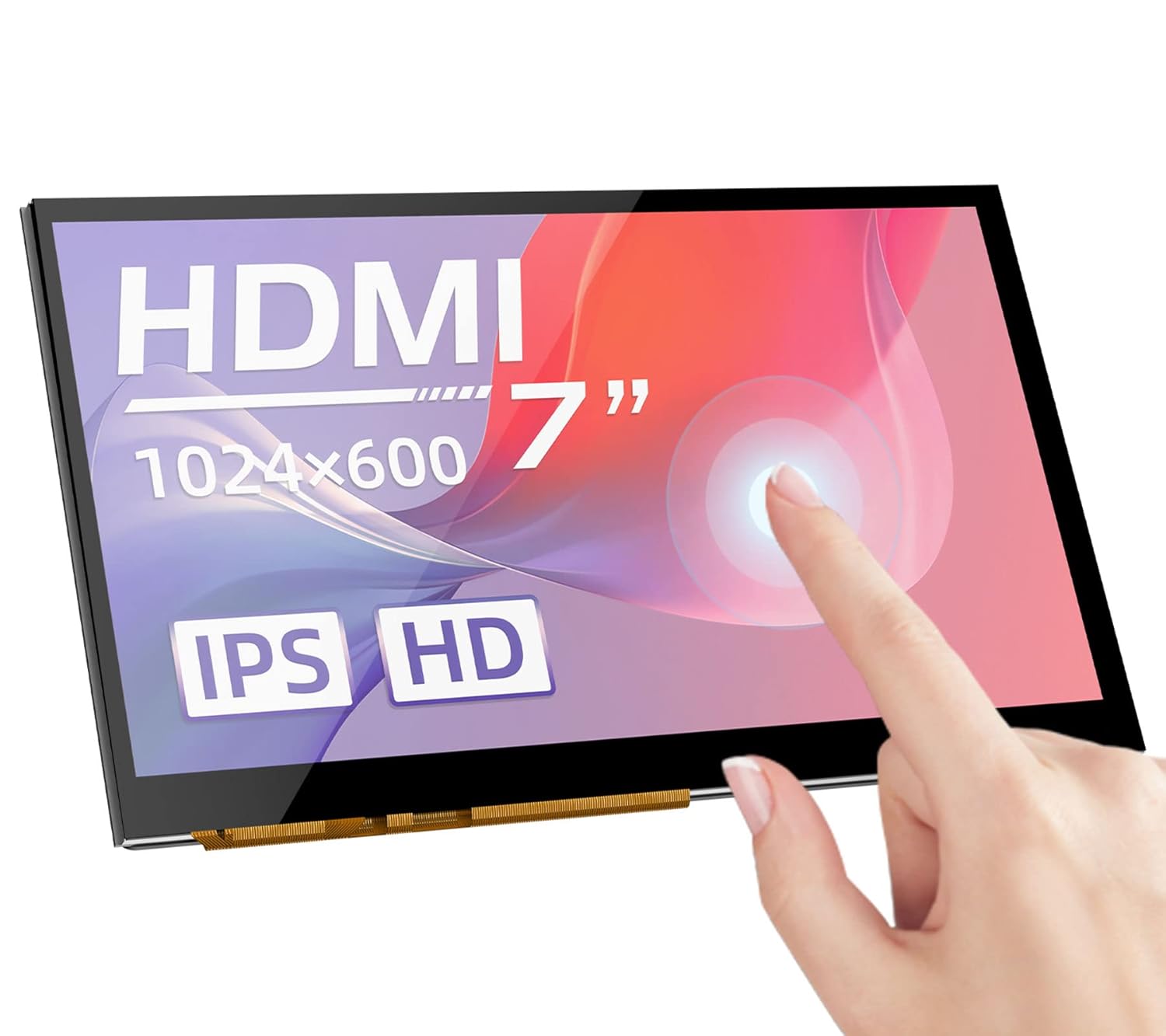
Obrázek 1: Přední strana view 7palcového dotykového displeje BIGTREETECH s HDMI.
2. Nastavení a připojení
Pro připojení displeje BIGTREETECH HDMI7 k požadovanému zařízení postupujte podle těchto kroků.
2.1 Připojení k výstupnímu zobrazovacímu zařízení
- Použití datového kabelu typu C: Připojte displej HDMI7 k výstupnímu zařízení (např. Sovol-SV08, Raspberry Pi, PC nebo jinému zařízení kompatibilnímu s HDMI) pomocí dodaného datového kabelu typu C.
- Při připojení k počítači počítač obvykle automaticky načte potřebné ovladače. Jakmile jsou ovladače načteny, bude dotyková obrazovka rozpoznána.
- Použití kabelu HDMI: Nebo připojte displej HDMI7 k výstupnímu zařízení pomocí kabelu HDMI. LCD displej by měl obsah normálně zobrazit do 5 sekund po připojení.
Obrázek 2: Zadní view displeje zobrazující připojovací porty (HDMI, Type-C, audio výstup).
3. Návod k obsluze
3.1 Indikátor napájení a stav
Když je základní deska zapnutá:
- Rozsvítí se červená kontrolka napájení D11 (Napájení), což signalizuje normální napájení.
- Indikátor provozního stavu, D12 (Stav), zeleně bliká, což znamená, že obrazovka funguje normálně.
3.2 Audio výstup
Chcete-li povolit zvukový výstup, zapojte 3.5mm sluchátka nebo reproduktor do rozhraní AUDIO na displeji.

Obrázek 3: Ilustrace připojení 3.5mm audio zařízení k displeji.
3.3 Nastavení jasu obrazovky
BIGTREETECH HDMI7 V1.0 podporuje nastavení jasu:
- Zvyšte jas pomocí Ks1 tlačítko.
- Snižte jas pomocí Ks3 tlačítko.
3.4 Nastavení směru zobrazení
BIGTREETECH HDMI7 V1.0 umožňuje horizontální nastavení směru zobrazení:
- Upravte směr zobrazení pomocí Ks2 tlačítko.
3.5 Funkce dotykové obrazovky
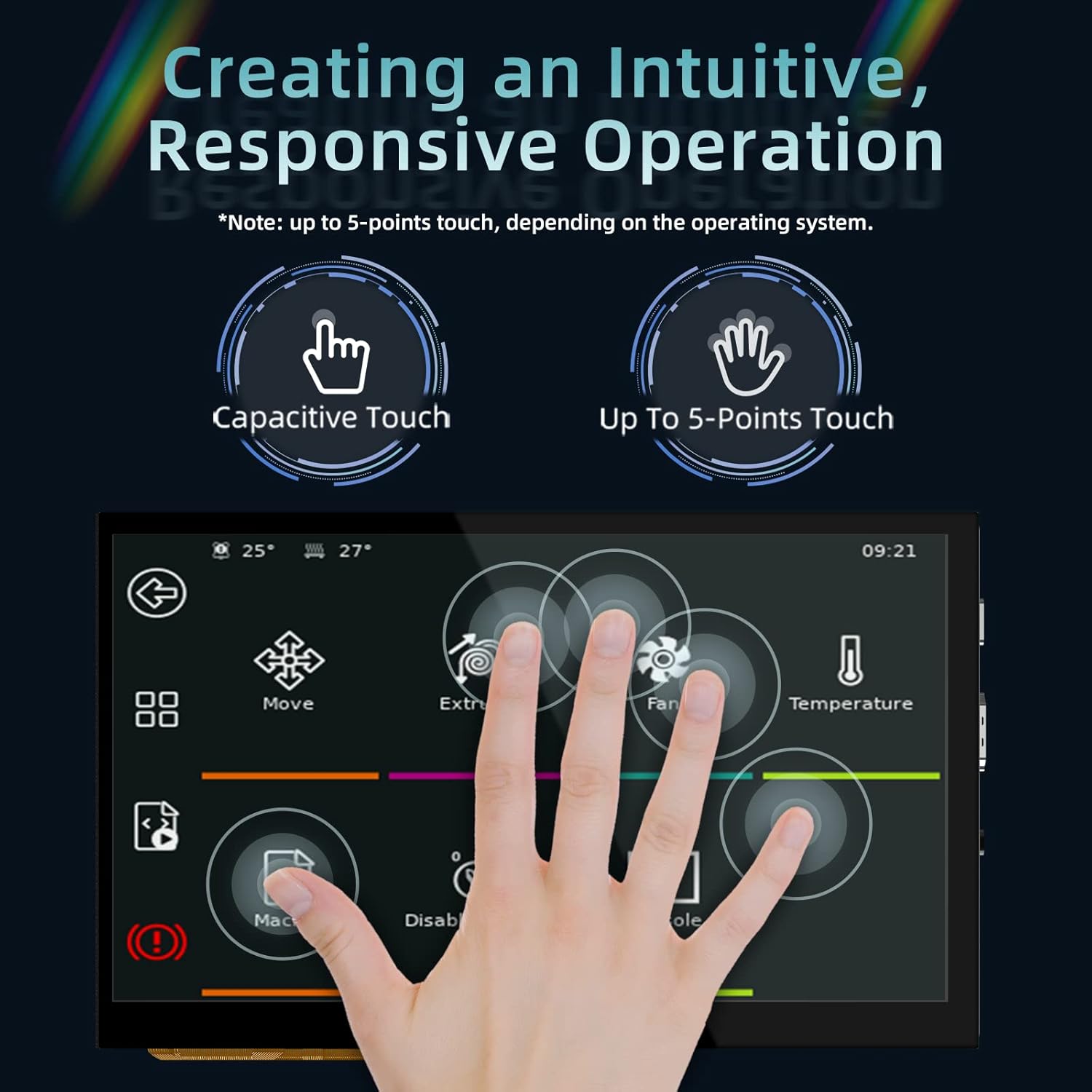
Displej je vybaven responzivní kapacitní dotykovou obrazovkou, která podporuje až 5bodový multidotyk v závislosti na operačním systému připojeného zařízení. To umožňuje intuitivní interakci s vašimi aplikacemi.

Obrázek 4: Demonstrace responzivního multidotykového ovládání displeje.
4. Údržba
Správná údržba zajistí dlouhou životnost a optimální výkon vašeho displeje.
- Čištění: Použijte měkký hadřík, který nepouští vlákna dampPovrch displeje otřete vodou nebo čisticím prostředkem vhodným pro obrazovky. Nepoužívejte abrazivní materiály ani agresivní chemikálie.
- Skladování: Pokud displej delší dobu nepoužíváte, skladujte jej na chladném a suchém místě mimo dosah přímého slunečního záření a extrémních teplot.
- Zacházení: Displej vždy držte za okraje. Netlačte na povrch obrazovky nadměrně.
- Větrání: Zajistěte dostatečné větrání kolem displeje, abyste zabránili přehřátí, zejména při delším provozu.
5. Řešení problémů
Pokud narazíte na problémy s displejem, podívejte se na následující tipy pro řešení problémů:
5.1 Žádný displej/černá obrazovka
- Zkontrolujte napájení: Ujistěte se, že svítí červená kontrolka D11 (Napájení). Pokud ne, zkontrolujte připojení vstupního napájení (DC 5V).
- Zkontrolujte signální kabel: Zkontrolujte, zda je kabel HDMI nebo typu C bezpečně připojen k displeji i výstupnímu zařízení. Pokud je k dispozici, zkuste jiný kabel.
- Nastavení výstupního zařízení: Ověřte, zda je připojené zařízení (PC, Raspberry Pi atd.) nakonfigurováno pro výstup videa do správného portu HDMI a v kompatibilním rozlišení (1024x600).
- Restartujte zařízení: Vypněte a zapněte displej i připojené výstupní zařízení.
5.2 Dotyková funkce nefunguje
- USB připojení: Pro dotykovou funkci se ujistěte, že je připojen datový kabel typu C, protože přenáší dotyková data.
- Instalace ovladače: Pokud se připojujete k počítači, ověřte, zda byly ovladače dotykové obrazovky úspěšně načteny. Obvykle se to děje automaticky, ale v některých případech může být nutná ruční instalace.
- Podpora operačního systému: Ověřte, zda váš operační systém podporuje dotykové ovládání pro externí displeje.
- Kalibrace: Některé operační systémy mohou vyžadovat kalibraci dotykové obrazovky. Viz nastavení vašeho operačního systému.
5.3 Žádný zvukový výstup
- Audio kabel: Ujistěte se, že jsou vaše 3.5mm sluchátka/reproduktor správně zapojeny do rozhraní AUDIO.
- Nastavení hlasitosti: Zkontrolujte nastavení hlasitosti na připojeném výstupním zařízení.
- Zdroj zvuku: Ověřte, zda výstupní zařízení odesílá zvuk přes připojení HDMI/Type-C.
6. Specifikace
| Parametr | Hodnota |
|---|---|
| Rozměr produktu | 100 x 165 mm |
| Vstup napájení | DC 5V |
| Logic Voltage | DC 3.3V |
| Velikost obrazovky | 7palcový IPS displej |
| Rozlišení obrazovky | 1024x600 |
| Obrazovka Viewúhel | 160° |
| Číslo modelu položky | KINGPRINTER-1040000036 |
| Výrobce | BIGTREETECH |
| První dostupný termín | 27. srpna 2022 |

Obrázek 5: IPS displej s vysokým rozlišením pro vynikající kvalitu obrazu.

Obrázek 6: Displej nabízí široký záběr 160° viewúhel záběru pro jasný obraz z různých perspektiv.
7. Záruka a podpora
Pro informace o záruce a technickou podporu kontaktujte přímo společnost BIGTREETECH nebo se obraťte na její oficiální webwebu. Uschovejte si účtenku jako doklad o koupi.
Výrobce: BIGTREETECH
Pro další pomoc navštivte stránku Obchod BIGTREETECH na Amazonu.
Ask a question about this manual
Ask about setup, troubleshooting, compatibility, parts, safety, or missing instructions. Manuals+ will review the question and use this page’s manual context to help answer it.