
1. Bezpečnostní opatření
Pro zajištění bezpečného provozu a prevenci poškození dodržujte prosím následující bezpečnostní opatření:
- Nabíječka M9 přijímá stejnosměrný vstupní proud.tagrozsah 7–35 V. Ověřte, zda váš zdroj napájenítagje kompatibilní a během připojení správně dodržujte kladnou a zápornou polaritu.
- Nepoužívejte tento výrobek v blízkosti zdrojů tepla, ve vlhkém prostředí ani v prostředí s hořlavými nebo výbušnými plyny.
- Tento výrobek vždy používejte pod dohledem, abyste předešli možným nehodám.
- Pokud výrobek nepoužíváte, neprodleně odpojte vstupní napájení.
- Při používání funkce nabíjení nastavte proud odpovídající typu a kapacitě baterie. Nenastavujte příliš vysoké nabíjecí proudy, mohlo by dojít k poškození baterie.
2. Konec produktuview
ToolkitRC M9 je všestranná multifunkční inteligentní nabíječka určená pro různé typy baterií a aplikace. Integruje vyvážené nabíjení, vybíjení, zobrazení stavu baterie, měření signálu, zdroj signálu a další funkce do jednoho kompaktního zařízení.
2.1 Klíčové vlastnosti
- Multifunkčnost: Kombinuje vyrovnávací nabíjení/vybíjení, elektrický displej, měřič signálu a zdroj signálu.
- Široká kompatibilita baterií: Podporuje baterie LiPo, LiHV, LiFe, Lion, LTO (1-8S), NiMh (1-20S) a Pb (1-10S).
- Měření a výstup signálu: Měří a vydává signály PWM/PPM/SBUS s přesností na mikrosekundy.
- Kompatibilita baterií dronu: Automaticky aktivuje a nabíjí běžné baterie dronů.
- Aktualizace a přizpůsobení firmwaru: Umožňuje aktualizace firmwaru a přizpůsobení hlasu a spouštěcí obrazovky přes USB (simuluje USB disk).
- Rychlé nabíjení přes duální USB: Nabízí porty USB-A a Type-C s výstupním výkonem až 65 W pro rychlé nabíjení externích zařízení.
2.2 Obsah balení
- 1x Sada nářadí Nabíječka RC M9
- 1x Stručný manuál
- 1x USB kabel

Obrázek 2.1: Nabíječka ToolkitRC M9, balení, stručný návod k obsluze a USB kabel.

Obrázek 2.2: Grafika znázorňující funkčnost zařízení M9 typu „vše v jednom“, včetně balanční nabíječky, wattmetru, měřiče baterie, zdroje signálu, stejnosměrného výstupu a testeru signálu.
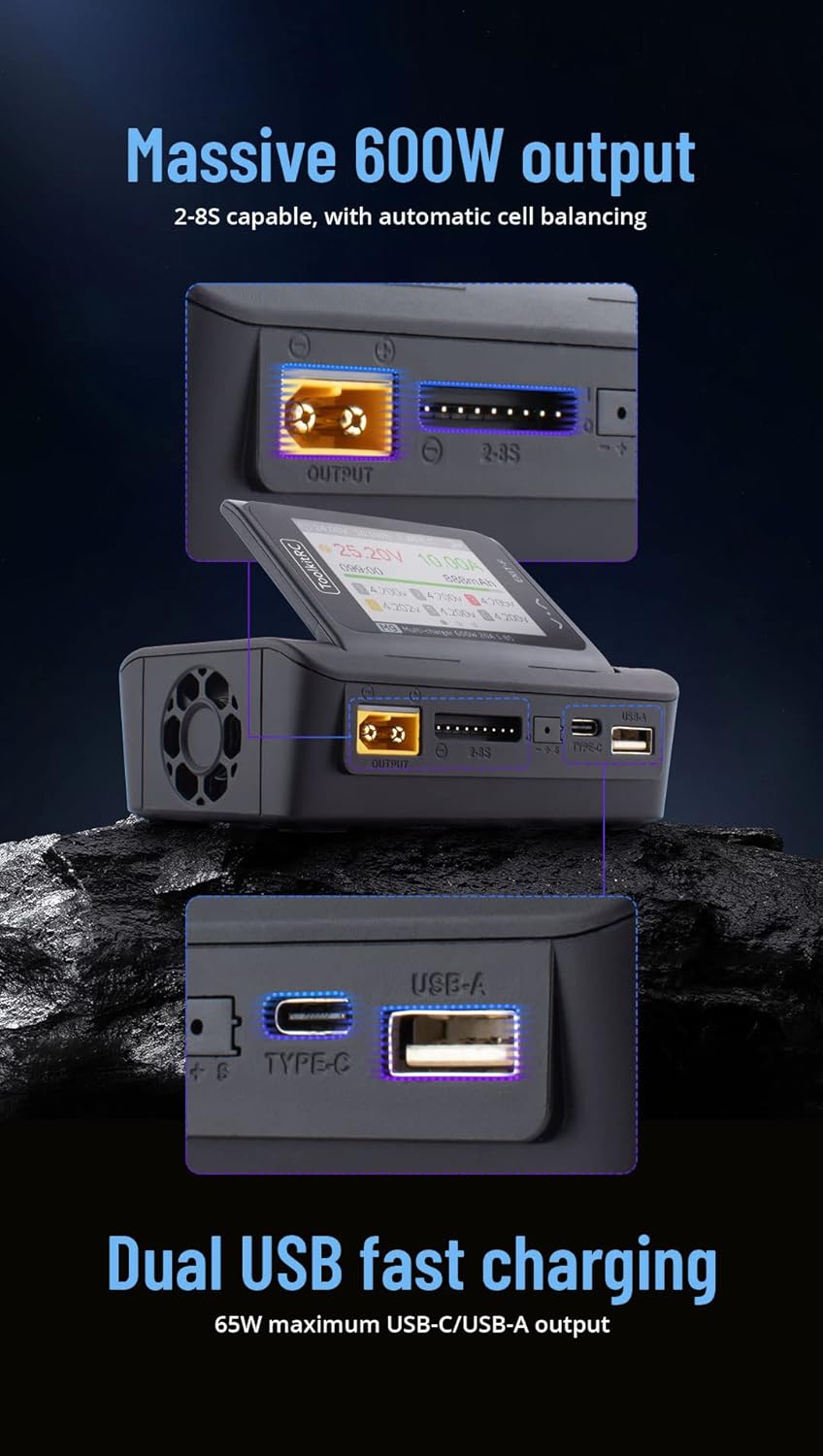
Obrázek 2.3: Grafika znázorňující masivní 600W výstup M9 (schopnost nabíjení 2-8S s automatickým vyvažováním článků) a duální rychlé nabíjení přes USB (maximální výstup 65W přes USB-C/USB-A).
3. Specifikace
| Funkce | Specifikace |
|---|---|
| Vstupní objemtage | DC 7–35 V při max. 25 A |
| Podporované typy baterií | LiPo, LiHV, LiFe, Lion, LTO (1-8S); NiMh (1-20S); Pb (1-10S) |
| Bilanční proud | 1000mA @ 4.2V |
| Přesnost vyvážení | <0.005V |
| Nabijte energii | 0.1-20A @ 600W |
| Vybíjecí výkon (režim Rec/Ext) | 0.1-20A @ 600W |
| Vybíjecí výkon (interní režim) | 0.1-3A @ 20W |
| USB výstup (A+C) | 5–20 V při 65 W (PD, QC, PPS, AFC, SCP) |
| Cell Voltage Měření | 1.0 V–5.0 V při 1–6 S |
| Měření vnitřního odporu | 0.1 mΩ–99 Ω při 1–8 s |
| Signál PWM | 880 us–2200 us při 20–400 Hz (měření); 500 us–2500 us při 20–1000 Hz (výstup) |
| Signál PPM | 880 us–2200 us * 8 kanálů při 20–50 Hz (měření); 880 us–2200 us * 8 kanálů při 50 Hz (výstup) |
| Signál SBUS | 880 us–2200 us * 16 kanálů při 20–100 Hz (měření); 880 us–2200 us * 16 kanálů při 74 Hz (výstup) |
| Režim napájení | 1–20 A při 1–35 V (CC+CV) |
| LCD displej | IPS 2.4 palce, rozlišení 320*240 |
| Rozměry | 108 mm x 71 mm x 36 mm |
| Hmotnost | 235 g (jednotka); 330 g (balení) |
4. Nastavení
4.1 Připojení napájení
- Ujistěte se, že váš zdroj stejnosměrného napájení poskytujetage mezi 7V a 35V.
- Připojte kladný (+) pól vašeho stejnosměrného napájecího zdroje ke kladnému vstupnímu pólu nabíječky M9 a záporný (-) pól k zápornému vstupnímu pólu. Pečlivě dodržujte polaritu.
- Zapněte napájení stejnosměrným proudem. Displej M9 by se měl rozsvítit.
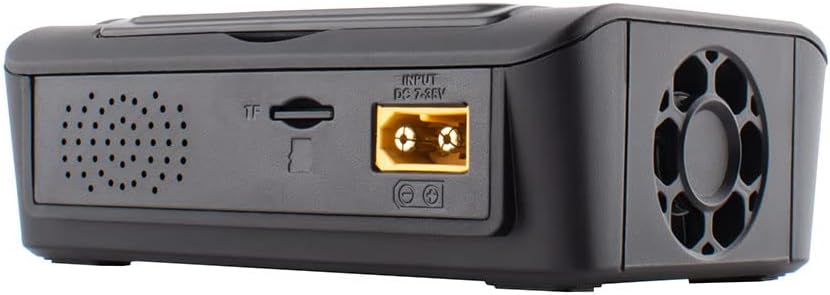
Obrázek 4.1: Zadní view nabíječky M9 s výstupním portem DC 7-35V a slotem pro kartu TF.

Obrázek 4.2: Přední strana view nabíječky M9 s výstupním portem XT60, balančním portem, porty typu C a USB-A.
4.2 První zapnutí a navigace
Po úspěšném zapnutí se na zařízení zobrazí hlavní rozhraní. Pomocí otočného knoflíku a tlačítek se můžete pohybovat v nabídkách a vybírat možnosti.

Obrázek 4.3: Detail IPS displeje M9 zobrazujícího data o nabíjení v reálném čase, včetně hlasitostitage, proud, kapacita a objem jednotlivých článkůtages.

Obrázek 4.4: Strana view modelu M9, znázorňující nastavitelný displej a různé porty včetně výstupu, vyvážení, typu C a USB-A.
5. Provoz
5.1 Nabíjení a vybíjení baterie
- Připojte baterii k příslušnému portu (např. XT60 pro hlavní napájení, balance port pro vyvažování článků).
- Na displeji M9 přejděte do nabídky „Nabíjení“ nebo „Vybíjení“.
- Vyberte typ baterie (LiPo, LiHV, LiFe, Lion, LTO, NiMh, Pb) a počet článků (S).
- Nastavte požadovaný nabíjecí nebo vybíjecí proud. Ujistěte se, že proud odpovídá specifikacím vaší baterie, abyste předešli poškození.
- Potvrďte nastavení a spusťte proces. Sledujte displej pro informace v reálném čase.
M9 podporuje vyvážené nabíjení vícečlánkových lithiových baterií, čímž zajišťuje, že každý článek dosáhne stejného objemu.tage pro optimální výkon a dlouhou životnost.
5.2 Rychlé nabíjení přes USB
M9 je vybaven dvěma USB porty (USB-A a Type-C) pro rychlé nabíjení externích zařízení. Tyto porty podporují různé protokoly rychlého nabíjení (PD, QC, PPS, AFC, SCP) s maximálním výkonem 65 W.
- Připojte zařízení k portu USB-A nebo Type-C pomocí kompatibilního kabelu.
- M9 automaticky detekuje zařízení a zahájí nabíjení.
5.3 Měření a výstup signálu
M9 dokáže měřit a odesílat signály PWM, PPM a SBUS, což je užitečné pro testování RC komponentů, jako jsou serva a ESC.
- Přejděte do nabídky „Měřič signálu“ nebo „Zdroj signálu“.
- Vyberte požadovaný typ signálu (PWM, PPM, SBUS).
- Postupujte podle pokynů na obrazovce a připojte komponentu pro měření nebo nakonfigurujte parametry výstupního signálu.
5.4 Aktualizace a přizpůsobení firmwaru
M9 podporuje aktualizace firmwaru a přizpůsobení uvítací obrazovky a hlasových balíčků.
- Připojte M9 k počítači přes USB port. Zařízení se zobrazí jako USB disk.
- Zkopírujte aktualizaci firmwaru file nebo vlastní hlas/obrázek filedo úložného prostoru M9.
- Pro instalaci postupujte podle konkrétních pokynů dodaných s aktualizací firmwaru.
Video 5.1: Overview multifunkční nabíječky ToolkitRC M9, která demonstruje její ergonomický výklopný displej, přizpůsobitelnou uvítací obrazovku a hlasové balíčky, hlasově oznamované položky nabídky, vícesignálový výstup, funkci testu ESC a možnosti rychlého nabíjení přes dva USB. Toto video poskytuje Bestpriceic (prodejce).
6. Údržba
- Udržujte nabíječku čistou a bez prachu a nečistot. K čištění používejte měkký, suchý hadřík.
- Nabíječku skladujte na chladném a suchém místě mimo dosah přímého slunečního záření a extrémních teplot.
- Pravidelně kontrolujte kabely a konektory, zda nevykazují známky opotřebení nebo poškození. Poškozené součásti ihned vyměňte.
- Zajistěte řádné větrání během provozu, aby nedošlo k přehřátí.
7. Řešení problémů
7.1 Běžné problémy a řešení
- Nabíječka se nezapíná:
- Ověřte vstupní hlasitost stejnosměrného proudutage je v rozsahu 7–35 V.
- Zkontrolujte správnou polaritu a pevný kontakt připojení napájecího zdroje.
- Ujistěte se, že napájecí zdroj funguje správně.
- Proces nabíjení se neočekávaně nespustí nebo nezastaví:
- Ověřte, zda nastavení typu baterie a počtu článků odpovídá připojené baterii.
- Zkontrolujte, zda je nabíjecí proud nastaven správně pro danou baterii.
- Zkontrolujte připojení baterie a nabíječky, zda nejsou uvolněná nebo poškozená.
- Ujistěte se, že baterie není příliš vybitá nebo vážně poškozená, což by mohlo bránit jejímu nabíjení.
- Problémy se zobrazením nebo navigací:
- Pokud rolovací knoflík nereaguje nebo poskakuje, zkuste jej při otáčení pevně stisknout.
- Restartujte zařízení odpojením a opětovným připojením napájení.
- Zvažte provedení aktualizace firmwaru, pokud je k dispozici, protože by to mohlo vyřešit problémy související se softwarem.
V případě problémů, které zde nejsou uvedeny, se prosím obraťte na sekci podpory.
8. Záruka a podpora
Pro informace o záruce, technickou podporu nebo servisní dotazy se prosím obraťte přímo na prodejce nebo výrobce. Uschovejte si účtenku jako doklad o koupi.
Výrobce: Bestpriceic (dle seznamu produktů)
Nejnovější informace a aktualizace firmwaru naleznete na oficiálních stránkách ToolkitRC. webwebu nebo kontaktujte jejich kanály podpory.