
Zavedení
This manual provides essential information for setting up, operating, maintaining, and troubleshooting your HP 15 Laptop. Please read this guide thoroughly to ensure proper use and to maximize the performance and longevity of your device.
Začínáme: Nastavení
1. Unboxing Your Laptop
Carefully remove the laptop and all accessories from the packaging. Ensure all components are present: the HP 15 Laptop, AC power adapter, and any included documentation.
2. Připojování k napájení
Connect the AC power adapter to the laptop's power port and then plug it into a wall outlet. It is recommended to fully charge the battery before the first use.
3. Počáteční spuštění a nastavení systému Windows
Press the power button located on the keyboard deck. The laptop will power on, and you will be guided through the Windows 11 Home setup process. Follow the on-screen instructions to configure your language, region, network, and user account.
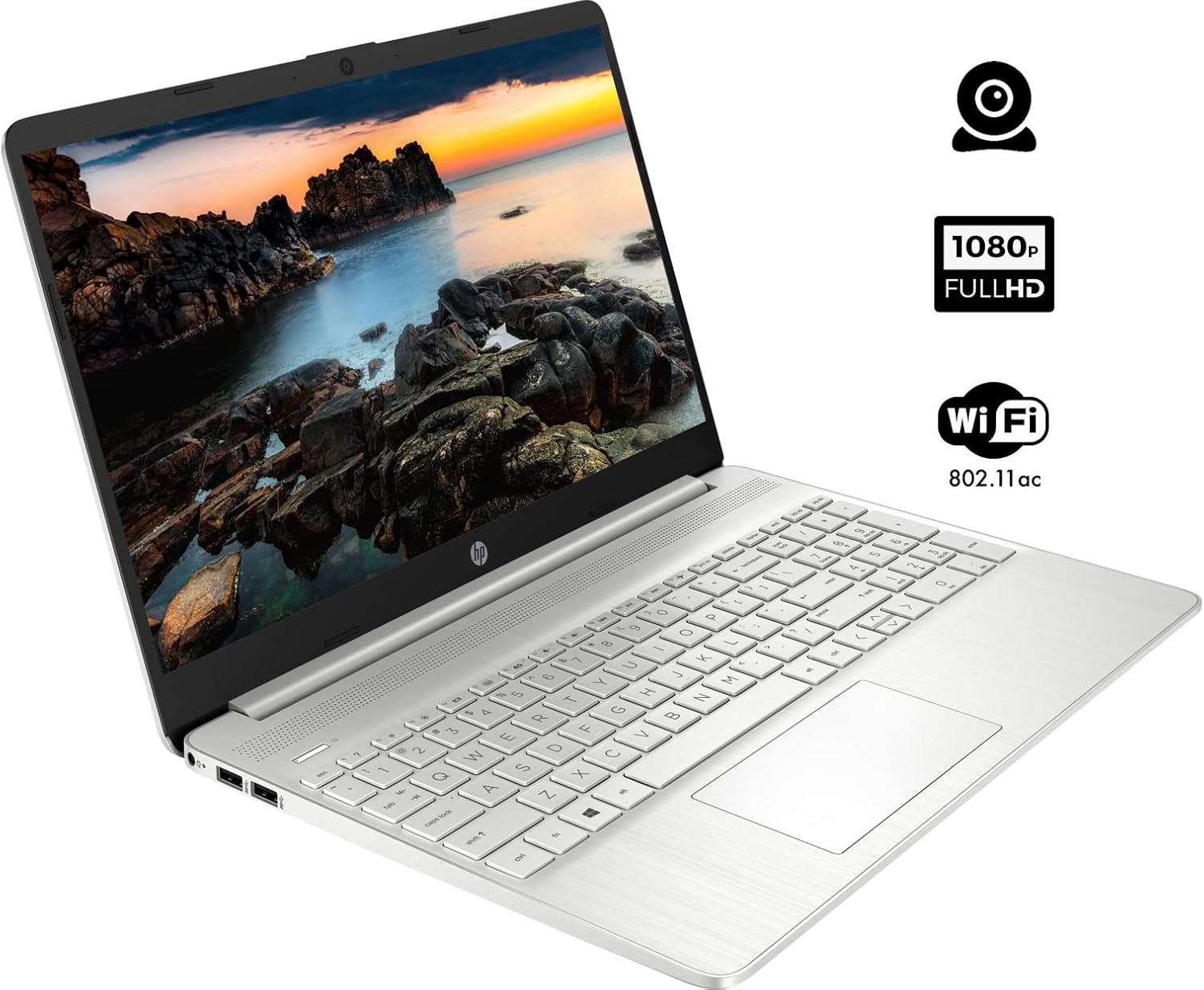
The HP 15 Laptop, ready for initial setup. Ensure the power adapter is connected before first use.
Ovládání notebooku
1. Zapnutí/vypnutí
- Zapnutí: Stiskněte tlačítko napájení.
- Vypnout: Klikněte na tlačítko Start systému Windows a poté vyberte Napájení > VypnoutVyhněte se nucenému vypnutí podržením tlačítka napájení, pokud to není nutné.
2. Používání klávesnice a touchpadu
- Klávesnice: Use the integrated keyboard for typing. Function keys (F1-F12) often have secondary actions (e.g., volume, brightness) accessible by pressing the Fn klíč současně.
- Touchpad: The touchpad functions as a mouse. Tap to click, use two fingers to scroll, and pinch to zoom.
3. Připojení periferií
Your HP 15 Laptop features various ports for connecting external devices:
- Porty USB typu A: Pro připojení standardních USB zařízení, jako jsou myši, klávesnice nebo externí disky.
- Port USB Type-C: A versatile port for data transfer.
- Port HDMI: Připojení k externím displejům nebo projektorům.
- Kombinovaný konektor pro sluchátka/mikrofon: For audio output to headphones or input from a microphone.
- Čtečka SD karet: Vložte SD kartu pro přenos dat.

This diagram illustrates the various ports available on your HP 15 Laptop, including USB-C, USB-A, HDMI, audio jack, SD card reader, and the power input.
4. Připojení k Wi-Fi
Chcete-li se připojit k bezdrátové síti:
- Klikněte na ikonu Wi-Fi na hlavním panelu.
- Vyberte požadovanou síť ze seznamu.
- Enter the network password if prompted, then click Připojit.
5. Připojení zařízení Bluetooth
Spárování zařízení Bluetooth:
- Přejít na Nastavení > Bluetooth a zařízení.
- Ujistěte se, že je Bluetooth zapnutý On.
- Vybrat Přidat zařízení and follow the on-screen instructions to pair your device.

The HP 15 Laptop features an integrated webcam for video calls and supports Wi-Fi 802.11ac for wireless internet connectivity.
Údržba
1. Čištění notebooku
- Obrazovka: Lehce používejte měkký hadřík, který nepouští vlákna dampOpláchněte vodou nebo čističem obrazovek. Vyhněte se agresivním chemikáliím.
- Klávesnice a šasi: Use a soft cloth to wipe surfaces. Compressed air can remove dust from between keys.
2. Aktualizace softwaru
Regularly update your operating system and drivers to ensure optimal performance and security. Windows Update typically handles this automatically, but you can manually check via Nastavení > Aktualizace systému Windows.
3. Péče o baterie
- Vyhněte se častému úplnému vybíjení baterie.
- If storing the laptop for an extended period, charge the battery to about 50% and store it in a cool, dry place.
Odstraňování problémů
Tato část se zabývá běžnými problémy, se kterými se můžete setkat.
Žádná síla
- Ujistěte se, že je síťový adaptér bezpečně připojen k notebooku i k funkční zásuvce.
- Zkontrolujte, zda je zásuvka funkční, zapojením jiného zařízení.
- Pokud je baterie zcela vybitá, nechte ji několik minut nabíjet, než se ji pokusíte zapnout.
Problémy se zobrazením
- If the screen is blank, try adjusting the brightness using the function keys (e.g., F2/F3).
- Connect an external monitor via the HDMI port to check if the issue is with the laptop's display or graphics output.
- Ujistěte se, že jsou ovladače grafické karty aktuální.
Problémy s připojením Wi-Fi
- Ověřte, zda je v nastavení systému Windows povolena funkce Wi-Fi.
- Restartujte router a modem.
- Ujistěte se, že jste v dosahu sítě Wi-Fi.
- Zkontrolujte aktualizované síťové ovladače.
Pomalý výkon
- Zavřete nepotřebné aplikace běžící na pozadí.
- Ensure your operating system and drivers are updated.
- Check for sufficient free space on your storage drive.
- Run a scan for malware or viruses.
Specifikace
Below are the technical specifications for the HP 15 Laptop (Model 15):
| Funkce | Detail |
|---|---|
| Velikost stálé obrazovky | 15.6 palce |
| Rozlišení obrazovky | 1920 x 1080 pixelů (FHD) |
| Procesor | AMD Ryzen 5 5500U (6 jader, 12 vláken, až 4.0 GHz) |
| BERAN | 12 GB DDR4 |
| Pevný disk | 1TB PCIe NVMe M.2 SSD |
| Grafický koprocesor | Integrovaná grafika AMD Radeon |
| Operační systém | Windows 11 Home |
| Porty USB 3.0 | 3 (2x Type-A, 1x Type-C) |
| Port HDMI | 1 (HDMI 1.4b) |
| Konektivita | Wi-Fi 802.11ac, Bluetooth |
| Webvačka | Integrovaný Webkamera s mikrofonem |
| Hmotnost položky | 3.74 libry |
| Rozměry produktu | 14.11 x 9.53 x 0.7 palce |
| Barva | Stříbro |

The HP 15 Laptop in its closed state, highlighting its sleek silver design and the HP branding.
Informace o záruce
Váš notebook HP 15 je dodáván se standardní zárukou výrobce. Podrobné informace o záručních podmínkách a délce trvání záruky naleznete v záruční kartě dodané s produktem nebo navštivte oficiální stránky podpory HP. webmísto.
Podpora
For further assistance, technical support, or to download updated drivers and software, please visit the official HP support website. You can also find FAQs and community forums there for additional help.
Podpora HP Webmísto: support.hp.com