
Zavedení
Tato příručka obsahuje podrobné pokyny k instalaci, provozu a údržbě vaší počítačové skříně Antec P10C Mid Tower ATX. P10C je navržena pro optimální proudění vzduchu a tichý provoz a disponuje technologií hluku...ampVýkonné materiály a účinná chladicí řešení. Před zahájením montáže si pečlivě přečtěte tento návod, abyste zajistili správné nastavení a funkčnost.

Obrázek: Přední levý view skříně Antec P10C Mid Tower PC, ukázkaasinjeho elegantní přední panel připomínající kartáčovaný kov a celkově tmavě šedý vzhled.
Nastavení a instalace
Postupujte podle těchto kroků k instalaci komponent do skříně počítače Antec P10C.
1. Příprava případu
- Umístěte pouzdro na stabilní, rovný povrch.
- Boční panely sejměte odšroubováním šroubů s křídlovou hlavou vzadu a jejich posunutím dozadu.
- Přední panel je oboustranný a otevíratelný. Jemným otevřením získáte přístup k předním úchytům ventilátoru a prachovému filtru.
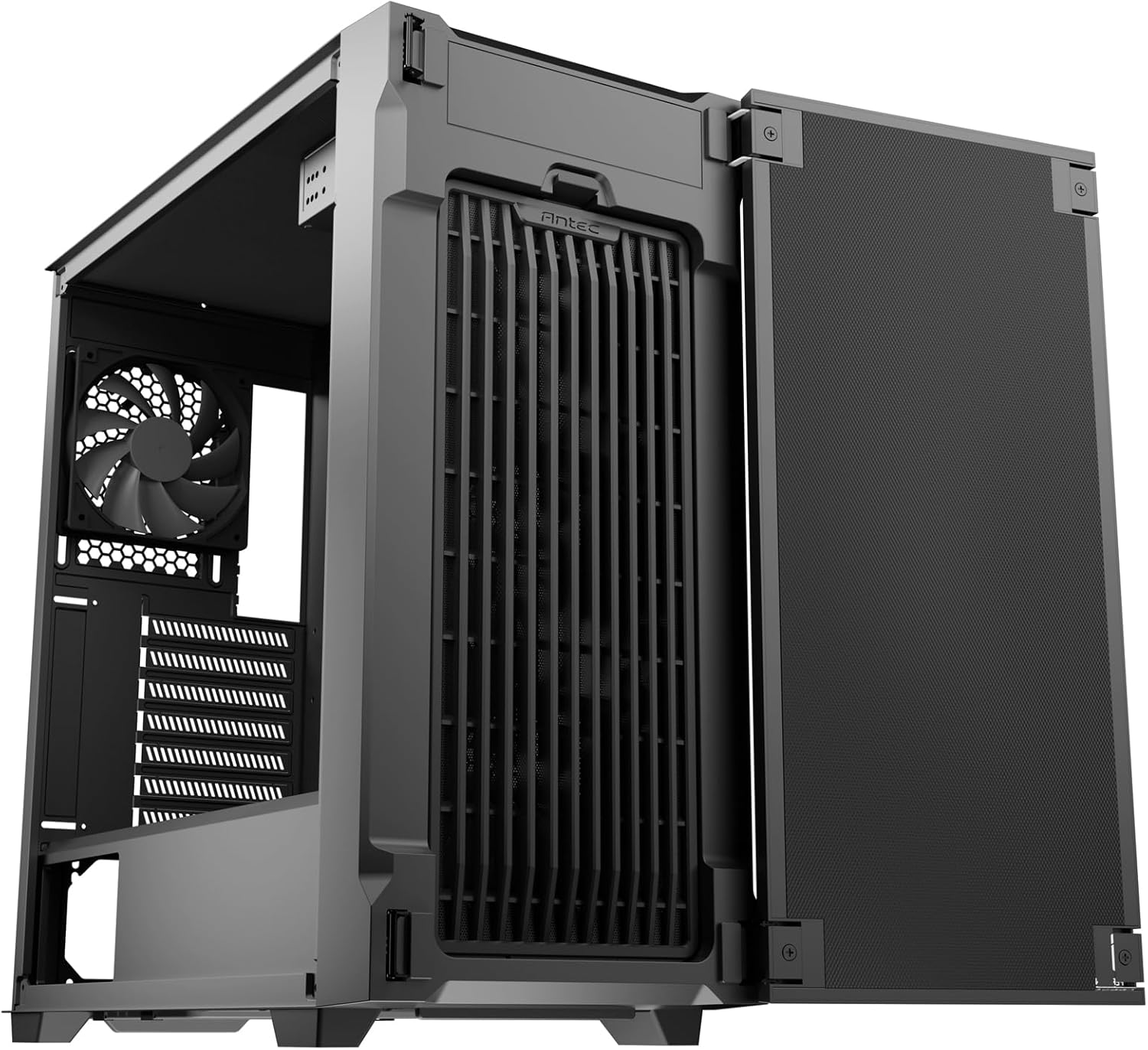
Obrázek: Počítačová skříň Antec P10C s otevřeným předním panelem, který odhaluje vnitřní úchyty ventilátoru a přední prachový filtr pro snadný přístup.
2. Instalace základní desky
- P10C podporuje základní desky ATX, M-ATX a ITX. Ujistěte se, že distanční vymezovače jsou správně zarovnány s ohledem na velikost vaší základní desky.
- Opatrně umístěte základní desku na distanční sloupky a zajistěte ji šrouby.
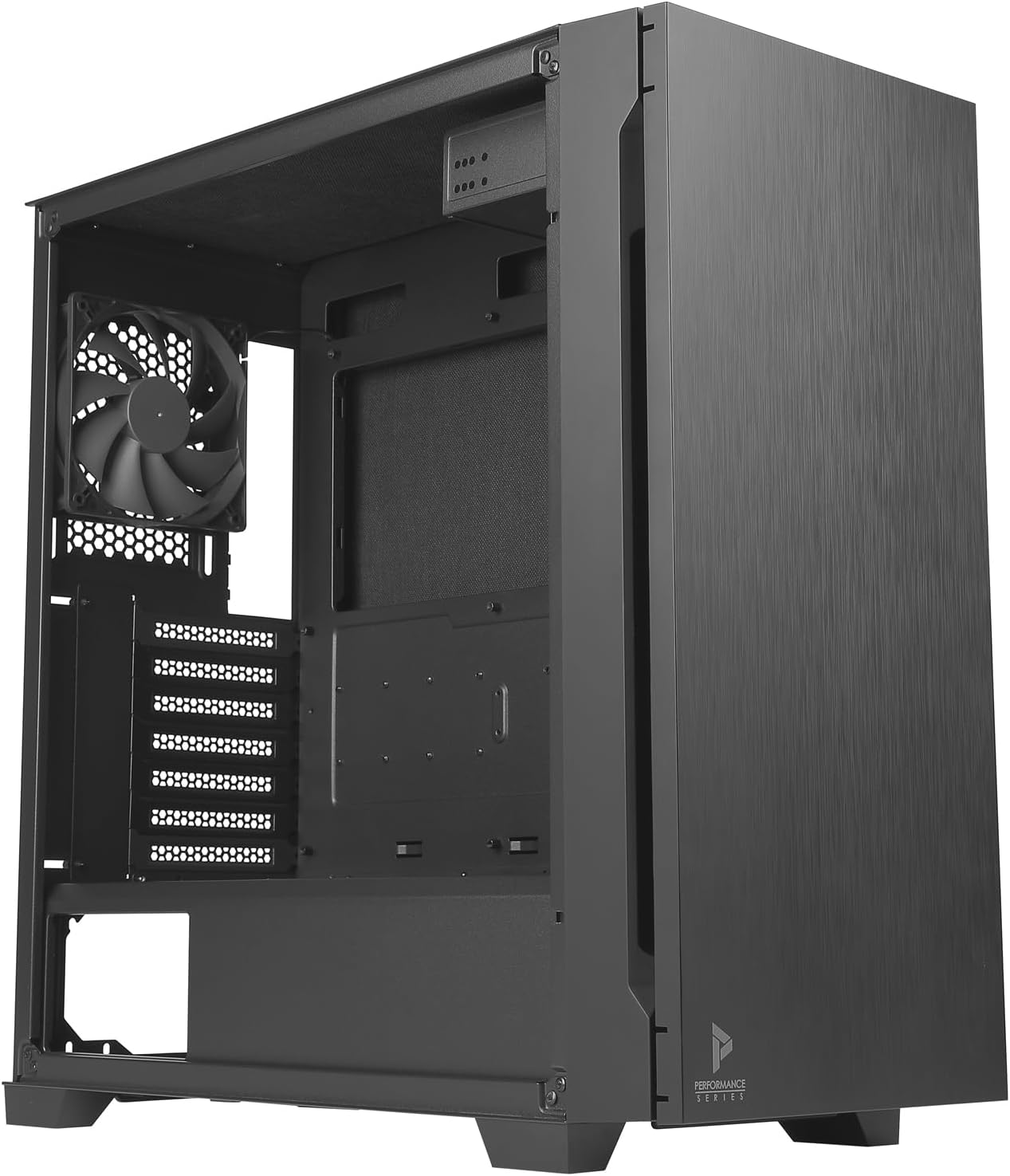
Obrázek: Interiér view skříně Antec P10C, na které je vidět prostorný zásobník základní desky, zadní odsávací ventilátor a rozšiřující sloty.
3. Instalace měniče
- 3.5" pevné disky: Skříň nabízí tři vyhrazené pozice pro 3.5" disky. Zasuňte disky do zásuvek a zajistěte je.
- 2.5" SSD disky: K dispozici jsou tři montážní místa pro 2.5" SSD disky. SSD disky zajistěte šrouby.
- 5.25" optická jednotka: Součástí je 5.25" pozice pro optickou mechaniku nebo jiná kompatibilní zařízení.
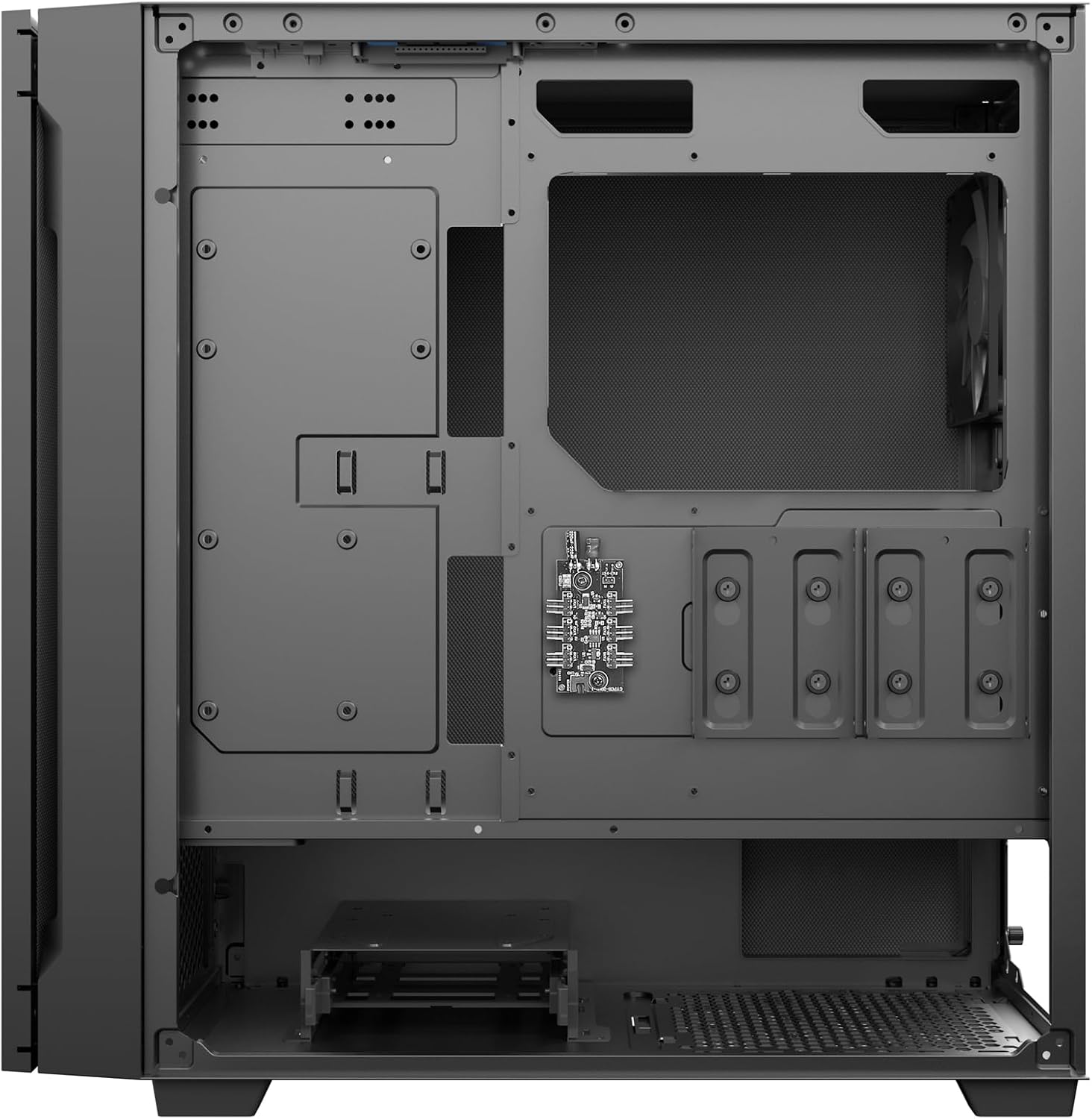
Obrázek: Zadní interiér view skříně Antec P10C pro počítač, s zvýrazněnou oblastí pro správu kabelů a montážními místy pro 2.5palcové a 3.5palcové úložné jednotky.
4. Instalace ventilátoru a chladiče
- Skříň je dodávána se třemi 120mm ventilátory předinstalovanými vpředu a jedním 120mm ventilátorem vzadu pro odvod vzduchu.
- Pro dodatečné chlazení podporuje přední strana radiátory o průměru až 360 mm a zadní strana 120 mm radiátor.
5. Správa kabelů
Využijte ampprostor za přihrádkou základní desky pro vedení a upevnění kabelů, což zajišťuje optimální proudění vzduchu a čistou konstrukci.
Provozní vlastnosti
Antec P10C je navržen s několika funkcemi pro zlepšení uživatelského prostředí a výkonu systému.
Přední I/O panel
Horní panel I/O poskytuje pohodlný přístup k důležitým portům:
- 2 x USB 3.0 porty
- 2 x USB 2.0 porty
- 1 x port USB Type-C
- Audio vstupy/výstupy
- Tlačítko napájení
- Tlačítko ovládání rychlosti ventilátoru

Obrázek: Detail view horního I/O panelu desky Antec P10C, na kterém se nachází tlačítko napájení, ovládání otáček ventilátoru, porty USB 3.0, USB 2.0, zvukové konektory a port USB typu C.
Tichý provoz
P10C obsahuje zvukové technologieampPěna na předních dvířkách, bočních panelech a horním panelu minimalizuje hluk vycházející z komponent systému.
Optimalizované proudění vzduchu
Skříň je vybavena předním filtrem, který koncentruje vzduch z více směrů a zvyšuje tak účinnost chlazení vnitřních komponent.
Údržba
Pravidelná údržba pomáhá zajistit optimální výkon a dlouhou životnost vaší počítačové skříně.
Čištění prachového filtru
- P10C má odnímatelné prachové filtry vpředu a dole (pro napájecí jednotku).
- Pro vyčištění filtry opatrně vyjměte. Přední filtr je přístupný po otevření předního panelu. Spodní filtr se vysouvá zezadu.
- Filtry vyčistěte stlačeným vzduchem nebo opláchnutím vodou. Před opětovnou instalací se ujistěte, že jsou zcela suché.

Obrázek: Interiér view skříně Antec P10C pro počítač, na které je vidět spodní prachový filtr vyjmutý ze slotu, což naznačuje snadný přístup k čištění.
Odstraňování problémů
Tato část se zabývá běžnými problémy, se kterými se můžete setkat během nastavení nebo provozu.
- Bez napájení:
- Ujistěte se, že všechny napájecí kabely (základní deska, CPU, GPU, mechaniky) jsou bezpečně připojeny.
- Ověřte, zda je napájecí zdroj (PSU) zapnutý.
- Zkontrolujte připojení tlačítka napájení na předním panelu k základní desce.
- Ventilátory se netočí:
- Zkontrolujte, zda jsou kabely ventilátoru správně připojeny k základní desce nebo řadiči ventilátoru.
- Zkontrolujte nastavení otáček ventilátoru pomocí tlačítka na předním panelu nebo v systému BIOS/softwaru základní desky.
- Nadměrný hluk:
- Ujistěte se, že všechny komponenty (ventilátory, pohony) jsou bezpečně namontovány, aby se zabránilo vibracím.
- Čistěte prachové filtry, abyste udrželi optimální proudění vzduchu a snížili zatížení ventilátoru.
- Zkontrolujte, zda jsou boční panely správně zavřené a zajištěné.
- Nefunkční USB porty:
- Zkontrolujte, zda jsou USB konektory na předním panelu správně připojeny k základní desce.
- Ujistěte se, že ovladače základní desky jsou aktuální.
Specifikace
| Název modelu | P10C |
| Číslo dílu | 0-761345-80102-7 |
| Typ pouzdra | Midi věž |
| Kompatibilita základní desky | ATX, M-ATX, ITX |
| Rozměry (DxŠxV) | 18.78 x 8.66 x 19.13 palce (477 x 220 x 486 mm) |
| Hmotnost | 16.94 libry (7.68 kg) |
| Materiál | Legovaná ocel, plast |
| Drive Bays | 3 x 3.5" HDD, 3 x 2.5" SSD, 1 x 5.25" optická mechanika |
| Zahrnuté ventilátory | 3 x 120 mm vpředu, 1 x 120 mm vzadu |
| Podpora radiátorů | Přední: až 360 mm; Zadní: 120 mm |
| Přední I / O porty | 2 x USB 3.0, 2 x USB 2.0, 1 x USB typu C, audio vstup/výstup |
| Způsob chlazení | Vzduch |
| Speciální funkce | Zvuk-damppěna, oboustranný přední panel, vyjímatelné prachové filtry |
Záruka a podpora
Produkty Antec jsou vyráběny podle vysoce kvalitních standardů. Konkrétní informace o záruce týkající se vaší počítačové skříně P10C naleznete v záručním listu dodaném s produktem nebo navštivte oficiální webové stránky společnosti Antec. webweb. Pro technickou podporu nebo dotazy se prosím obraťte na zákaznický servis společnosti Antec prostřednictvím jejich oficiálních kanálů.
Více informací a podpůrných zdrojů naleznete na Obchod Antec na Amazonu.