
YQSAVIOR YQYQ10S
Uživatelská příručka k tabletu YQSAVIOR YQYQ10S s Androidem 14
Model: YQYQ10S | Brand: YQSAVIOR
1. Úvod
This manual provides essential instructions for setting up, operating, maintaining, and troubleshooting your YQSAVIOR YQYQ10S Android 14 Tablet. Please read this manual thoroughly before using your device to ensure proper function and longevity.
2. Bezpečnostní informace
- Nevystavujte tablet extrémním teplotám, přímému slunečnímu záření ani vysoké vlhkosti.
- Zabraňte pádu tabletu na zem nebo jeho vystavení silným nárazům.
- Use only the charger provided or a certified compatible charger.
- Tabletu uchovávejte mimo dosah vody a jiných tekutin.
- Nepokoušejte se tablet rozebírat ani opravovat sami. Požádejte o pomoc zákaznickou podporu.
- Zlikvidujte baterii a zařízení v souladu s místními předpisy.
3. Obsah balení
Ověřte, zda jsou v balení přítomny všechny položky:
- 1x YQ10S Tablet
- 1x Nabíječka
- 1x kabel typu C
- 1x Uživatelská příručka (tento dokument)
4. Uspořádání zařízení
Familiarize yourself with the physical components of your YQSAVIOR YQYQ10S tablet.

Obrázek 4.1: Přední a zadní view of the YQSAVIOR YQYQ10S Tablet.
This image displays the YQSAVIOR YQYQ10S tablet from both the front and back. The front shows the display with "Android 14 8GB+64GB" text, while the back features a textured gray finish.

Obrázek 4.2: Zadní view of the YQSAVIOR YQYQ10S Tablet.
Zadní část view of the tablet, highlighting the textured gray back panel and a label indicating the model number YQYQ10S.

Obrázek 4.3: Tablet camera specifications.
This image illustrates the tablet's camera capabilities, featuring an 8MP rear camera and a 2MP front camera, alongside exampfotografie pořízené tímto zařízením.
4.1. Porty a tlačítka
- Vypínač: Press and hold to turn the tablet on or off. Press briefly to sleep or wake the screen.
- Tlačítka hlasitosti: Upravte hlasitost zvuku.
- Port USB Type-C: Pro nabíjení a přenos dat.
- Slot pro microSD kartu: Insert a MicroSD card for expanded storage.
- Přední kamera: Nachází se nad obrazovkou, používá se pro videohovory a selfie.
- Zadní kamera: Nachází se na zadní straně tabletu, slouží k pořizování fotografií a videí.
- Řečníci: Output audio.
5. Nastavení
5.1. Nabíjení baterie
Before first use, fully charge the tablet's battery. Connect the provided Type-C cable to the tablet's USB Type-C port and the other end to the charger. Plug the charger into a power outlet. The charging indicator will show the charging status.
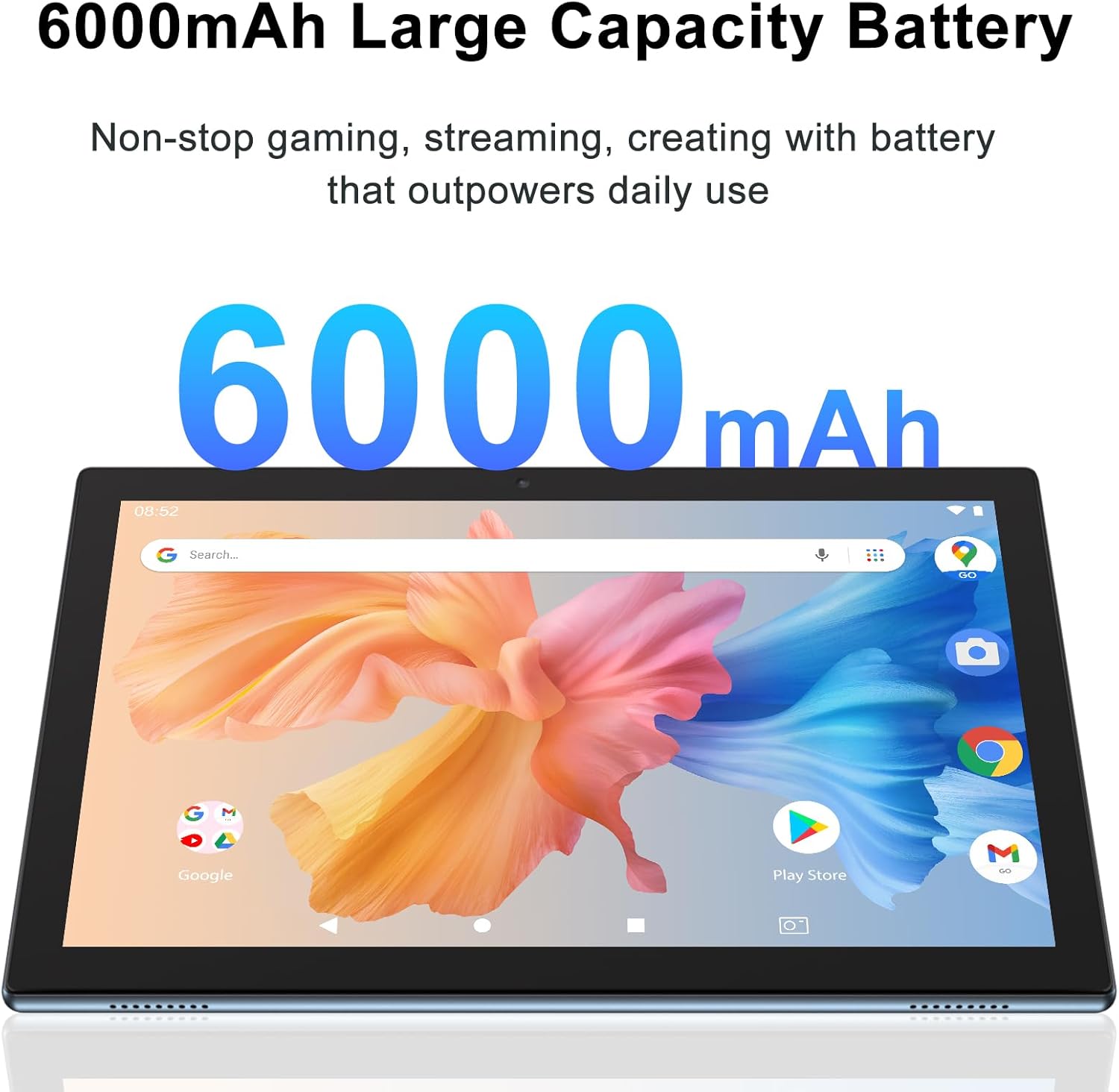
Obrázek 5.1: Tablet displaying its 6000mAh battery capacity.
This image highlights the tablet's 6000mAh battery, indicating its large capacity for extended use.
5.2. Zapnutí/vypnutí
- Zapnutí: Stiskněte a podržte tlačítko Napájení, dokud se nerozsvítí obrazovka.
- Vypnutí: Press and hold the Power button until a menu appears, then select "Power off".
- Restartovat: Press and hold the Power button until a menu appears, then select "Restart".
5.3. Počáteční nastavení
Po prvním zapnutí vás tablet provede procesem počátečního nastavení:
- Vyberte preferovaný jazyk.
- Připojte se k síti Wi-Fi.
- Přihlaste se pomocí svého účtu Google nebo si vytvořte nový. To je nutné pro stahování aplikací z Obchodu Google Play.
- Follow the on-screen prompts to complete the setup, including setting up screen lock and other preferences.
5.4. Vložení karty MicroSD
To expand storage, you can insert a MicroSD card (up to 1TB, not included).
- Na boku tabletu vyhledejte slot pro kartu MicroSD.
- Opatrně vložte kartu MicroSD do slotu, dokud nezacvakne na místo.
- The tablet will detect the card and may prompt you to format it for internal or portable storage. Follow the on-screen instructions.
6. Návod k obsluze
6.1. Základní navigace
- Klepněte na: Vyberte položku nebo otevřete aplikaci.
- Klepnutí a podržení: Přístup k kontextovým nabídkám nebo přesun ikon.
- Výpad: Procházení obrazovek nebo seznamů.
- Štípání: Přiblížení nebo oddálení obrázků a web stránky.
6.2. Připojení k Wi-Fi
- Přejít na Nastavení > Síť a internet > Wi-Fi.
- Zapněte Wi-Fi. Tablet vyhledá dostupné sítě.
- Vyberte požadovanou síť a v případě potřeby zadejte heslo.
6.3. Párování Bluetooth
- Přejít na Nastavení > Připojená zařízení > Bluetooth.
- Zapněte Bluetooth.
- Ensure the device you want to pair is in pairing mode.
- Vyberte zařízení ze seznamu a dokončete párování podle pokynů na obrazovce.
6.4. Použití fotoaparátu
Open the Camera app to take photos or record videos.
- Klepnutím na tlačítko spouště pořídíte fotografii.
- Přepínejte mezi předním a zadním fotoaparátem pomocí ikony přepínače fotoaparátu.
- Access settings within the app to adjust modes, resolution, and other parameters.
6.5. Správa aplikací
Download new applications from the Google Play Store. To manage installed apps, go to Nastavení > Aplikace.

Obrázek 6.1: Tablet running a graphically intensive game.
This image demonstrates the tablet's capability to handle demanding applications, such as games, due to its high performance specifications.
7. Údržba
7.1. Čištění
- K čištění obrazovky a těla tabletu použijte měkký hadřík, který nepouští vlákna.
- Nepoužívejte agresivní chemikálie, abrazivní čisticí prostředky ani aerosolové spreje.
- V případě potřeby mírně dampOtřete hadřík vodou nebo čističem obrazovek určeným pro elektroniku.
7.2. Aktualizace softwaru
Pravidelně kontrolujte a instalujte aktualizace softwaru, abyste zajistili optimální výkon a zabezpečení. Přejděte na Nastavení > Systém > Aktualizace systému.
7.3. Péče o baterie
- Vyhněte se častému úplnému vybíjení baterie.
- Nenechávejte tablet nabíjet delší dobu po úplném nabití.
- Pokud tablet nebudete delší dobu používat, skladujte jej na chladném a suchém místě s baterií nabitou přibližně na 50 %.
7.4. Správa úložiště
To optimize performance, regularly manage your tablet's storage. Go to Nastavení > Skladování na view usage and free up space by uninstalling unused apps or deleting unnecessary files.
8. Řešení problémů
| Problém | Možné řešení |
|---|---|
| Tablet se nezapne. | Ensure the battery is charged. Connect the charger and try again. If unresponsive, perform a forced restart by holding the power button for 10-15 seconds. |
| Nelze se připojit k Wi-Fi. | Check if Wi-Fi is enabled in Settings. Ensure the password is correct. Restart your Wi-Fi router and the tablet. |
| Aplikace padají nebo zamrzají. | Close and reopen the app. Clear the app's cache (Settings > Apps > [App Name] > Storage & cache). Ensure the app and tablet software are up to date. Free up storage space if it's low. |
| Baterie se rychle vybíjí. | Snižte jas obrazovky. Zavřete nepoužívané aplikace běžící na pozadí. Vypněte Wi-Fi/Bluetooth, když je nepoužíváte. Zkontrolujte v Nastavení spotřebu baterie a identifikujte aplikace s vysokou spotřebou energie. |
| Tablet je pomalý nebo nereaguje. | Restart the tablet. Clear cache and data of frequently used apps. Uninstall unnecessary apps. Ensure sufficient free storage space. |
9. Specifikace
| Funkce | Detail |
|---|---|
| Značka | YQSASVIOR |
| Název modelu | YQYQ10S |
| Operační systém | Android 14 |
| Velikost obrazovky | 10.1 palce |
| Rozlišení obrazovky | 1280 x 800 pixelů (IPS) |
| Procesor | 1.5 GHz Quad-core (Rockchip) |
| BERAN | 8 GB |
| Interní úložiště (ROM) | 64 GB |
| Rozšiřitelné úložiště | Až 1 TB přes kartu MicroSD |
| Zadní WebRozlišení vačky | 8 MP |
| Rozlišení předního fotoaparátu | 2 MP |
| Bezdrátový typ | 802.11g (2.4G WiFi) |
| Bluetooth | Ano |
| Kapacita baterie | 6000 XNUMX mAh |
| Průměrná životnost baterie | 6–10 hodin (smíšené použití) |
| Hmotnost položky | 14.1 unce (přibližně 400 g) |
| Rozměry produktu (DxŠxV) | 10 x 5 x 0.3 palce |
10. Záruka a podpora
For warranty information, technical support, or service inquiries, please contact YQSAVIOR customer support through the retailer where you purchased the product or visit the official YQSAVIOR webwebu. Uschovejte si účtenku jako doklad o koupi.
Výrobce: YQSASVIOR
Webmísto: YQSAVIOR Store on Amazon
11. Environmental Disposal Information
This product contains electronic components and a lithium-ion battery. Do not dispose of it with household waste. Please follow local regulations for the proper disposal of electronic devices and batteries to prevent potential harm to the environment and human health.
Ask a question about this manual
Ask about setup, troubleshooting, compatibility, parts, safety, or missing instructions. Manuals+ will review the question and use this page’s manual context to help answer it.