
Star Micronics BSH-HR2081BT BLACK
Uživatelská příručka k bezdrátovému Bluetooth 1D/2D skeneru čárových kódů Star Micronics BSH-HR2081BT
Model: BSH-HR2081BT BLACK
1. Úvod
Tato příručka obsahuje komplexní pokyny pro nastavení, provoz, údržbu a řešení problémů s vaší bezdrátovou 1D/2D čtečkou čárových kódů Star Micronics BSH-HR2081BT s technologií Bluetooth. Tato čtečka, navržená pro efektivitu a odolnost, je spolehlivým řešením pro různé aplikace v pokladních prostorách a pro správu zásob.
Skener BSH-HR2081BT je vybaven vysoce výkonným procesorem, který mu umožňuje bez námahy snímat čárové kódy s vysokou hustotou, velkým objemem a dokonce i zkreslené čárové kódy z tištěných materiálů i digitálních obrazovek. Jeho robustní konstrukce v kombinaci s pokročilými bezdrátovými možnostmi zajišťuje bezproblémovou integraci do vašeho pracovního postupu.
2. Klíčové vlastnosti
- Vysoce výkonné skenování: Výkonný procesor snímá čárové kódy 1D/2D s vysokou hustotou, velkým objemem a zkreslené čárové kódy na papíře nebo obrazovce.
- Prodloužená životnost baterie: Nabízí až 12 hodin nepřetržitého provozu (jedno skenování každých šest sekund) s baterií s kapacitou 2200 mAh.
- Všestranná konektivita: Připojuje se přímo k hostitelskému zařízení přes Bluetooth Low Energy (BLE) nebo bezdrátově k tiskárně Star pomocí dodaného USB adaptéru.
- Spolehlivý bezdrátový dosah: Udržuje stabilní bezdrátové připojení pro přenos dat s komunikační vzdáleností až 50 metrů (přibližně 164 stop).
- Odolná konstrukce: Disponuje provedením s krytím IP42 a pouzdrem odolným proti pádu, které odolá pádům z výšky až 1.2 metru (přibližně 4 stopy).
3. Průvodce nastavením
3.1. Rozbalení a počáteční kontrola
Opatrně vyjměte všechny součásti z obalu. Zkontrolujte, zda jsou přítomny následující položky:
- Skener čárových kódů Star Micronics BSH-HR2081BT
- USB nabíjecí kabel
- USB Dongle (pro bezdrátové připojení k tiskárnám Star)
- Stojan na skener

Obrázek 3.1: Skener čárových kódů a jeho USB adaptér.
3.2. Nabíjení skeneru
Před prvním použitím skener plně nabijte. Připojte nabíjecí kabel USB k nabíjecímu portu skeneru (umístěnému ve spodní části rukojeti) a druhý konec zapojte do napájecího adaptéru USB (není součástí balení) nebo do portu USB počítače. Kontrolka nabíjení bude zobrazovat stav nabíjení.

Obrázek 3.2: Nabíjecí port USB na spodní straně rukojeti skeneru.
3.3. Připojení skeneru
Skener BSH-HR2081BT nabízí dva hlavní způsoby připojení:
3.3.1. Připojení Bluetooth (přímo k hostitelskému zařízení)
- Ujistěte se, že je skener zapnutý.
- Na hostitelském zařízení (chytrý telefon, tablet nebo počítač) povolte Bluetooth.
- Hledat dostupná zařízení Bluetooth. Skener by se měl zobrazit jako „Star Micronics BSH-HR2081BT“ nebo podobně.
- Vyberte skener, který chcete spárovat. Postupujte podle pokynů na obrazovce a dokončete proces párování.
3.3.2. Bezdrátové připojení (přes USB adaptér k tiskárně Star)
- Vložte dodaný USB adaptér do volného USB portu na kompatibilní tiskárně Star (např. mC-Print, mPOP).
- Zapněte skener. Skener a hardwarový klíč by se měly automaticky propojit.
- Konkrétní pokyny k připojení externích zařízení naleznete v návodu k obsluze tiskárny Star.

Obrázek 3.3: Skener čárových kódů umístěný v dodaném stojanu.
4. Návod k obsluze
4.1. Základní operace skenování
Chcete-li naskenovat čárový kód, namiřte okénko skeneru na čárový kód a stiskněte tlačítko spouště. Úspěšné naskenování bude obvykle signalizováno zvukovým pípnutím a/nebo vizuálním potvrzovacím světlem.
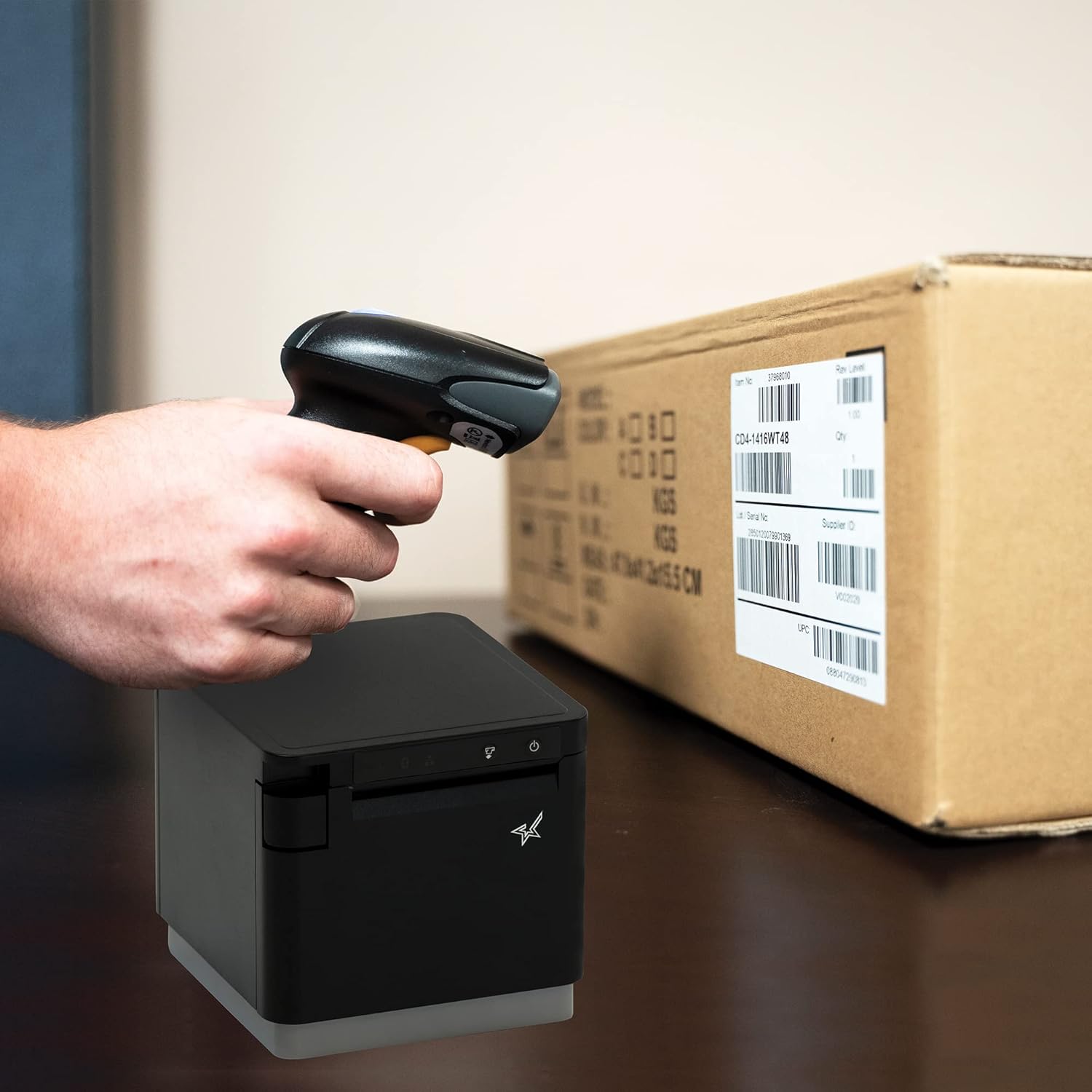
Obrázek 4.1: Přampskenováním čárového kódu na obalu.
4.2. Režimy skenování
Skener BSH-HR2081BT podporuje šest různých režimů skenování, které vyhovují různým provozním potřebám:
- Režim úrovně: Spouštěč skeneru aktivuje dekódovací relaci.
- Režim spouštění: Stisknutí spouště aktivuje dekódovací relaci.
- Režim snímání: Skener aktivuje dekódovací relaci pokaždé, když detekuje čárový kód.
- Nepřetržitý režim: Skener automaticky spouští jednu dekódovací relaci za druhou.
- Pulzní režim: Po stisknutí a uvolnění spouště se skenování aktivuje, dokud není dekódován čárový kód nebo dokud nevyprší časový limit dekódovací relace.
- Dávkový režim: Po stisknutí a uvolnění spouště se aktivuje skenování, dokud se spoušť neuvolní.
Podrobné pokyny k přepínání mezi těmito režimy a konfiguraci konkrétních nastavení naleznete v úplné uživatelské příručce (odkaz v části 7).
5. Údržba
5.1. Čištění skeneru
Pro zachování optimálního výkonu udržujte okénko skeneru čisté. Používejte měkký hadřík, který nepouští vlákna, lehce osušte.ampOmyjte vodou nebo jemným neabrazivním čisticím prostředkem. Nepoužívejte agresivní chemikálie ani abrazivní materiály, protože by mohly poškodit povrch skeneru nebo optické součásti.
5.2. Péče o baterie
Skener je vybaven lithium-iontovou baterií. Pro prodloužení životnosti baterie:
- Vyhněte se častému úplnému vybíjení baterie.
- Pokud skener delší dobu nepoužíváte, skladujte jej na chladném a suchém místě.
- Pravidelně nabíjejte baterii, i když skener nepoužíváte často.
6. Řešení problémů
6.1. Skener se nepřipojuje
- Zkontrolujte napájení: Ujistěte se, že je skener plně nabitý a zapnutý.
- Bluetooth párování: Pro připojení Bluetooth se ujistěte, že je na hostitelském zařízení povoleno rozhraní Bluetooth a skener je v režimu párování. Zkuste zařízení zrušit a znovu spárovat.
- USB dongle: Pokud používáte USB adaptér, ujistěte se, že je bezpečně zapojený do tiskárny Star a že je tiskárna zapnutá.
- Rozsah: Ujistěte se, že skener je v efektivním komunikačním dosahu (až 50 m) hostitelského zařízení nebo hardwarového klíče.
6.2. Skener nečte čárové kódy
- Stav čárového kódu: Ujistěte se, že čárový kód je čirý, nerozmazaný, roztržený nebo nadměrně reflexní.
- Vzdálenost a úhel: Upravte vzdálenost a úhel skeneru k čárovému kódu. V případě potřeby vyzkoušejte různé režimy skenování.
- Osvětlení: Zajistěte dostatečné osvětlení. Zabraňte přímému oslnění čárového kódu.
- Okno skeneru: Vyčistěte čtecí okénko skeneru podle pokynů v části Údržba.
6.3. Krátká výdrž baterie
- Plné nabití: Ujistěte se, že je skener nabíjen, dokud indikátor neukazuje plné nabití.
- Vzor použití: Neustálé a intenzivní používání baterii rychleji vybíjí.
- Stáří baterie: Dobíjecí baterie časem přirozeně ztrácejí kapacitu.
7. Technické specifikace
| Specifikace | Detail |
|---|---|
| Rozměry produktu | 5.7 x 4 x 2.7 palce |
| Hmotnost položky | 1.06 libry |
| Číslo modelu | BSH-HR2081BT ČERNÁ |
| Baterie | Vyžaduje 1 lithium-iontovou baterii (součástí balení) |
| Výrobce | Star Micronics |
| Kompatibilní zařízení | Smartphone, tablet |
| Zdroj napájení | Napájení z baterie |
| Technologie připojení | Bluetooth, USB kabel |
| Hodnocení IP | IP42 |
| Odolnost proti pádu | Až 1.2 metrů |
8. Záruka a podpora
Pro informace o záruce a technickou podporu kontaktujte přímo společnost Star Micronics nebo navštivte její oficiální webUschovejte si účtenku jako doklad o koupi pro případ reklamace.
Podrobná uživatelská příručka ve formátu PDF je k dispozici ke stažení:
Ask a question about this manual
Ask about setup, troubleshooting, compatibility, parts, safety, or missing instructions. Manuals+ will review the question and use this page’s manual context to help answer it.