
Prechen 19.5-inch 1600x900 LED Monitor
Prechen 19.5-inch 1600x900 LED Monitor User Manual
Model: 19.5-inch 1600x900 LED Monitor (ASIN: B09WTNZJP2)
1. Úvod
Thank you for choosing the Prechen 19.5-inch 1600x900 LED Monitor. This monitor is designed to provide a high-quality visual experience for various applications, including office work, multimedia, and gaming. Featuring a 1600x900 resolution TN panel, 60Hz refresh rate, and built-in speakers, it offers a versatile display solution. This manual provides detailed instructions for setup, operation, maintenance, and troubleshooting to ensure optimal performance and longevity of your device.

Obrázek 1: Přední strana view of the Prechen 19.5-inch LED Monitor.
2. Důležité bezpečnostní informace
Please read all safety warnings and instructions carefully before using this monitor to prevent damage or injury.
- Nevystavujte monitor dešti ani vlhkosti, abyste předešli požáru nebo úrazu elektrickým proudem.
- Neotevírejte monitor casing. Uvnitř nejsou žádné součásti, které by mohl uživatel opravit. Veškerý servis svěřte kvalifikovanému servisnímu personálu.
- Umístěte monitor na stabilní, rovný povrch, aby nedošlo k jeho pádu.
- Zajistěte dostatečné větrání kolem monitoru. Neblokujte větrací otvory.
- Používejte pouze napájecí adaptér dodaný s monitorem.
- Pokud monitor nebudete delší dobu používat, odpojte napájecí kabel ze zásuvky.
- Avoid placing the monitor near heat sources such as radiators, heat registers, stoves, or other products (including amplifikátory), které produkují teplo.
3. Obsah balení
Zkontrolujte prosím obsah balení, abyste se ujistili, že jsou všechny položky přítomny a nepoškozené:
- Prechen 19.5-inch LED Monitor
- Napájecí adaptér
- HDMI kabel
- Uživatelská příručka

Figure 2: Included accessories: Monitor, Power Adapter, HDMI Cable, and User Manual.
4. Průvodce nastavením
4.1 Sestavení stojanu
- Opatrně vyjměte komponenty monitoru a stojanu z obalu.
- Attach the stand base to the stand neck, securing it with the provided screw (if applicable).
- Align the assembled stand with the mounting slot on the back of the monitor and gently push until it clicks into place or secure with screws as per the stand design.
4.2 Připojení monitoru
The monitor supports both HDMI and VGA connections.
- Připojení napájení: Connect the power adapter to the monitor's DC IN port, then plug the adapter into a power outlet.
- Připojení videa (HDMI): Connect one end of the HDMI cable to the HDMI port on your computer or device, and the other end to the HDMI port on the monitor.
- Video Connection (VGA): Connect one end of the VGA cable to the VGA port on your computer or device, and the other end to the VGA port on the monitor.
- Audio připojení: If using a VGA connection and external speakers, connect an audio cable from your computer's audio output to the monitor's audio input port. The built-in speakers will function automatically with HDMI.

Figure 3: Monitor back panel with input ports and control buttons.

Figure 4: Multiple connection options for the monitor.
5. Návod k obsluze
5.1 Zapnutí/vypnutí
Stisknutím tlačítka napájení na zadní straně monitoru jej zapnete nebo vypnete. Kontrolka napájení se rozsvítí, když je monitor zapnutý.
5.2 Používání nabídky OSD
The On-Screen Display (OSD) menu allows you to adjust various monitor settings. The control buttons are located on the back of the monitor (refer to Figure 3).
- JÍDELNÍ LÍSTEK: Stisknutím otevřete nabídku OSD.
- UP/DOWN (Volume Up/Down): Slouží k procházení možností nabídky nebo k úpravě hodnot.
- ENTER (Switch): Stisknutím potvrdíte výběr nebo vstoupíte do podnabídky.
- VÝCHOD (Návrat): Stisknutím opustíte aktuální menu nebo se vrátíte na předchozí úroveň.
5.3 Úprava nastavení zobrazení
Navigate the OSD menu to adjust settings such as:
- Jas/kontrast: Upravte celkový jas a kontrast displeje.
- Nastavení barev: Upravte teplotu barev, úrovně RGB nebo vyberte přednastavené barevné režimy.
- Výběr vstupu: Ručně přepínejte mezi vstupními zdroji HDMI a VGA.
- Poměr stran: Choose between 16:9 (widescreen) or 4:3 (standard) display modes.
- Ostrost: Adjust the clarity of the image.
5.4 Nastavení zvuku
The monitor features two built-in speakers. You can adjust the volume using the OSD menu or the dedicated volume buttons on the back of the monitor.
6. Údržba a péče
Správná péče a údržba prodlouží životnost vašeho monitoru.
- Čištění obrazovky: Jemně otřete obrazovku měkkým hadříkem, který nepouští vlákna. V případě odolných skvrn dampHadřík lehce navlhčete vodou nebo čističem obrazovek bez amoniaku a alkoholu. Nikdy nestříkejte čistič přímo na obrazovku.
- Čištění Casing: K otření monitoru použijte měkký, suchý hadřík casing. Nepoužívejte abrazivní čisticí prostředky nebo rozpouštědla.
- Skladování: Pokud monitor skladujete delší dobu, odpojte jej od napájení a uložte jej na chladném a suchém místě, nejlépe v originálním obalu.
7. Řešení problémů
If you encounter problems with your monitor, please refer to the following table for common issues and solutions.
| Problém | Možná příčina | Řešení |
|---|---|---|
| Žádná síla | Napájecí kabel není připojen; Vadná zásuvka; Monitor je vypnutý. | Ensure power cable is securely connected. Try a different power outlet. Press the power button on the monitor. |
| Žádný signál | Videokabel není připojen; Vybrán nesprávný vstupní zdroj; Počítač nevysílá signál. | Check HDMI/VGA cable connection. Select the correct input source via the OSD menu. Ensure your computer is on and outputting video. |
| Žádný zvuk z vestavěných reproduktorů | Volume too low/muted; Incorrect audio output selected on PC; Audio cable not connected (for VGA). | Increase monitor volume. Check PC audio settings to ensure monitor is selected as output. For VGA, ensure audio cable is connected. |
| Obraz je rozmazaný nebo zkreslený | Nesprávné rozlišení; Problém s kabelem. | Set your computer's display resolution to 1600x900. Try a different video cable. |
8. Specifikace produktu
| Funkce | Specifikace |
|---|---|
| Značka | Prechen |
| Velikost obrazovky | 19.5 palce |
| Typ zobrazení | LED |
| Maximální rozlišení displeje | 1600 x 900 |
| Obnovovací frekvence | 60 Hz |
| Doba odezvy | 5 milisekund |
| Poměr stran | 16:9 |
| Technologie připojení | hdmi, vga |
| Speciální funkce | Vestavěné reproduktory |
| Kompatibilita s montáží VESA | 100 x 100 mm |
9. Montáž VESA
The Prechen monitor supports VESA standard mounting (100 x 100 mm), allowing you to mount it on a wall or an articulating arm for flexible viewing options. This feature makes the monitor lightweight and easy to install in various setups.
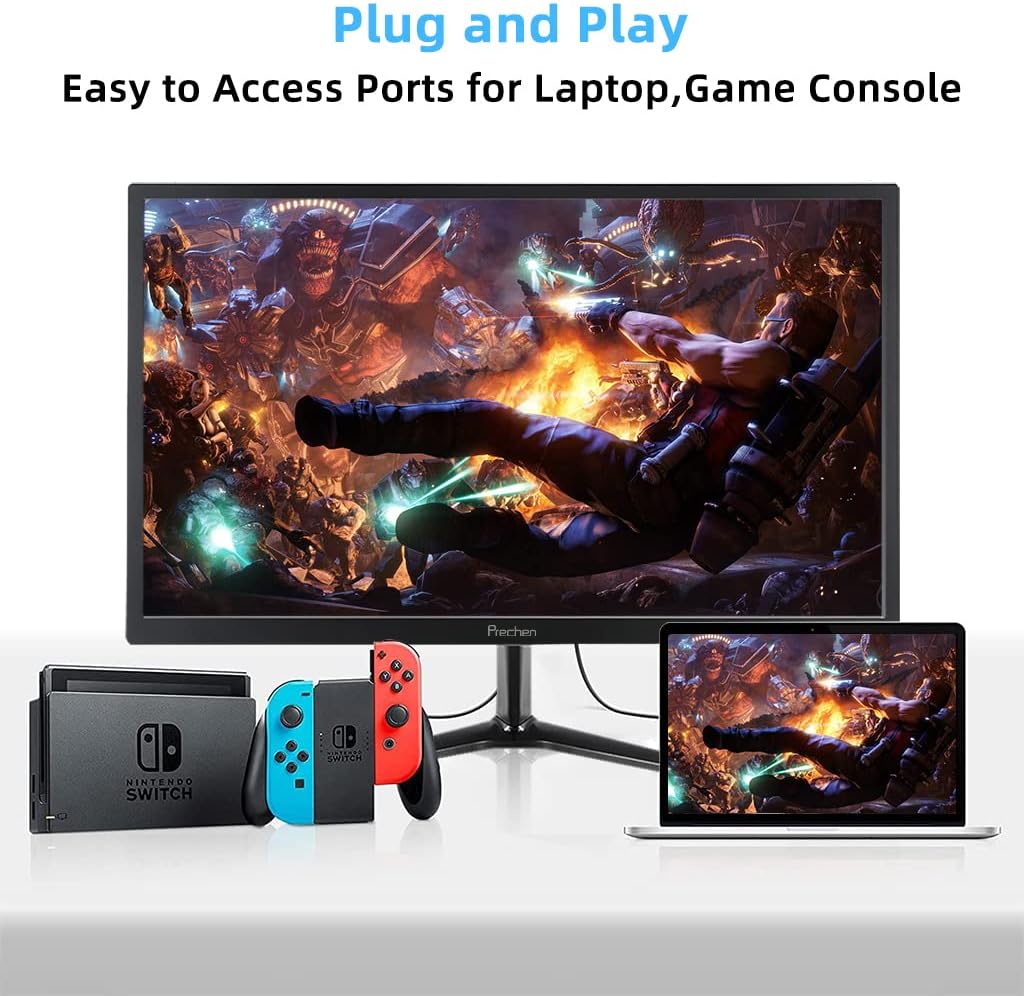
Figure 5: VESA mount dimensions on the monitor back.

Obrázek 6: Přample of VESA mounting with an articulating arm.
10. Záruka a podpora
Each Prechen product is covered by a one-year warranty from the date of purchase, which includes a one-month refund and exchange policy. This warranty covers manufacturing defects and issues arising from normal use.
For any questions, technical support, or warranty claims, please contact Prechen customer service. Please have your product model and purchase information ready when contacting support.
Contact information for customer service can typically be found on the product packaging or the official Prechen webmísto.
Ask a question about this manual
Ask about setup, troubleshooting, compatibility, parts, safety, or missing instructions. Manuals+ will review the question and use this page’s manual context to help answer it.