
1. Úvod
Tato příručka obsahuje základní informace pro bezpečný a efektivní provoz vašeho 24palcového zakřiveného monitoru iTek GGC s rozlišením Full HD a obnovovací frekvencí 165 Hz. Před použitím produktu si prosím pečlivě přečtěte tuto příručku a uschovejte si ji pro budoucí použití.
2. Bezpečnostní informace
- Ujistěte se, že je monitor umístěn na stabilním a rovném povrchu, aby nedošlo k jeho náhodnému pádu.
- Nevystavujte monitor dešti, vlhkosti ani extrémním teplotám.
- Neblokujte ventilační otvory, aby nedošlo k přehřátí.
- Používejte pouze napájecí adaptér a kabely dodané nebo doporučené výrobcem.
- Před čištěním nebo pokud monitor nebudete delší dobu používat, odpojte napájecí kabel ze zásuvky.
- Nepokoušejte se monitor opravovat sami. Veškerý servis svěřte kvalifikovanému personálu.
3. Obsah balení
Ověřte, zda jsou v balení přítomny všechny položky:
- 24palcový zakřivený monitor iTek GGC s rozlišením Full HD a obnovovací frekvencí 165 Hz
- Stojan na monitor (základna a krk)
- Montážní šrouby
- Kabel DisplayPort 1.2
- Napájecí adaptér
- Uživatelská příručka
4. Konec produktuview
Monitor iTek GGC je vybaven 23.6palcovým zakřiveným VA panelem, který je navržen pro pohlcující zážitek. viewzážitek z hraní. Nabízí rozlišení Full HD (1920x1080), obnovovací frekvenci 165 Hz a dobu odezvy 1 ms, díky čemuž je vhodný jak pro profesionální použití, tak pro hraní her. Monitor je také vybaven technologiemi FreeSync a Low Blue Light pro lepší vizuální komfort a výkon.

Obrázek 4.1: Přední strana view 24palcového zakřiveného monitoru iTek GGC s rozlišením Full HD 165 Hz, přičemž zdůrazňuje jeho 23.6palcový zakřivený displej, dobu odezvy 1 ms, obnovovací frekvenci 165 Hz a rozlišení Full HD.
4.1 Klíčové vlastnosti
- 23.6palcový zakřivený VA panel: Poskytuje pohlcující viewzkušenosti se zakřivením 1200R.
- Plné HD rozlišení (1920x1080): Poskytuje ostrý a jasný obraz.
- Obnovovací frekvence 165Hz: Zajišťuje plynulý pohyb a snížené vstupní zpoždění, což je obzvláště výhodné pro hraní her.
- 1 ms doba odezvy MPRT: Minimalizuje rozmazání pohybem u rychle se měnícího obsahu.
- Technologie AMD FreeSync: Synchronizuje obnovovací frekvenci monitoru s frekvencí snímků grafické karty, aby se eliminovalo trhání a zasekávání obrazu. Kompatibilní s G-Sync.
- Nízké modré světlo a bez blikání: Snižuje namáhání očí při delším používání.
- Bezrámový design: Třístranný bezrámečkový design pro elegantní vzhled a konfiguraci s více monitory.
- Ergonomický stojan: Funkce nastavení výšky (HAS) a náklonu pro optimální viewpohodlí.
- Konektivita: Obsahuje 1x DisplayPort 1.2 a 2x HDMI porty a audio výstup.
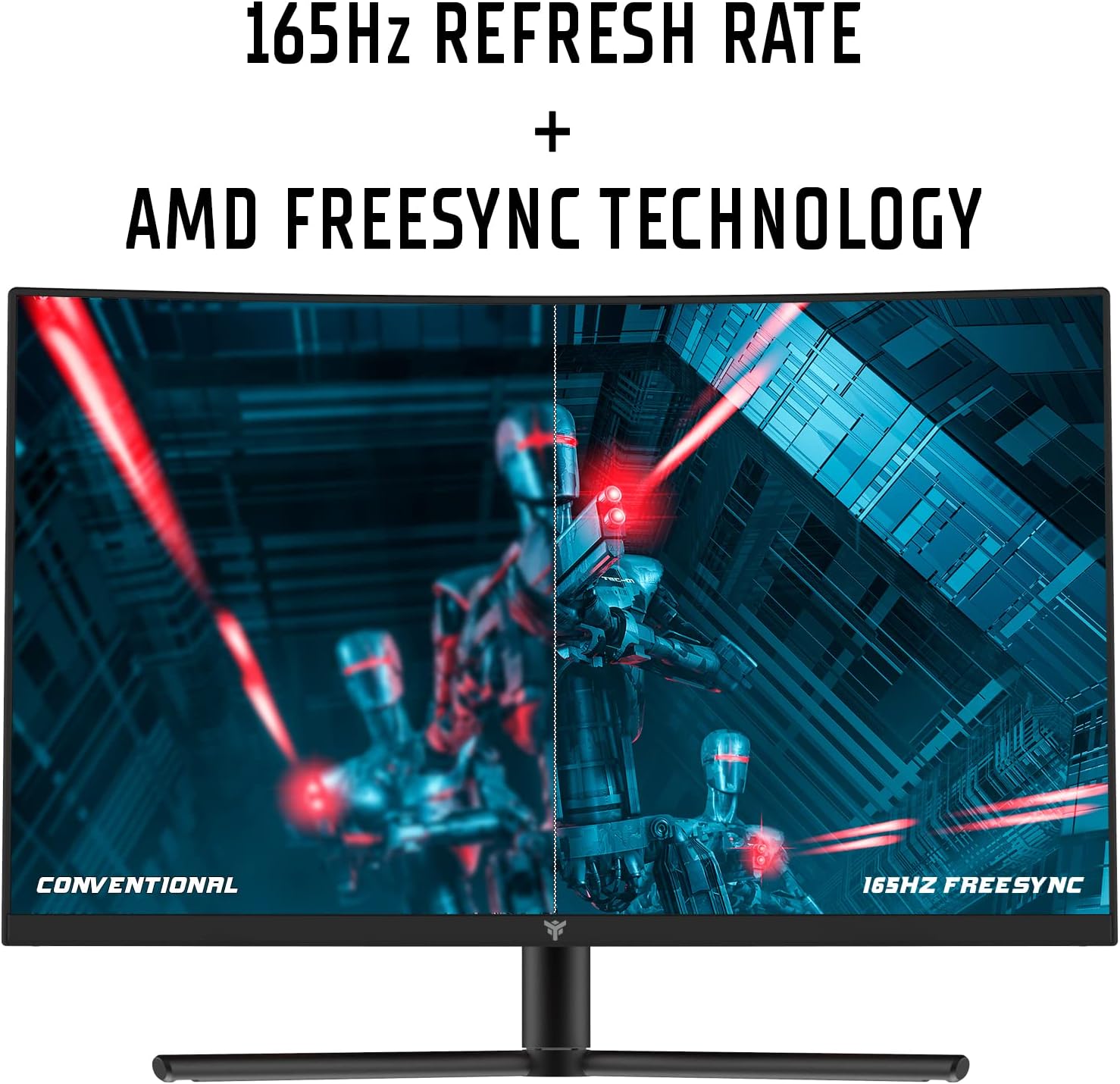
Obrázek 4.2: Vizuální znázornění obnovovací frekvence 165 Hz a technologie AMD FreeSync, zobrazující plynulejší pohyb ve srovnání s běžným displejem.

Obrázek 4.3: Diagram znázorňující zakřivení displeje 1200R, navržené pro pohlcující a pohodlný zážitek viewzkušenosti.
4.2 Monitorování portů
Monitor nabízí různé porty pro připojení k počítači a dalším zařízením.

Obrázek 4.4: Zadní view monitoru s podrobným popisem dostupných připojovacích portů: dva vstupy HDMI, jeden vstup DisplayPort 1.2 a jeden audio výstup.
- HDMI (x2): Připojte se k zařízením s podporou HDMI výstupu.
- DisplayPort 1.2 (x1): Připojte k zařízením s podporou výstupu DisplayPort. Doporučeno pro dosažení obnovovací frekvence 165 Hz.
- Audio výstup (x1): Připojte sluchátka nebo externí reproduktory.
- Příkon: Připojte napájecí adaptér.
5. Pokyny k nastavení
5.1 Sestavení stojanu
- Opatrně vyjměte komponenty monitoru a stojanu z obalu.
- Připevněte krk stojanu k panelu monitoru pomocí dodaných šroubů.
- Připevněte základnu stojanu k krku stojanu.
- Sestavený monitor umístěte na stabilní, rovný povrch.
5.2 Připojení monitoru
- Připojte jeden konec kabelu DisplayPort (doporučeno pro 165 Hz) nebo kabelu HDMI k odpovídajícímu portu na grafické kartě počítače.
- Druhý konec kabelu připojte ke vstupu DisplayPort nebo HDMI na monitoru (viz obrázek 4.4).
- Připojte napájecí adaptér k napájecímu vstupu monitoru a poté zapojte adaptér do elektrické zásuvky.
- (Volitelné) Připojte sluchátka nebo externí reproduktory k portu audio výstupu.
5.3 Nastavení ergonomického stojanu
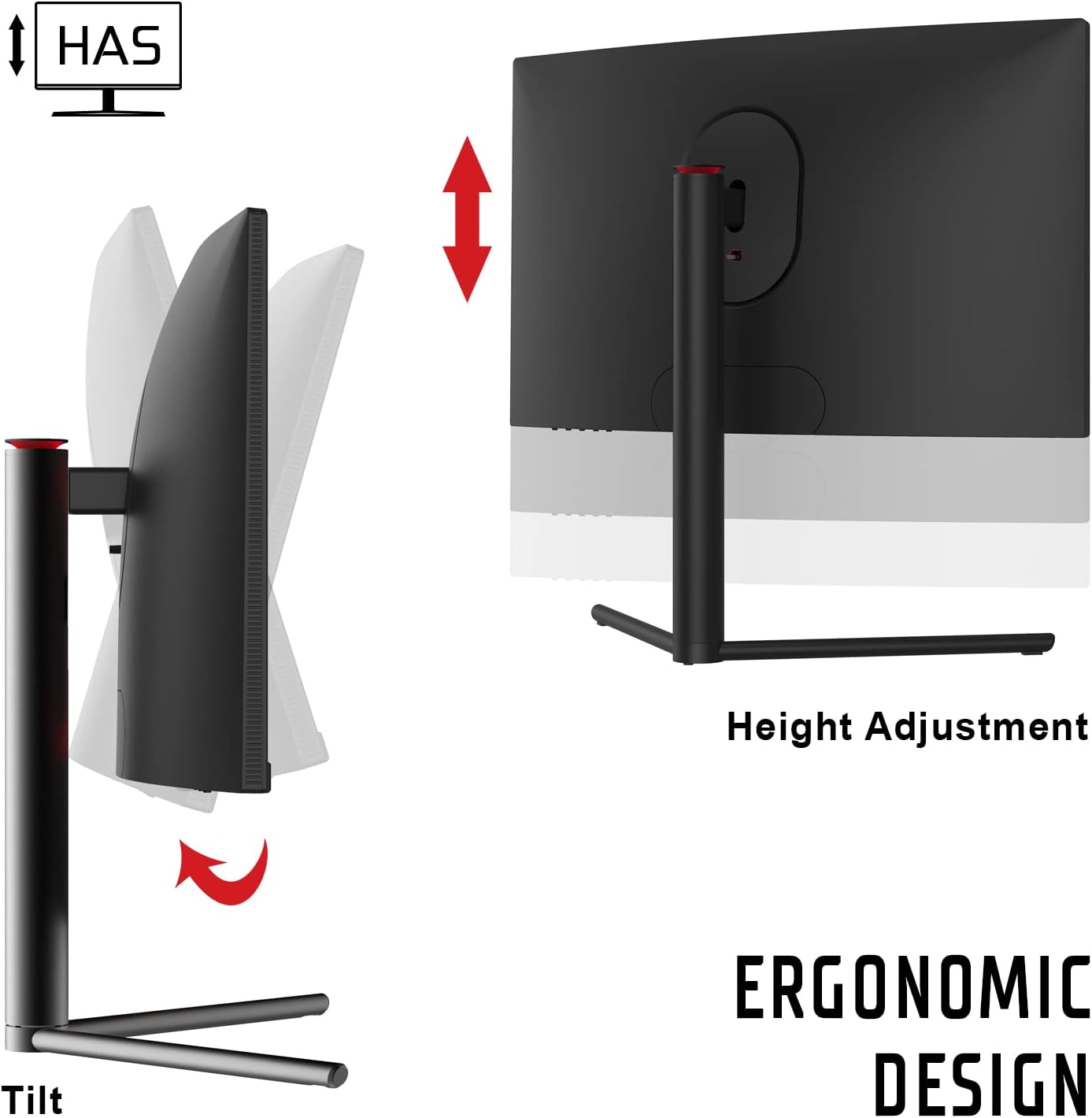
Obrázek 5.1: Ilustrace ergonomických funkcí stojanu monitoru, včetně nastavení výšky (HAS) a možností naklonění pro přizpůsobení viewing úhly.
- Nastavení výšky (HAS): Jemným svislým zatlačením nebo zatažením panelu monitoru nastavte jeho výšku do požadované polohy.
- Náklon: Uchopte boky panelu monitoru a jemně jej nakloňte dopředu nebo dozadu pro nastavení viewúhel.
6. Návod k obsluze
6.1 Zapnutí/vypnutí
Stisknutím tlačítka napájení, které se obvykle nachází na zadní nebo spodní straně monitoru, jej zapnete nebo vypnete. Kontrolka napájení se rozsvítí, když je monitor zapnutý.
6.2 Nabídka na obrazovce (OSD)
Nabídka OSD umožňuje upravit různá nastavení monitoru. K navigaci v nabídce použijte ovládací tlačítka (obvykle umístěná na zadní nebo spodní straně monitoru).
Běžná nastavení OSD:
- Jas/kontrast: Upravte celkový jas a kontrast displeje.
- Nastavení barev: Upravte teplotu barev, gamu a jednotlivé úrovně RGB.
- Vstupní zdroj: Ručně vyberte mezi vstupy HDMI 1, HDMI 2 nebo DisplayPort.
- Režim obrazu: Vyberte přednastavené režimy zobrazení (např. Standardní, Hra, Film, Text).
- FreeSync: Povolte nebo zakažte technologii AMD FreeSync. Ujistěte se, že vaše grafická karta podporuje FreeSync a je povolena v nastavení ovladače grafické karty.
- Nízké modré světlo: Aktivací této funkce snížíte emise modrého světla a minimalizujete namáhání očí.
- Doba odezvy (OD): Upravte nastavení overdrive pro optimalizaci doby odezvy pixelů.
- Obnovovací frekvence: Ověřte aktuální obnovovací frekvenci. V případě 165 Hz se ujistěte, že je správně nastavena grafická karta a že používáte kabel DisplayPort.
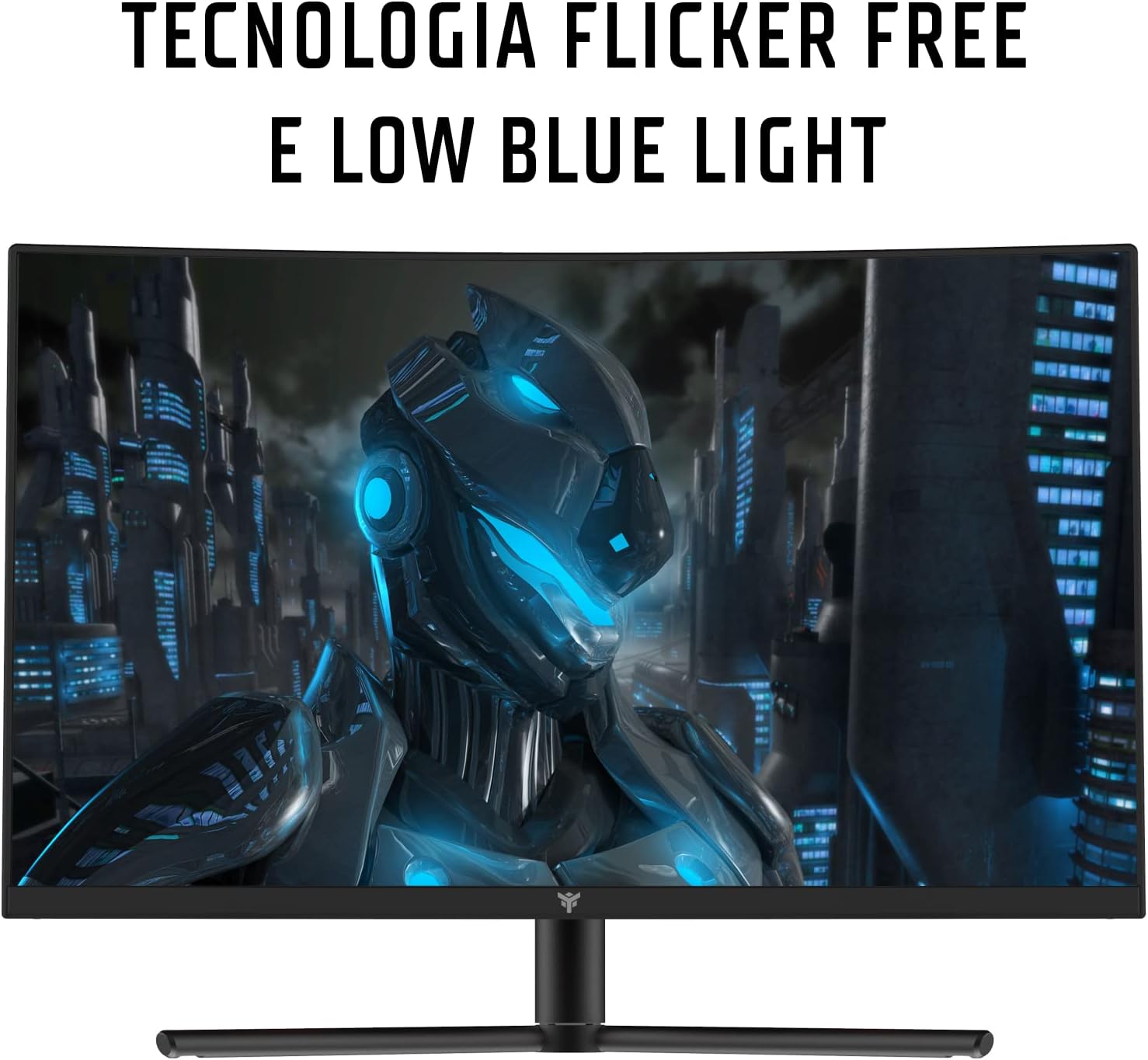
Obrázek 6.1: Vizuální znázornění technologií Flicker-Free a Low Blue Light, které jsou navrženy pro zvýšení uživatelského komfortu a snížení únavy očí při dlouhodobém používání.
7. Údržba a péče
- Čištění obrazovky: Jemně otřete obrazovku měkkým hadříkem, který nepouští vlákna. V případě odolných skvrn dampHadřík lehce navlhčete vodou nebo neabrazivním čističem obrazovek. Nestříkejte tekutinu přímo na obrazovku.
- Čištění Casing: K otření monitoru použijte měkký, suchý hadřík casing. Nepoužívejte silné čisticí prostředky nebo abrazivní čisticí prostředky.
- Skladování: Pokud monitor skladujete delší dobu, odpojte jej od napájení, zakryjte jej, aby nebyl vnikl prach, a uložte jej na chladném a suchém místě.
8. Řešení problémů
| Problém | Možná příčina | Řešení |
|---|---|---|
| Na obrazovce není žádný obraz |
|
|
| Obraz je rozmazaný nebo zkreslený |
|
|
| Nelze dosáhnout obnovovací frekvence 165 Hz |
|
|
| Trhání nebo zasekávání obrazovky |
|
|
9. Specifikace
| Číslo modelu | ITMC24V161FHD |
| Velikost obrazovky | 23.6 palce |
| Typ panelu | VA zakřivený (1200R) |
| Rezoluce | 1920 x 1080 (Full HD) |
| Poměr stran | 16:9 |
| Obnovovací frekvence | 165 Hz |
| Doba odezvy | 1 ms (MPRT) |
| Kontrastní poměr | 3000:1 |
| Konektivita | 2x HDMI, 1x DisplayPort 1.2, 1x audio výstup |
| Ergonomie | Nastavení výšky (HAS), náklon |
| Speciální funkce | AMD FreeSync, nízká hladina modrého světla, bez blikání, bezrámečkový design |
| Rozměry (D x Š x V) | 21 x 53.9 x 39.8 cm |
| Hmotnost | 3.9 kg |
| Spotřeba energie | 28 Wattů |
10. Záruka a podpora
Tento monitor iTek je dodáván s 2letá záruka výrobceV případě reklamace nebo technické podpory se prosím obraťte na zákaznický servis iTek prostřednictvím jejich oficiálních webnebo prodejce, u kterého byl produkt zakoupen. Uschovejte si prosím doklad o koupi pro ověření záruky.
Pro další pomoc navštivte stránku Značkový obchod iTek.