
1. Úvod
Venkovní bezpečnostní kamera TOUCAN s osvětlením je navržena tak, aby poskytovala komplexní venkovní dohled s integrovaným osvětlením. Tato příručka obsahuje podrobné pokyny k instalaci, provozu a údržbě vašeho zařízení. Před použitím produktu si prosím pečlivě přečtěte tuto příručku, abyste zajistili správné nastavení a funkčnost.
2. Obsah balení
Ověřte, zda jsou v balení obsaženy všechny níže uvedené položky:
- Bezpečnostní světelná kamera TOUCAN
- Bezpečný držák kamery
- Napájení (2m)
- Prodlužovací napájecí kabel (6m)
- Šrouby a nástěnné kotvy
3. Konec produktuview
Seznamte se s komponenty vaší venkovní bezpečnostní kamery s reflektorem TOUCAN.

Obrázek: Přední strana view venkovní bezpečnostní kamery TOUCAN s reflektorem, zobrazující integrovaný LED reflektor, objektiv kamery a anténu.
- LED světlomet: Poskytuje osvětlení 1200 lumenů.
- Objektiv fotoaparátu: Nahrává video v rozlišení 1080P Full HD se záběrem 143 stupňů viewúhel.
- Pohybový senzor: Detekce pohybu na bázi radaru pro přesná upozornění.
- Mikrofon a reproduktor: Umožňuje obousměrnou zvukovou komunikaci.
- Anténa: Pro připojení k Wi-Fi.
- Resetovací tlačítko: Nachází se na zadní straně fotoaparátu.
4. Nastavení
4.1 Instalace aplikace
Chcete-li začít, stáhněte si aplikaci Toucan Smart Home do svého chytrého telefonu. Aplikace je k dispozici pro zařízení se systémy iOS i Android.
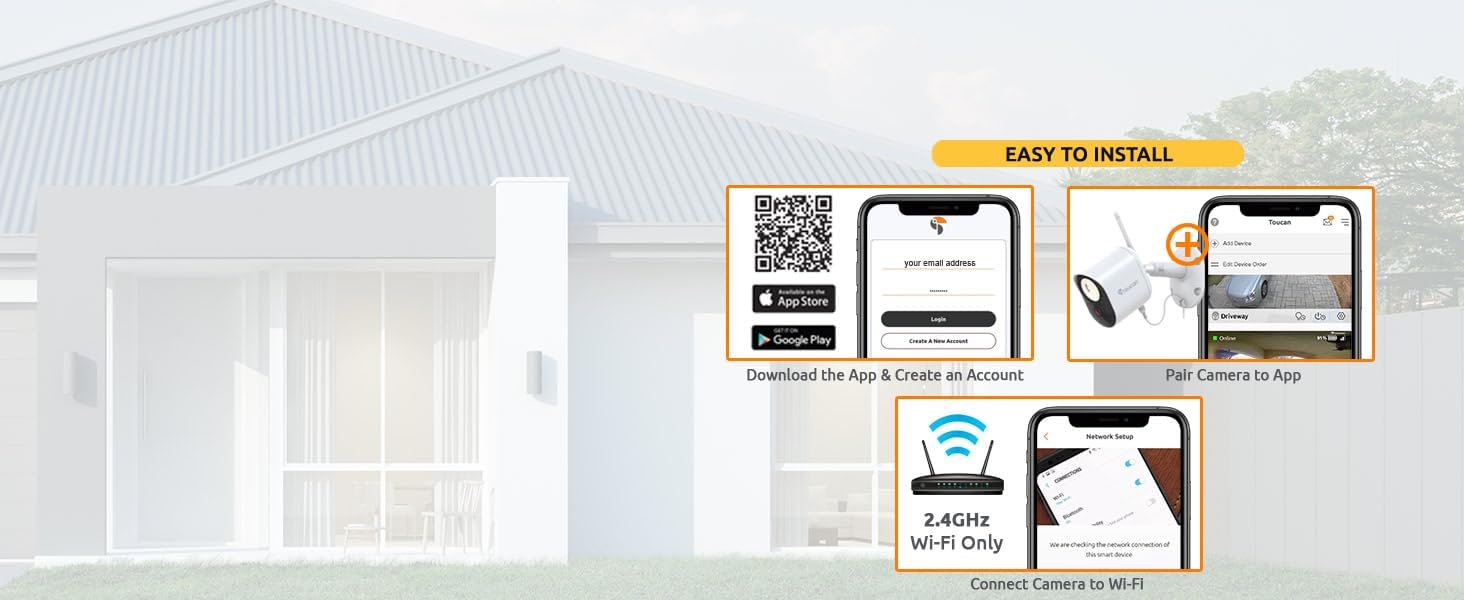
Obrázek: Vizuální návod pro stažení aplikace, vytvoření účtu a počáteční párování zařízení.
- Naskenujte QR kód uvedený v průvodci rychlým spuštěním nebo navštivte toucansmarthome.com/pages/smarthomeapp stáhnout aplikaci Toucan Smart Home.
- Nainstalujte si aplikaci do svého mobilního zařízení.
4.2 Párování zařízení a připojení k Wi-Fi
Postupujte podle pokynů v aplikaci a spárujte kameru a připojte ji k domácí síti Wi-Fi.
- Otevřete aplikaci Toucan Smart Home a vytvořte nový účet nebo se přihlaste.
- Klepnutím na ikonu „+“ přidáte nové zařízení a vyberete model fotoaparátu.
- Postupujte podle pokynů na obrazovce a připojte kameru k Pouze síť Wi-Fi 2.4 GHzSítě 5 GHz nejsou podporovány.
4.3 Fyzická instalace
Kamera je určena pro venkovní použití a je odolná proti povětrnostním vlivům s certifikací IP56. Pro napájení vyžaduje standardní elektrickou zásuvku.

Obrázek: Kamera TOUCAN namontovaná venku, která ukazuje její odolnou konstrukci proti povětrnostním vlivům během deště.
- Vyberte vhodné venkovní místo pro montáž kamery a zajistěte, aby měla jasný výhled. view oblasti, kterou chcete monitorovat, a která je v dosahu vaší sítě Wi-Fi.
- Pro bezpečné připevnění kamery ke zdi nebo okapu použijte dodaný držák kamery, šrouby a nástěnné hmoždinky. Typ instalace je šroubovací.
- Připojte kameru k dodanému 8metrovému vodotěsnému napájecímu kabelu a zapojte ji do standardní elektrické zásuvky. Není potřeba žádná pevná kabeláž. V případě potřeby je k dispozici samostatně další 6metrový vodotěsný prodlužovací kabel.
5. Provoz
5.1 Živě View
Přístup k videu v reálném časetagz fotoaparátu prostřednictvím aplikace Toucan Smart Home kdykoli.
5.2 Obousměrný zvuk
Komunikujte s návštěvníky nebo odradte nežádoucí hosty pomocí vestavěného mikrofonu a reproduktoru kamery.

Obrázek: Chytrý telefon zobrazující živý záznam z kamery s překryvnou vrstvou zobrazující používanou funkci obousměrného zvuku.
- Z živého vysílání view V aplikaci klepněte na ikonu mikrofonu a mluvte přes kameru.
- Pro rychlou komunikaci využijte předem nahrané automatické odpovědi dostupné v aplikaci.
5.3 Detekce pohybu
Kamera je vybavena radarovou detekcí pohybu pro přesnou identifikaci aktivity ve vámi sledované oblasti.

Obrázek: Ilustrace pokrytí radarové detekce pohybu a rozhraní aplikace pro nastavení citlivosti.
- Přizpůsobte si v aplikaci zóny pohybu a zaměřte detekci na konkrétní oblasti.
- Upravte nastavení citlivosti na pohyb (Nízká, Střední, Vysoká, Maximální), abyste minimalizovali falešné poplachy.
5.4 Ovládání světla
Integrovaný LED světlomet s jasem 1200 lumenů lze ovládat ručně, nastavit podle plánu nebo aktivovat pohybem.

Obrázek: Reflektor kamery TOUCAN s výkonem 1200 lumenů aktivně osvětluje tmavou zahradu.
- Zapněte nebo vypněte světlo přímo z aplikace Toucan Smart Home.
- Nakonfigurujte plány pro automatickou aktivaci světel.
- Povolte osvětlení aktivované pohybem pro osvětlení oblastí při detekci aktivity.
5.5 Sirénový poplach
Aktivujte hlasitou sirénu s hlasitostí 110 dB a blikající světlo přímo z aplikace, abyste odradili vetřelce.

Obrázek: Kamera TOUCAN aktivuje sirénu a blikající světlo jako odstrašující prostředek.
- Klepnutím na ikonu sirény v aplikaci ručně spustíte alarm.
5.6 Noční vidění
Kamera poskytuje jasný dohled i za zhoršených světelných podmínek díky barevnému i infračervenému nočnímu vidění.

Obrázek: Tři viewdemonstruje výkon kamery: jasné denní světlo, zářivé barvy v noci a detailní černobílé infračervené noční vidění.
- Kamera se při slabém osvětlení automaticky přepne do režimu nočního vidění.
- Využijte křišťálově čisté barevné noční vidění, když je aktivní světlomet, nebo standardní infračervené noční vidění v naprosté tmě.
5.7 Cloudové úložiště
Kamera TOUCAN nabízí cloudové úložiště pro nahrané události bez nutnosti předplatného pro základní funkce.

Obrázek: Chytrý telefon zobrazující historii událostí v aplikaci Toucan Smart Home se zvýrazněnou funkcí bez předplatného.
- Získejte zdarma přístup k posledních 24 hodinám nahraných klipů.
- Stahování videa a předem nahrané zprávy jsou zahrnuty bez předplatného.
- Pro delší historii cloudového úložiště jsou k dispozici volitelné předplatné.
6. Údržba
- Čištění: Pravidelně čistěte objektiv kamery a kryt světlometu měkkým hadříkem.amp hadříkem, abyste zajistili optimální čistotu obrazu a světelný výkon. Nepoužívejte abrazivní čisticí prostředky.
- Kontrola kabelů: Pravidelně kontrolujte napájecí kabel a připojení, zda nevykazují známky opotřebení nebo poškození. Ujistěte se, že všechna připojení jsou bezpečná.
- Aktualizace firmwaru: Udržujte firmware kamery aktualizovaný pomocí aplikace Toucan Smart Home, abyste měli k dispozici nejnovější funkce a vylepšení zabezpečení.
7. Řešení problémů
Pokud narazíte na problémy s venkovní bezpečnostní kamerou TOUCAN, podívejte se na následující běžná řešení:
- Odpojení kamery: Ujistěte se, že váš Wi-Fi router funguje správně a že je kamera v dosahu. Ověřte, zda je vaše Wi-Fi síť 2.4 GHz. Pokud problémy přetrvávají, zkuste resetovat kameru pomocí resetovacího tlačítka na zadní straně zařízení.
- Špatná kvalita obrazu: Vyčistěte objektiv fotoaparátu. Ujistěte se, že v zorném poli fotoaparátu nejsou žádné překážky. viewZkontrolujte sílu signálu Wi-Fi v aplikaci.
- Problémy s detekcí pohybu: Upravte nastavení citlivosti na pohyb v aplikaci. Ujistěte se, že jsou zóny pohybu správně nakonfigurovány.
- Aplikace nereaguje: Zavřete a znovu otevřete aplikaci Toucan Smart Home. Ujistěte se, že máte aktuální operační systém svého chytrého telefonu.
- Bez napájení: Zkontrolujte, zda je napájecí kabel bezpečně připojen k fotoaparátu i k elektrické zásuvce. Zkontrolujte, zda je zásuvka funkční.
Pro další pomoc se podívejte do sekce nápovědy v aplikaci nebo kontaktujte zákaznickou podporu TOUCAN.
8. Specifikace
| Funkce | Detail |
|---|---|
| Číslo modelu | 0451 / TCNTSLC100W |
| Rozlišení záznamu videa | 1080p Full HD |
| Viewúhel | 143 stupňů |
| Typ světelného zdroje | LED (1200 lumenů) |
| Speciální funkce | Pohybový senzor (radar), noční vidění (barevné a IR), obousměrný zvuk, sirénový alarm |
| Technologie připojení | Bezdrátové připojení (Wi-Fi 2.4 GHz) |
| Zdroj napájení | Elektrické s kabelem (zásuvné) |
| Wattage | 7.5 wattů |
| Hodnocení odolnosti vůči povětrnostním vlivům | IP56 |
| Rozměry (D x Š x V) | 25.4 x 8.9 x 22.2 cm (10 x 3.5 x 8.75 palce) |
| Hmotnost | 1.43 kg |
| Kompatibilní zařízení | Chytrý telefon (iOS, Android), Amazon Alexa, Google Home |
9. Záruka a podpora
Informace týkající se záruky na produkt, vrácení zboží nebo technické podpory získáte na oficiálních stránkách TOUCAN. webwebové stránky nebo se obraťte přímo na jejich zákaznický servis. Podrobnosti lze obvykle nalézt na obalu produktu nebo na webmísto.