
inkBOOK Calypso Plus
Uživatelská příručka k elektronické čtečce inkBOOK Calypso Plus
Model: Calypso Plus
1. Úvod
Vítejte v uživatelské příručce k vaší nové čtečce elektronických knih inkBOOK Calypso Plus. Tato příručka obsahuje základní informace o nastavení, obsluze a údržbě vašeho zařízení, které zajistí bezproblémové čtení. Čtečka inkBOOK Calypso Plus je navržena pro pohodlné a rozsáhlé digitální čtení a je vybavena antireflexní obrazovkou s vysokým rozlišením a... ampúložiště pro celou vaši knihovnu elektronických knih.
2. Konec produktuview
2.1 Klíčové vlastnosti
- Bezproblémové čtení s aplikací Skoobe.
- Intuitivní a snadno ovladatelný systém menu.
- Dokonale čitelný text s rozlišením obrazovky 212 pixelů na palec.
- Úložná kapacita až pro 10 000 elektronických knih.
- Antireflexní obrazovka připomínající papír pro pohodlné čtení v různých světelných podmínkách, včetně přímého slunečního záření.
2.2 Součásti zařízení

Obrázek 2.1: Přední strana View. Tento obrázek zobrazuje přední stranu elektronické čtečky inkBOOK Calypso Plus s displejem a obálkou knihy s motivem tropického ostrova. Logo inkBOOK je viditelné v horní a dolní části rámečku.

Obrázek 2.2: Zadní View. Tento obrázek zobrazuje zadní stranu elektronické čtečky inkBOOK Calypso Plus.asinjeho charakteristická zelená casing a branding inkBOOK.

Obrázek 2.3: Strana View s knoflíky. Tento obrázek poskytuje vedlejší profesionálfile elektronické čtečky inkBOOK Calypso Plus, přičemž jsou pro pohodlnou navigaci zvýrazněna fyzická tlačítka pro otáčení stránek umístěná na boku.
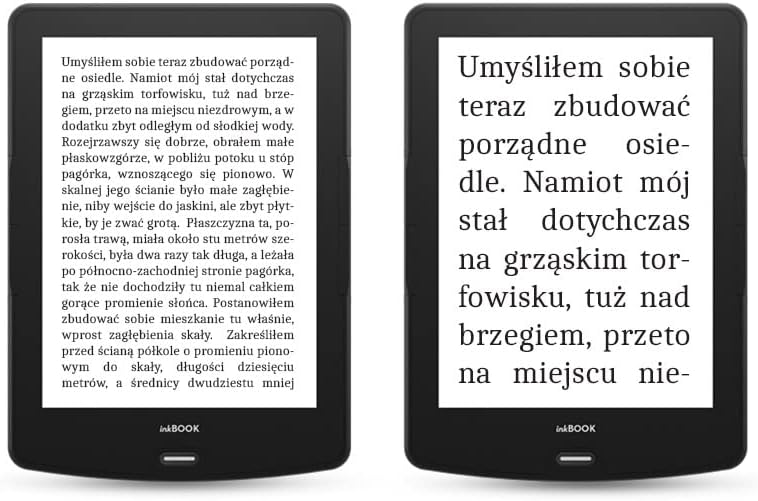
Obrázek 2.4: Porovnání srozumitelnosti textu. Tento obrázek ukazuje dvě čtečky elektronických knih inkBOOK Calypso Plus vedle sebe, což demonstruje jasnost a čitelnost textu na obrazovce. Jedno zařízení zobrazuje celou stránku textu, zatímco druhé zvětšený obrázek. view zdůraznit ostré vykreslení postav.
3. Nastavení
3.1 Nabíjení zařízení
Před prvním použitím zařízení inkBOOK Calypso Plus plně nabijte. Připojte dodaný USB kabel k USB portu zařízení a druhý konec ke kompatibilnímu USB napájecímu adaptéru (není součástí balení) nebo k USB portu počítače. Indikátor nabíjení bude zobrazovat stav nabíjení.
3.2 Počáteční zapnutí a nastavení
- Stiskněte a podržte tlačítko napájení, dokud se nerozsvítí obrazovka.
- Postupujte podle pokynů na obrazovce a vyberte preferovaný jazyk.
- Pro přístup k online funkcím a stahování obsahu se připojte k síti Wi-Fi.
- Dokončete jakoukoli počáteční registraci nebo nastavení účtu podle pokynů.
4. Návod k obsluze
4.1 Navigace v rozhraní
inkBOOK Calypso Plus se vyznačuje intuitivním rozhraním s dotykovou obrazovkou. Klepnutím vybíráte položky, přejetím prstem otáčete stránky nebo procházíte seznamy. Na boku jsou také k dispozici fyzická tlačítka pro otáčení stránek pro rychlou navigaci v knihách.
4.2 Čtení elektronických knih
- Na domovské obrazovce klepněte na obálku knihy a otevřete ji.
- K otáčení stránek klepněte na levou nebo pravou stranu obrazovky nebo použijte fyzická tlačítka.
- Klepnutím na střed obrazovky zobrazíte možnosti čtení, jako je velikost písma, řádkování a nastavení jasu.
4.3 Používání aplikace Skoobe
inkBOOK Calypso Plus podporuje aplikaci Skoobe pro neomezené čtení. Ujistěte se, že jste připojeni k Wi-Fi, poté vyhledejte a otevřete aplikaci Skoobe v nabídce aplikací ve vašem zařízení. Přihlaste se pomocí svých přihlašovacích údajů k účtu Skoobe a získejte přístup k jejich rozsáhlé knihovně.
4.4 Připojení k Wi-Fi
- Přejít na Nastavení z domovské obrazovky.
- Vybrat Wi-Fi.
- Vyberte požadovanou síť ze seznamu a v případě potřeby zadejte heslo.
5. Údržba
5.1 Čištění zařízení
K jemnému otření obrazovky a těla elektronické čtečky použijte měkký hadřík, který nepouští vlákna. Nepoužívejte tekuté čisticí prostředky ani abrazivní materiály, protože by mohly poškodit obrazovku nebo povrchovou úpravu.
5.2 Péče o baterii
Pro prodloužení životnosti baterie nevystavujte zařízení extrémním teplotám. Pro dlouhodobé skladování se doporučuje nabít baterii přibližně na 50 % před vypnutím zařízení.
5.3 Aktualizace softwaru
Pravidelně kontrolujte v nabídce nastavení zařízení aktualizace softwaru, abyste zajistili optimální výkon a přístup k nejnovějším funkcím. Před spuštěním jakýchkoli aktualizací se připojte k Wi-Fi.
6. Řešení problémů
6.1 Zařízení se nezapíná
Ujistěte se, že je zařízení dostatečně nabité. Připojte jej ke zdroji napájení a před opětovným zapnutím počkejte několik minut. Pokud problém přetrvává, zkuste podržet tlačítko napájení delší dobu (např. 10–15 sekund) pro vynucený restart.
6.2 Problémy se zobrazením na obrazovce (duchy/pixelace)
Obrazovky s elektronickým inkoustem mohou občas zobrazovat slabé zbytky předchozích obrázků (ghosting) nebo se jevit pixelované. To je u technologie elektronického inkoustu často normální. Zařízení obvykle provádí aktualizaci celé obrazovky každých několik stránek, aby se ghosting odstranil. Pokud je ghosting nadměrný nebo přetrvává, ujistěte se, že máte aktuální software. V případě pixelizace ověřte, zda je nastavení písma vhodné pro rozlišení obrazovky.
6.3 Problémy s připojením k Wi-Fi
Zkontrolujte, zda se k vaší síti Wi-Fi mohou připojit i další zařízení. Restartujte router a čtečku elektronických knih. Ujistěte se, že zadáváte správné heslo k Wi-Fi. Pokud problém přetrvává, zkuste na čtečce elektronických knih síť zapomenout a znovu se připojit.
6.4 Nereagující dotyková obrazovka
Pokud dotyková obrazovka nereaguje, zkuste zařízení restartovat. Pokud restart problém nevyřeší, ujistěte se, že je obrazovka čistá a bez nečistot. Nepoužívejte na obrazovce ostré předměty.
7. Specifikace
| Funkce | Specifikace |
|---|---|
| Značka | inkBOOK |
| Model | Calypso Plus |
| Barva | Zelený |
| Velikost obrazovky | 6 palce |
| Technologie displeje | E-Ink |
| Technologie připojení | USB |
| Vstup lidského rozhraní | Dotyková obrazovka |
| Kompatibilita Bluetooth | Žádný |
| ASIN | B09SBFWR1N |
8. Záruka a podpora
Informace o záruce a zákaznické podpoře naleznete v dokumentaci dodané s vaším nákupem nebo navštivte oficiální webové stránky inkBOOK. webInformace o dostupnosti náhradních dílů a garantovaných aktualizacích softwaru nejsou v současné době k dispozici.
Pro další pomoc kontaktujte zákaznický servis inkBOOK prostřednictvím jejich oficiálních kanálů.