
1. Úvod
FLYDIGI Vader 2 Pro je všestranný bezdrátový herní ovladač navržený pro vylepšený herní zážitek na různých platformách. Tato příručka obsahuje základní pokyny pro nastavení, provoz a údržbu ovladače.
Ovladač je kompatibilní s konzolemi Nintendo Switch, iOS, PC a zařízeními Android, což nabízí plynulý přechod mezi vašimi preferovanými herními systémy.
2. Konec produktuview
Ovladač Vader 2 Pro integruje pokročilé funkce pro optimalizaci hraní. Mezi klíčové komponenty patří duální vibrační motory, 6osý gyroskop pro snímání pohybu a přizpůsobitelné RGB osvětlení.

Obrázek 2.1: Přední strana view herního ovladače FLYDIGI Vader 2 Pro, showcasinjeho ergonomický design a rozložení tlačítek.
Klíčové vlastnosti:
- Kompatibilita s více platformami: Podporuje Nintendo Switch, iOS, PC a Android.
- Duální vibrační motory: Poskytuje pohlcující haptickou zpětnou vazbu se 3 nastavitelnými úrovněmi.
- 6osý gyroskop: Umožňuje přesné snímání pohybu pro kompatibilní hry.
- Přizpůsobitelné RGB osvětlení: Přizpůsobte si estetiku ovladače pomocí milionů barevných možností.
- Konfigurovatelná tlačítka: Čtyři další tlačítka M1-M4 na zadní straně pro individuální ovládání.
- Více režimů připojení: Bluetooth, bezdrátové připojení 2.4 GHz (s adaptérem) a kabelové připojení USB.

Obrázek 2.2: Ovladač Vader 2 Pro zobrazený s různými kompatibilními zařízeními, včetně Nintendo Switch, PC notebooku, telefonu se systémem iOS a telefonu se systémem Android, ilustruje jeho podporu pro více platforem.

Obrázek 2.3: Ovladač zvýrazňuje svůj vestavěný 6osý gyroskopický senzor pro ovládání pohybu.
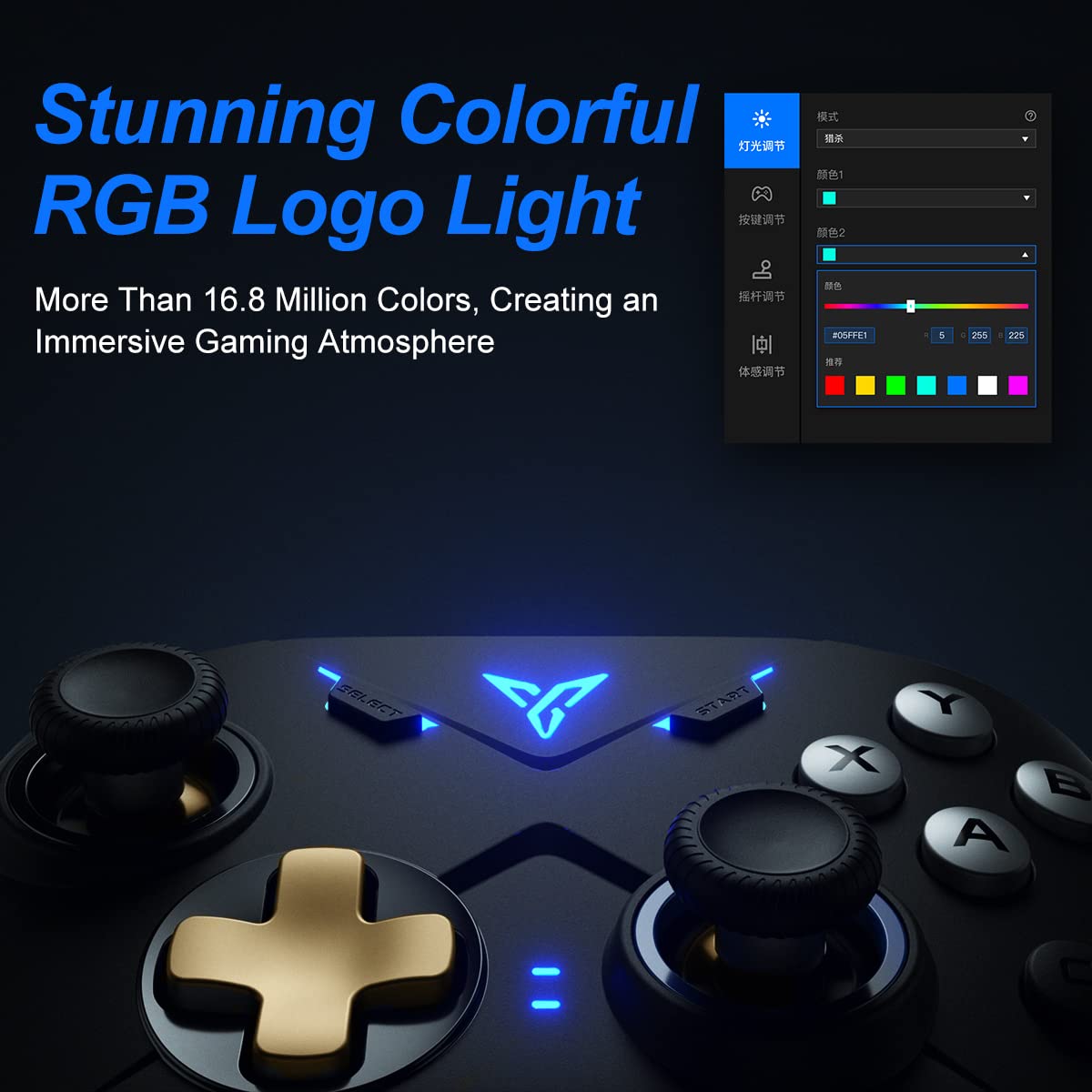
Obrázek 2.4: Detailní záběr na RGB podsvícení loga ovladače, demonstrující možnosti přizpůsobení barev.

Obrázek 2.5: Zadní strana view ovladače, zobrazující konfigurovatelná tlačítka M1-M4 pro personalizované hraní.

Obrázek 2.6: Ilustrace asymetrického duálního motoru regulátoru, znázorňující vibrační zpětnou vazbu.
3. Nastavení a připojení
Ovladač Vader 2 Pro nabízí několik způsobů připojení v závislosti na vaší herní platformě. Konkrétní pokyny naleznete v tabulce níže.

Obrázek 3.1: Tabulka s podrobnými pokyny k připojení telefonu/tabletu, počítače PC/Mac a konzole Nintendo Switch.
Pokyny pro připojení:
| Návod | Připojení k telefonu/tabletu | Připojení k PC/Macu | Připojte se k přepínači |
|---|---|---|---|
| Způsob přepínání | Stiskněte současně tlačítka „+“ a „B“ po dobu 3 sekund. | Stiskněte současně tlačítka „+“ a „A“ po dobu 3 sekund. | Stiskněte současně tlačítka „+“ a „X“ po dobu 3 sekund. |
| Způsob připojení | Bluetooth připojení | Připojení 2.4GHz konektorem nebo kabelové připojení USB | Bluetooth připojení |
| Režim podpory | Režim Bluetooth | Režim 360°, režim Android (přepínání stisknutím tlačítek „+“ a „SELECT“) | Přepnout režim |
| Stav kontrolek | Kontrolka č. 1 svítí modře | Kontrolka č. 1 svítí bíle (č. 2 svítí červeně pro režim Android) | Kontrolka č. 1 svítí oranžově |
Další poznámky k připojení:
- Pro PC/Mac je součástí balení 2.4GHz USB dongle pro bezdrátové připojení. Pro kabelové přehrávání je k dispozici také kabel USB-C na A.
- Při bezdrátovém připojování k telefonům, tabletům nebo konzoli Nintendo Switch se ujistěte, že je na vašem zařízení zapnutá funkce Bluetooth.
- Pro zařízení iOS s verzí iOS 13.4 nebo vyšší postupujte podle pokynů pro párování: Stiskněte a podržte tlačítka „+“ a „C“, dokud první kontrolka nezačne blikat oranžově a druhá kontrolka nezůstane svítit červeně. Poté dlouze stiskněte tlačítko „+“ po dobu delší než 3 sekundy, dokud první kontrolka nezačne blikat oranžově. Přejděte do nastavení Bluetooth v systému iOS a vyberte zařízení, které chcete připojit.

Obrázek 3.2: Přiložený bezdrátový USB dongle a nabíjecí/datový kabel USB-C.
4. Návod k obsluze
4.1. Mapování a přizpůsobení tlačítek
Ovladač FLYDIGI Vader 2 Pro podporuje rozsáhlé možnosti přizpůsobení prostřednictvím specializovaného softwaru FLYDIGI PC Space Station. Tento software vám umožňuje:
- Přemapovat tlačítka, včetně zadních tlačítek M1-M4.
- Upravte křivky joysticku pro přesné ovládání.
- Jemné doladění citlivosti snímání pohybu.
- Naprogramujte kombinace maker pro složité akce.
- Změňte nastavení a efekty RGB světla.
Do ovladače lze přímo uložit až 4 sady vlastních konfigurací. Stáhněte si software z oficiálních stránek FLYDIGI. webmísto: flydigi.com/index/down?nav_id=2
4.2. Snímání pohybu
Integrovaný 6osý gyroskop poskytuje přesné ovládání pohybu ve hrách, které tuto funkci podporují, a vylepšuje tak váš interaktivní zážitek.
4.3. Vibrační zpětná vazba
Asymetrické duální vibrační motory nabízejí hmatovou zpětnou vazbu. Intenzitu vibrací si můžete nastavit na jednu ze tří úrovní dle vlastních preferencí.
4.4. RGB osvětlení
Ovladač je vybaven přizpůsobitelným RGB podsvícením loga s více než 16.8 miliony barev. Pro výběr preferovaných režimů a barev osvětlení použijte software FLYDIGI PC Space Station.
5. Nabíjení a výdrž baterie
Ovladač Vader 2 Pro je vybaven dobíjecí baterií, která je navržena tak, aby na jedno nabití poskytla až 80 hodin hraní. Chcete-li ovladač nabít, připojte jej ke zdroji napájení USB pomocí dodaného kabelu USB-C.

Obrázek 5.1: Ovladač umístěný nad indikátorem nabíjení symbolizujícím jeho dobíjecí baterii.
Poznámka: Skutečná výdrž baterie se může lišit v závislosti na způsobu používání, intenzitě vibrací a nastavení RGB osvětlení.
6. Řešení problémů
Pokud narazíte na problémy s ovladačem FLYDIGI Vader 2 Pro, podívejte se na následující běžná řešení:
- Ovladač se nepřipojuje:
- Ujistěte se, že je ovladač ve správném režimu přepínání pro vaši platformu (telefon/tablet, PC/Mac, Switch) dle oddílu 3.
- Ověřte, zda je na vašem zařízení povoleno rozhraní Bluetooth nebo zda je 2.4GHz adaptér správně zasunut do počítače/Macu.
- Zkuste restartovat ovladač i zařízení.
- Pokud selže připojení k počítači pomocí Bluetooth, zkuste použít 2.4GHz adaptér nebo kabelové připojení USB.
- Tlačítka nereagují/Problémy s mapováním:
- Ujistěte se, že je software vesmírné stanice FLYDIGI PC správně nainstalován a aktualizován.
- Zkontrolujte si svého vlastního profesionálafilev softwaru, aby se zajistilo, že tlačítka jsou namapována dle očekávání.
- Pokud vlastní mapování způsobuje problémy, resetujte řídicí jednotku do továrního nastavení (tento postup naleznete v dokumentaci k softwaru).
- Krátká výdrž baterie:
- Před použitím se ujistěte, že je ovladač plně nabitý.
- Snižte intenzitu vibrací nebo jas/efekty RGB osvětlení, abyste šetřili baterii.
- Pokud se výdrž baterie časem výrazně sníží, kontaktujte zákaznickou podporu.
- Nestabilní bezdrátové připojení:
- Ujistěte se, že mezi ovladačem a vaším zařízením/donglem nejsou žádné významné překážky ani zdroje rušení.
- Udržujte regulátor v doporučeném provozním rozsahu.
- Aktualizujte firmware ovladače pomocí softwaru FLYDIGI PC Space Station.
7. Specifikace
| Funkce | Detail |
|---|---|
| Číslo modelu | VADER2PRO |
| ASIN | B09LCYB48V |
| Rozměry produktu | 3.5 x 7.59 x 5.5 palce |
| Hmotnost položky | 15.84 unce |
| Konektivita | Bluetooth, bezdrátové připojení 2.4 GHz, kabelové připojení přes USB |
| Kompatibilita | Nintendo Switch, iOS, PC, Android |
| Speciální funkce | Duální vibrační motory, 6osý gyroskop, RGB osvětlení, konfigurovatelná tlačítka M1-M4 |
| Životnost baterie | Až 80 hodin (přibližně) |
| Datum první dostupnosti | 21. prosince 2021 |
8. Údržba
Pro zajištění dlouhé životnosti a optimálního výkonu vašeho ovladače FLYDIGI Vader 2 Pro dodržujte tyto pokyny pro údržbu:
- Čištění: K čištění ovladače používejte měkký, suchý hadřík. Nepoužívejte agresivní chemikálie ani abrazivní materiály.
- Skladování: Regulátor skladujte na chladném a suchém místě mimo dosah přímého slunečního záření a extrémních teplot.
- Zacházení: Zabraňte pádu ovladače na zem nebo jeho vystavení silným nárazům, mohlo by dojít k poškození vnitřních součástí.
- Nabíjení: Nepřebíjejte baterii. Jakmile je ovladač plně nabitý, odpojte nabíjecí kabel.
9. Záruka a podpora
Pro informace o záruce, technickou podporu nebo další pomoc navštivte oficiální webové stránky FLYDIGI. webnebo se obraťte na jejich zákaznický servis. Uschovejte si doklad o koupi pro případ reklamace.
Oficiální FLYDIGI Webmísto: www.flydigi.com