
HP 2A130FABD
Uživatelská příručka k multifunkční tiskárně HP LaserJet řady M140w
Model: 2A130FABD
1. Konec produktuview
HP LaserJet MFP M140w je kompaktní a efektivní černobílá laserová multifunkční tiskárna určená pro domácí prostředí a malé kanceláře. Kombinuje funkce tisku, skenování a kopírování v jednom zařízení a nabízí rychlý výkon a bezdrátové připojení.

Obrázek 1: Multifunkční tiskárna HP LaserJet MFP M140w
Tento obrázek zobrazuje tiskárnu HP LaserJet MFP M140w v bílé barvě.asinDíky kompaktnímu designu je vhodný pro různá pracovní prostředí. Horní kryt je mírně pootevřený a odhaluje výstupní zásobník papíru.
Mezi klíčové vlastnosti patří:
- Kompaktní design, vhodný do malých prostor.
- Rychlý monochromatický laserový tisk až 20 stran za minutu (ppm).
- Integrovaný skener a kopírka.
- Bezdrátové připojení (Wi-Fi) a podpora mobilního tisku (aplikace HP Smart, AirPrint).
- Intuitivní ovládací panel s 8 tlačítky a 4 LED diodami.
- Technologie automatického zapnutí/vypnutí pro úsporu energie.
Důležitá poznámka k kazetám:
Tato tiskárna je navržena pro použití výhradně s originálními tonerovými kazetami HP vybavenými novým nebo opakovaně použitým čipem HP. Jsou implementována dynamická bezpečnostní opatření k blokování kazet s čipem jiných značek než HP. Pravidelné aktualizace firmwaru udržují účinnost těchto opatření. Používání kazet jiných značek než HP může vést k poruše tiskárny nebo ke ztrátě záruky.
2. Obsah balení
Ověřte, zda jsou v krabici s tiskárnou přítomny všechny položky:
- Multifunkční tiskárna HP LaserJet MFP M140w
- Napájecí kabel
- Černá tonerová kazeta HP LaserJet (počáteční výtěžnost: 300 stran)
- Instalační plakát
- Referenční příručka
- Informace o záruce
- Leták
3. Počáteční nastavení
3.1 Rozbalení a umístění
- Vyjměte tiskárnu z obalu a odstraňte všechny ochranné pásky a balicí materiály.
- Umístěte tiskárnu na stabilní, rovný povrch s dostatečným větráním.
- Ujistěte se, že je kolem tiskárny dostatek prostoru pro vkládání a výstup papíru.
3.2 Připojení napájení
- Připojte napájecí kabel k napájecímu portu tiskárny.
- Zapojte druhý konec napájecího kabelu do uzemněné elektrické zásuvky.
- Stisknutím tlačítka Napájení zapněte tiskárnu.
3.3 Instalace tonerové kazety
- Otevřete dvířka pro přístup k tonerové kazetě.
- Vyjměte novou tonerovou kazetu z obalu.
- Jemně zatřepejte kazetou, aby se toner rovnoměrně rozprostřel.
- Vložte kazetu do slotu, dokud nezacvakne na místo.
- Zavřete dvířka pro přístup k tonerové kazetě.

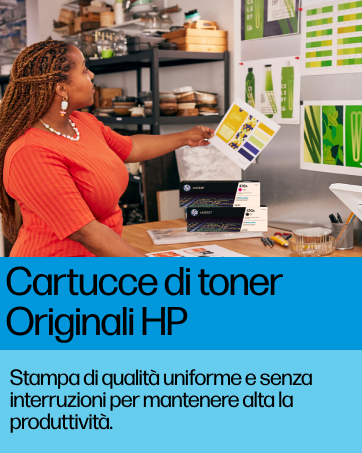
Obrázek 2: Originální tonerové kazety HP
Tento obrázek ilustruje důležitost používání originálních tonerových kazet HP pro konzistentní a nepřerušovanou kvalitu tisku, která je nezbytná pro udržení vysoké produktivity.
3.4 Vkládání papíru
- Vytáhněte vstupní zásobník.
- Upravte vodítka papíru tak, aby odpovídala velikosti papíru.
- Vložte stoh papíru do vstupního zásobníku tiskovou stranou dolů.
- Zatlačte vstupní zásobník zpět do tiskárny.
Obrázek 3: Originální papír HP
Tento obrázek představuje originální papír HP, kompletní řadu papírů navržených pro spolehlivý tisk v profesionální kvalitě s vaší tiskárnou HP.
3.5 Instalace softwaru a nastavení bezdrátového připojení
- Stáhněte si aplikaci HP Smart z hp.com/go/hpsmart nebo v obchodě s aplikacemi vašeho zařízení.
- Postupujte podle pokynů na obrazovce v aplikaci HP Smart a připojte tiskárnu k síti Wi-Fi.
- Aplikace vás provede instalací ovladače a registrací tiskárny.
- Pro přímé připojení USB nainstalujte ovladače z webu podpory HP. webmísto.
4. Návod k obsluze
4.1 Tisk dokumentů
- Z počítače: Otevřete dokument, který chcete vytisknout, v nabídce aplikace vyberte možnost „Tisk“, vyberte tiskárnu HP LaserJet MFP M140w, upravte nastavení (např. velikost papíru, počet kopií) a klikněte na tlačítko „Tisk“.
- Z mobilního zařízení (aplikace HP Smart): Otevřete aplikaci HP Smart, vyberte možnost „Tisk dokumentů“ nebo „Tisk fotografií“ a poté vyberte filea odešlete jej do tiskárny.
- Používání AirPrintu (iOS/macOS): Ujistěte se, že je vaše zařízení připojeno ke stejné síti Wi-Fi jako tiskárna. Otevřete aplikaci, klepněte na ikonu Sdílet nebo Tisknout, vyberte možnost „Tisk“, vyberte tiskárnu a klepněte na „Tisknout“.
4.2 Skenování dokumentů
- Umístěte dokument lícem dolů na sklo skeneru a zarovnejte jej s vodítkem.
- Otevřete aplikaci HP Smart v počítači nebo mobilním zařízení nebo použijte skenovací software v počítači.
- Vyberte možnost „Skenovat“ a zvolte požadovaná nastavení skenování (např. rozlišení, barvu/odstíny šedi, cíl).
- Kliknutím na tlačítko „Skenovat“ spusťte proces.
4.3 Kopírování dokumentů
- Umístěte dokument lícem dolů na sklo skeneru.
- Pomocí tlačítek na ovládacím panelu tiskárny vyberte počet kopií.
- Stisknutím tlačítka Kopírovat (obvykle označeného ikonou dokumentu) spusťte kopírování.
- Pro pokročilé nastavení kopírování použijte aplikaci HP Smart nebo software tiskárny v počítači.
5. Údržba
5.1 Výměna tonerové kazety
Když se zhorší kvalita tisku nebo se rozsvítí indikátor nízké hladiny toneru, je čas vyměnit tonerovou kazetu.
- Otevřete dvířka pro přístup k tonerové kazetě.
- Vyjměte starou kazetu jejím vytažením rovně ven.
- Vybalte novou originální tonerovou kazetu HP a jemně s ní protřepejte.
- Vložte novou kazetu, dokud nezacvakne na místo.
- Zavřete přístupová dvířka.
5.2 Čištění tiskárny
- Vnější: Vnější povrchy otřete měkkým, damphadřík, který nepouští vlákna. Nepoužívejte abrazivní čisticí prostředky.
- Sklo skeneru: K čištění skla skeneru použijte měkký hadřík, který nepouští vlákna, lehce navlhčený čističem skla (bez amoniaku).
5.3 aktualizací firmwaru
Pravidelně kontrolujte a instalujte aktualizace firmwaru prostřednictvím aplikace HP Smart nebo podpory HP. webwebu. Aktualizace firmwaru mohou zlepšit výkon tiskárny, přidat nové funkce a zvýšit zabezpečení, zejména pokud jde o ověřování kazet.
6. Řešení problémů
6.1 Běžné problémy a řešení
- Tiskárna nereaguje:
- Zkontrolujte připojení k napájení a ujistěte se, že je tiskárna zapnutá.
- Ověřte připojení k Wi-Fi (tiskárna a zařízení ve stejné síti).
- Restartujte tiskárnu a počítač/mobilní zařízení.
- Zkontrolujte, zda se nezasekl papír nebo zda nedochází toner.
- Zaseknutý papír:
- Opatrně otevřete všechna přístupová dvířka a odstraňte veškerý zaseknutý papír.
- Ujistěte se, že je papír správně vložen a není přeplněný.
- Špatná kvalita tisku:
- Zkontrolujte hladinu toneru a v případě nízké hladiny jej vyměňte.
- Ujistěte se, že používáte originální tonerové kazety HP.
- Vyčistěte vnitřní součásti tiskárny podle pokynů pro údržbu.
- Zpráva „Kazeta jiné značky než HP“:
- Tato tiskárna je navržena pouze pro použití s kazetami s čipem HP. Pokud se zobrazí tato zpráva, ujistěte se, že používáte originální kazetu HP.
Podrobnější informace o řešení potíží naleznete na stránkách podpory HP. webwebu nebo v aplikaci HP Smart.
7. Technické specifikace
| Funkce | Specifikace |
|---|---|
| Značka | HP |
| Číslo modelu | 2A130FABD |
| Barva | Černý |
| Konektivita | Wi-Fi, vysokorychlostní USB |
| Rychlost tisku (černobíle) | Až 20 str./min |
| Rozlišení tisku | Až 600 600 x XNUMX XNUMX dpi |
| Vstupní kapacita papíru | 150 listů |
| Typ skeneru | Valník |
| Mobilní tisk | Aplikace HP Smart, Apple AirPrint |
| Technologie automatického zapnutí/vypnutí | Ano |
8. Záruka a podpora
8.1 Informace o záruce
Tato multifunkční tiskárna HP LaserJet MFP M140w je dodávána se standardní zárukou výrobce. Konkrétní podmínky a dobu trvání záruky naleznete v letáku se zárukou, který je součástí balení produktu. Uschovejte si doklad o koupi pro případné reklamace.
8.2 Zákaznická podpora
Technickou pomoc, ovladače ke stažení, průvodce řešením problémů a další informace získáte na oficiálních stránkách podpory HP. webmísto:
Užitečné zdroje a komunitní fóra najdete také na webu HP. webmísto.
Ask a question about this manual
Ask about setup, troubleshooting, compatibility, parts, safety, or missing instructions. Manuals+ will review the question and use this page’s manual context to help answer it.