
Zavedení
Tato příručka obsahuje komplexní pokyny pro nastavení, provoz, údržbu a řešení problémů s vaší černobílou laserovou tiskárnou HP LaserJet M110w. Tato tiskárna, navržená pro efektivitu a kompaktní prostory, poskytuje černobílé výtisky profesionální kvality.
Tiskárna HP LaserJet M110w je navržena tak, aby fungovala výhradně s kazetami obsahujícími nové nebo opakovaně použité čipy HP. Jsou zavedena dynamická bezpečnostní opatření, která blokují kazety s čipy jiných značek než HP. Pravidelné aktualizace firmwaru zajišťují trvalou účinnost těchto opatření a blokují kazety, které mohly dříve fungovat. Opakovaně použité čipy HP umožňují použití opakovaně použitých, repasovaných nebo recyklovaných kazet.

Obrázek 1: Přední strana view černobílé laserové tiskárny HP LaserJet M110w.
Klíčové vlastnosti:
- Kompaktní design: Jedna z nejmenších laserových tiskáren ve své kategorii, ideální pro omezené prostory.
- Vysokorychlostní tisk: Až 20 stran za minutu (ppm) pro černobílé dokumenty.
- Vysoké rozlišení: Rozlišení tisku až 600 x 600 dpi.
- Kapacita papíru: Vybaven vstupním zásobníkem na 150 listů.
- Mobilní připojení: Bezproblémový tisk a skenování prostřednictvím aplikace HP Smart.
- Možnosti připojení: Obsahuje 1 vysokorychlostní USB port a bezdrátové (Wi-Fi) připojení.
Nastavení
1. Vybalení tiskárny
Opatrně vyjměte tiskárnu z obalu. Ujistěte se, že jsou z vnější i vnitřní strany tiskárny odstraněny veškeré balicí materiály, pásky a ochranné fólie. Ověřte, zda jsou přítomny všechny níže uvedené součásti:
- Tiskárna HP LaserJet M110w
- Napájecí kabel
- Černá tonerová kazeta HP LaserJet (počáteční výtěžnost: 300 stran)
- Instalační plakát
- Referenční příručka
- Informace o záruce
- Letáky
2. Připojení napájecího kabelu
Připojte napájecí kabel k napájecímu portu tiskárny a poté k uzemněné elektrické zásuvce. Nepřipojujte kabel USB, dokud k tomu nebudete vyzváni během instalace softwaru.
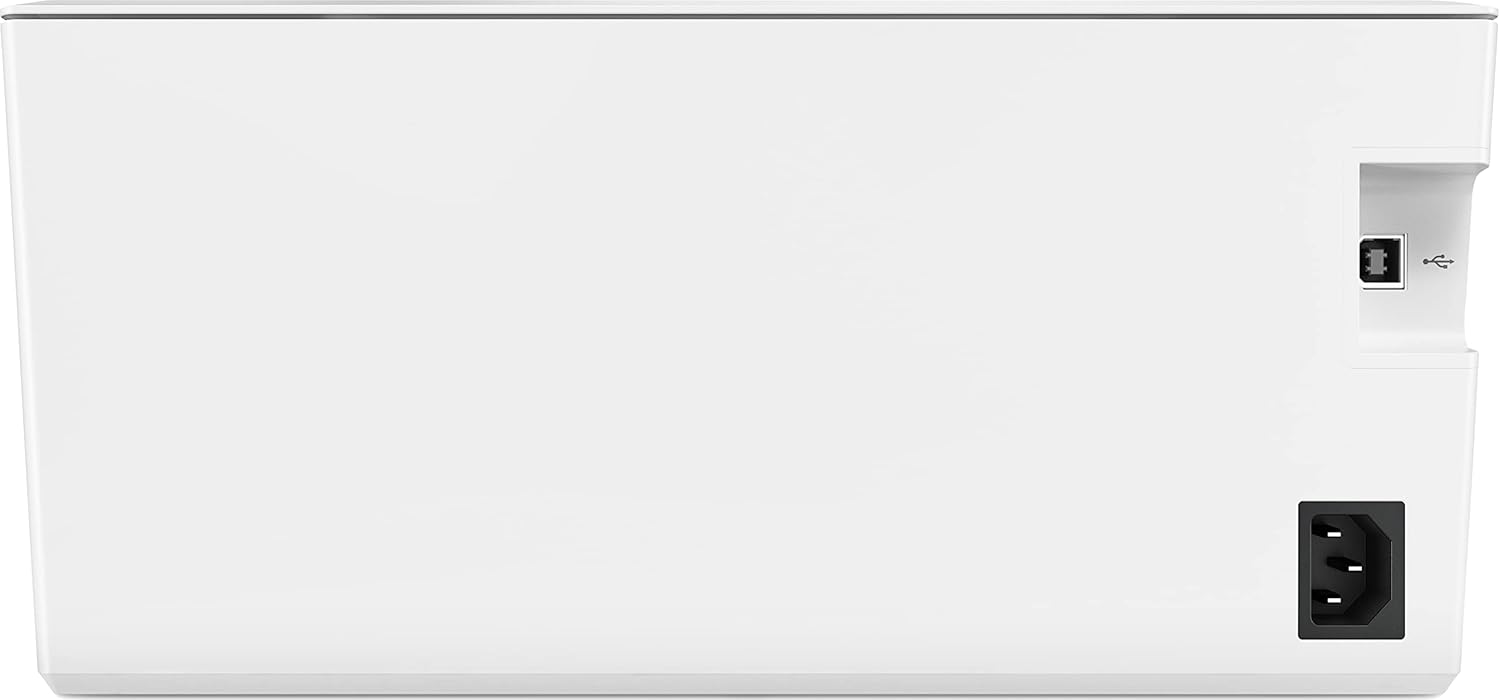
Obrázek 2: Zadní view tiskárny, zvýrazněním vstupu napájení a portu USB.
3. Instalace tonerové kazety
Otevřete dvířka tonerové kazety. Vyjměte novou tonerovou kazetu z obalu a jemně s ní zatřepejte, aby se toner rovnoměrně rozprostřel. Vložte kazetu do určeného slotu, dokud nezacvakne. Zavřete dvířka.
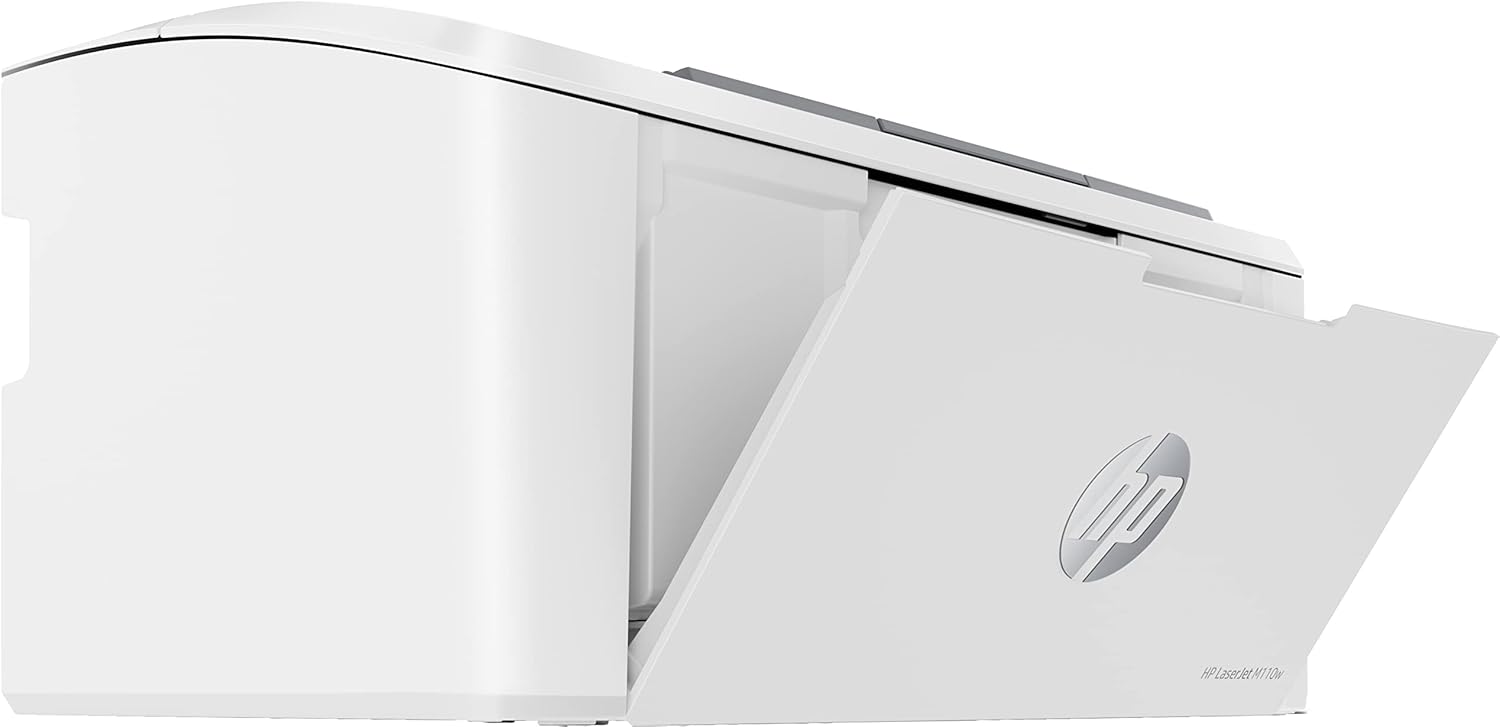
Obrázek 3: Strana view tiskárny s otevřeným přístupovým panelem k toneru.
4. Instalace softwaru a připojení
Pro počáteční nastavení a plnou funkčnost se doporučuje stáhnout a nainstalovat aplikaci HP Smart do počítače nebo mobilního zařízení. Aplikace vás provede procesem nastavení sítě (Wi-Fi) nebo připojení přes USB.
- Nastavení bezdrátové sítě: Postupujte podle pokynů v aplikaci HP Smart a připojte tiskárnu k síti Wi-Fi. To umožňuje bezdrátový tisk z více zařízení.
- Nastavení USB: Pokud se připojujete přes USB, připojte kabel USB (není součástí balení) z tiskárny k počítači pouze tehdy, když k tomu budete vyzváni aplikací HP Smart nebo instalací ovladače.
Obsluha tiskárny
1. Vkládání papíru
Otevřete vstupní zásobník a vysuňte vodítka papíru. Do zásobníku vložte až 150 listů standardního papíru A4. Upravte vodítka papíru tak, aby těsně přiléhala ke stohu papíru, aniž by se papír ohýbal. Tiskárna podporuje různé typy médií, včetně obálek.

Obrázek 4: Tiskárna s vysunutým vstupním zásobníkem papíru a vloženým papírem.
2. Tisk dokumentů
Jakmile je tiskárna připojena a ovladače nainstalovány, můžete tisknout dokumenty z počítače nebo mobilního zařízení. Pro mobilní tisk a skenování použijte aplikaci HP Smart.
- Z počítače: Otevřete dokument, který chcete vytisknout, v nabídce aplikace vyberte možnost „Tisk“, vyberte tiskárnu HP LaserJet M110w a podle potřeby upravte nastavení tisku (např. počet kopií, velikost papíru, oboustranný tisk).
- Z mobilního zařízení: Pomocí aplikace HP Smart vyberte dokumenty nebo fotografie z úložiště zařízení nebo cloudových služeb a poté je odešlete do tiskárny.
Tiskárna podporuje automatický duplexní (oboustranný) tisk, který lze povolit v nastavení tisku.
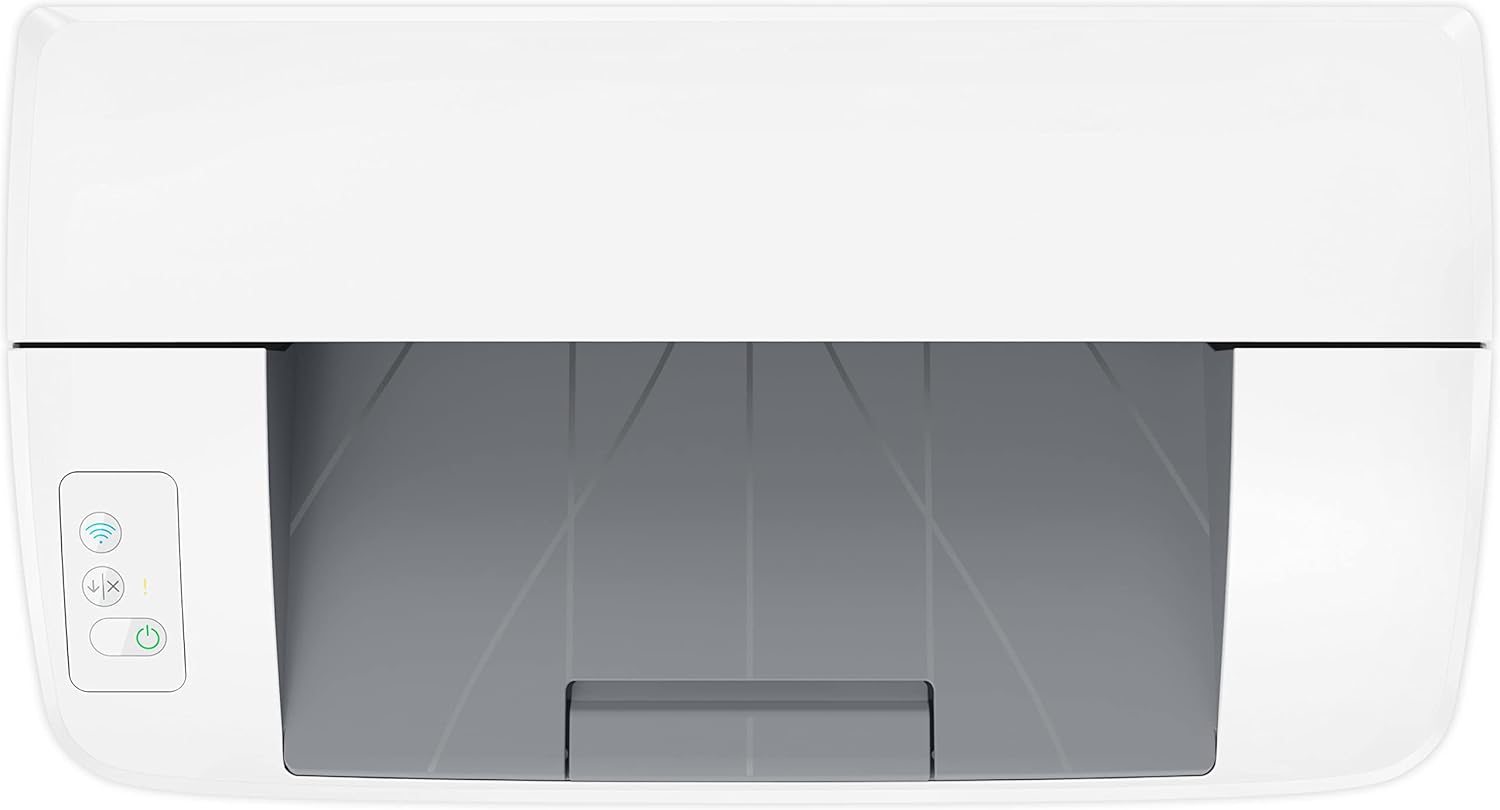
Obrázek 5: Nahoře view tiskárny, zobrazující ovládací panel s tlačítky indikátoru napájení a bezdrátového připojení.
Údržba
1. Výměna tonerové kazety
Pokud je hladina toneru nízká, kontrolky stavu tiskárny nebo aplikace HP Smart signalizují, že je třeba kazetu vyměnit. Výměna kazety:
- Otevřete dvířka pro přístup k toneru.
- Opatrně vytáhněte starou tonerovou kazetu.
- Vybalte novou originální tonerovou kazetu HP a jemně s ní zatřepejte ze strany na stranu, aby se toner rovnoměrně rozprostřel.
- Vložte novou kazetu do tiskárny, dokud nezapadne na místo.
- Zavřete dvířka pro přístup k toneru.
Zvažte registraci do služby HP Instant Ink for Toner a automaticky dostávejte nové tonerové kazety, když dojde ta vaše, což může potenciálně ušetřit až 50 % nákladů na toner. Tato služba zahrnuje recyklaci použitých kazet.
2. Čištění tiskárny
Pravidelné čištění pomáhá udržovat kvalitu tisku a prodlužuje životnost tiskárny.
- Vnější: Otřete vnější povrch tiskárny měkkým hadříkem, který nepouští vlákna.ampOpláchněte vodou. Nepoužívejte abrazivní čisticí prostředky ani rozpouštědla.
- Interiér: Pokud problémy s kvalitou tisku přetrvávají, nahlédněte do aplikace HP Smart nebo do online dokumentace podpory, kde naleznete konkrétní pokyny k čištění vnitřních součástí. Nedotýkejte se přenosového válce ani jiných citlivých vnitřních součástí.
Odstraňování problémů
Tato část obsahuje řešení běžných problémů, se kterými se můžete setkat s tiskárnou HP LaserJet M110w.
Běžné problémy a řešení:
- Tiskárna nereaguje:
- Ujistěte se, že je tiskárna zapnutá a napájecí kabel je bezpečně připojen.
- Zkontrolujte připojení kabelu USB (pokud je k dispozici) nebo ověřte stav připojení Wi-Fi.
- Restartujte tiskárnu i počítač/zařízení.
- Zaseknutý papír:
- Vypněte tiskárnu.
- Opatrně otevřete všechna přístupová dvířka a odstraňte veškerý zaseknutý papír tahem ve směru dráhy papíru.
- Ujistěte se, že je papír ve vstupním zásobníku správně vložen a není přeplněný.
- Špatná kvalita tisku:
- Zkontrolujte hladinu tonerové kazety a v případě nízké hladiny ji vyměňte.
- Ujistěte se, že používáte originální tonerové kazety HP.
- Vyčistěte tiskárnu podle pokynů v části Údržba.
- Ověřte, zda nastavení typu papíru v ovladači tiskárny odpovídá vloženému papíru.
- Problémy s bezdrátovým připojením:
- Ujistěte se, že je váš Wi-Fi router zapnutý a funkční.
- Zkontrolujte kontrolku bezdrátového připojení tiskárny. Pokud nesvítí nebo bliká, spusťte znovu nastavení bezdrátového připojení pomocí aplikace HP Smart.
- Pokud je to možné, přesuňte tiskárnu blíže k bezdrátovému routeru.
Podrobnější kroky k řešení problémů a podporu naleznete na oficiálních stránkách podpory HP. webweb nebo použijte aplikaci HP Smart.
Specifikace
| Funkce | Specifikace |
|---|---|
| Název modelu | LaserJet M110w |
| Číslo modelu | 7MD66F#B19 |
| Typ tiskárny | Černobílá laserová tiskárna |
| Rychlost tisku (černobíle) | Až 20 stran za minutu (ppm) |
| Rozlišení tisku (černobíle) | Až 600 x 600 dpi (efektivní rozlišení 1200 dpi) |
| Oboustranný tisk | Automatické (Ano) |
| Kapacita vstupního zásobníku | 150 listů |
| Maximální velikost média | A4 |
| Podporované typy médií | Obyčejný papír, obálky |
| Konektivita | USB 2.0, Wi-Fi (WLAN) |
| Rozměry výrobku (Š x H x V) | 360 mm x 346 mm x 280 mm (přibližně 14.2 x 13.6 x 11 palce) |
| Hmotnost produktu | 3.8 kg (cca 8.4 lb) |
| Spotřeba energie | 361 wattů (tisk) |
| Kompatibilní operační systémy | Windows, macOS (např. Mac OS 10.15 Catalina a novější) |
Záruka a podpora
Informace o záruce:
Vaše tiskárna HP LaserJet M110w je dodávána s omezenou zárukou. Konkrétní podmínky záruky naleznete v informacích o záruce, které jsou součástí balení produktu.
- Typ záruky: Omezená záruka
- Dostupnost náhradních dílů: Záruka 2 let
- Aktualizace softwaru: Garantováno do 13. dubna 2030
Zákaznická podpora:
Pro technickou pomoc, registraci produktu nebo přístup k nejnovějším ovladačům a softwaru navštivte oficiální stránky podpory HP. webwebu. Rozsáhlé často kladené otázky a návody k řešení problémů najdete také online.
Podpora HP Webmísto: www.hp.com/support