
HP 2D9J9E9#ABB
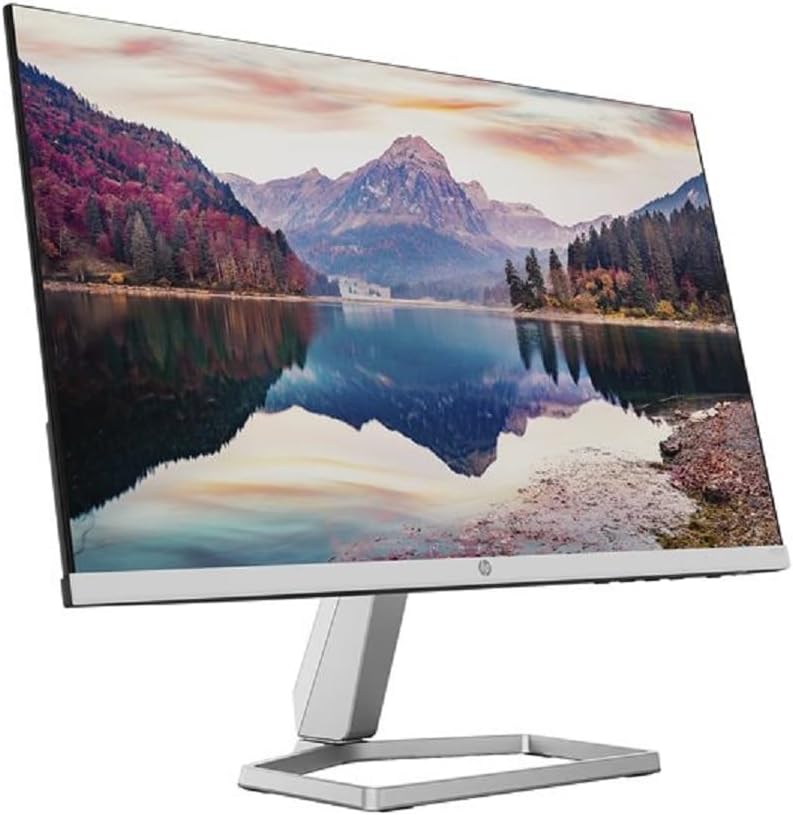
Uživatelská příručka k monitoru HP M22f - 21.5palcový Full HD IPS displej
Model: 2D9J9E9#ABB
Značka: HP
1. Úvod
Děkujeme, že jste si vybrali 21.5palcový monitor HP M22f s rozlišením Full HD a IPS. Tato příručka obsahuje základní informace pro bezpečné a efektivní používání vašeho nového monitoru. Před použitím monitoru si prosím pečlivě přečtěte tuto příručku a uschovejte si ji pro budoucí použití.
Monitor HP M22f je navržen tak, aby poskytoval živý vizuální zážitek díky rozlišení Full HD (1920 x 1080) a technologii IPS, což zajišťuje široký viewúhly záběru a konzistentní přesnost barev. S obnovovací frekvencí 75 Hz a dobou odezvy 5 ms poskytuje plynulý obraz pro každodenní práci s počítačem a zábavu.
Mezi klíčové vlastnosti patří:
- 21.5palcový Full HD (1920 x 1080) IPS displej pro ostrý a jasný obraz.
- Obnovovací frekvence 75 Hz a doba odezvy 5 ms pro plynulý výkon.
- Konektivita VGA a HDMI 1.4 pro všestranné připojení.
- Technologie Eyesafe pro snížení emise modrého světla bez kompromisů v kvalitě barev.
- Design s mikrookraji pro rozsáhlý viewoblast.
2. Bezpečnostní informace
Vždy dodržujte následující bezpečnostní opatření, abyste předešli zranění nebo poškození monitoru.
2.1 Obecná bezpečnost
- Nezakrývejte ventilační otvory.
- Nepoužívejte v blízkosti vody nebo vlhkosti.
- Neumisťujte na nestabilní vozík, stojan, stativ, držák nebo stůl.
- Veškeré opravy svěřte kvalifikovanému servisnímu personálu.
2.2 Elektrická bezpečnost
- Používejte pouze napájecí kabel a adaptér dodaný s monitorem.
- Ujistěte se, že je elektrická zásuvka řádně uzemněna.
- Nepřetěžujte prodlužovací kabely ani rozbočovače.
- Odpojte monitor ze zásuvky během bouřek nebo pokud jej delší dobu nepoužíváte.
2.3 Umístění a prostředí
- Umístěte monitor na stabilní rovný povrch.
- Vyhněte se přímému slunečnímu záření, zdrojům tepla nebo extrémním teplotám.
- Uchovávejte mimo dosah silných magnetických polí.
- Zajistěte dostatečné větrání v okolí monitoru.
3. Obsah balení
Před zahájením instalace ověřte, zda jsou v balení přítomny všechny položky.
- 21.5palcový monitor HP M22f
- Stojan na monitor (základna a krk)
- Napájecí adaptér a napájecí kabel
- HDMI kabel
- Dokumentace (Stručný návod k instalaci, Záruční informace)

4. Nastavení
4.1 Vybalení
Opatrně vyjměte všechny součásti z obalu. Uschovejte si obalový materiál pro budoucí přepravu nebo skladování.
4.2 Montáž
- Položte monitor obrazovkou dolů na měkký, čistý hadřík, abyste zabránili poškrábání.
- Připevněte krk stojanu k zadní straně monitoru zarovnáním západek a zatlačením, dokud nezacvakne na místo.
- Připevněte základnu stojanu ke spodní části krku stojanu. Zajistěte ji upevňovacím šroubem, pokud je k dispozici, otáčením ve směru hodinových ručiček, dokud se pevně nedotáhne.
4.3 Připojení monitoru
Připojte monitor k počítači a zdroji napájení.
- Připojte jeden konec kabelu HDMI (nebo kabelu VGA, pokud je to dáváno přednost) k odpovídajícímu portu na grafické kartě počítače.
- Připojte druhý konec kabelu HDMI (nebo kabelu VGA) k portu HDMI IN (nebo VGA IN) na zadní straně monitoru HP M22f.
- Připojte napájecí adaptér k portu DC IN na monitoru.
- Zapojte napájecí kabel do napájecího adaptéru a poté zapojte druhý konec napájecího kabelu do uzemněné elektrické zásuvky.
5. Návod k obsluze
5.1 Zapnutí/vypnutí
Stisknutím tlačítka napájení, které se nachází v pravé dolní části monitoru, jej zapnete nebo vypnete. Kontrolka napájení se rozsvítí, když je monitor zapnutý.
5.2 Nabídka na obrazovce (OSD)
Nabídka OSD umožňuje upravit různá nastavení zobrazení. Pro navigaci v nabídce použijte tlačítka v pravém dolním rohu monitoru.
- Tlačítko nabídky: Otevře nabídku OSD.
- Navigační tlačítka: Slouží k procházení možností nabídky a úpravě hodnot.
- Tlačítko OK/Vybrat: Potvrdí výběr.
- Tlačítko Konec: Ukončí aktuální nabídku nebo OSD.
5.3 Úprava nastavení zobrazení
Mezi běžné možnosti nabídky OSD patří:
- Jas/kontrast: Upravte celkový jas a kontrastní poměr.
- Ovládání barev: Upravte teplotu barev, úrovně RGB nebo vyberte přednastavené barevné režimy.
- Ovládání vstupu: Ručně vyberte vstupní zdroj (HDMI, VGA).
- Ovládání obrazu: Upravte ostrost, poměr stran a přeskenování.
- Řízení: Přístup k informacím o monitoru, resetování nastavení nebo povolení/zakázání DDC/CI.
- Jazyk: Změňte jazyk nabídky OSD.
6. Údržba
6.1 Čištění monitoru
Pro čištění monitoru postupujte podle těchto pokynů:
- Před čištěním vždy odpojte monitor od elektrické zásuvky.
- Lehce používejte měkký hadřík, který nepouští vlákna dampvodou nebo neabrazivním čističem obrazovek.
- Nestříkejte čisticí prostředek přímo na obrazovku.
- Nepoužívejte agresivní chemikálie, abrazivní houbičky nebo rozpouštědla.
6.2 Skladování
Pokud potřebujete monitor skladovat po delší dobu:
- Odpojte všechny kabely a napájecí kabel.
- Pokud je to možné, zabalte monitor do originálního obalu nebo použijte vhodné ochranné materiály.
- Skladujte na chladném a suchém místě mimo dosah přímého slunečního záření a extrémních teplot.
7. Řešení problémů
Tato část se zabývá běžnými problémy, se kterými se můžete setkat u monitoru HP M22f. Pokud problém přetrvává i po vyzkoušení těchto řešení, obraťte se na zákaznickou podporu HP.
| Problém | Možná příčina | Řešení |
|---|---|---|
| Na obrazovce není žádný obraz | Monitor není zapnutý. | Stiskněte tlačítko napájení. Zkontrolujte, zda svítí kontrolka napájení. |
| Na obrazovce není žádný obraz | Video kabel (HDMI/VGA) není správně připojen nebo je vadný. | Ujistěte se, že je videokabel bezpečně připojen k monitoru i k počítači. Pokud je k dispozici, zkuste jiný kabel. |
| Na obrazovce není žádný obraz | Vybrán nesprávný vstupní zdroj. | Pro výběr správného vstupního zdroje (HDMI nebo VGA) použijte nabídku OSD. |
| Obraz je rozmazaný nebo zkreslený | Nesprávné rozlišení displeje nebo obnovovací frekvence. | Nastavte rozlišení displeje počítače na 1920 x 1080 a obnovovací frekvenci na 75 Hz. |
| Blikání obrazovky | Rušení nebo nesprávná obnovovací frekvence. | Zkontrolujte, zda v blízkosti nejsou elektronická zařízení, která způsobují rušení. Ujistěte se, že je obnovovací frekvence nastavena na 75 Hz. |
| Barvy se zobrazují nesprávně | Nastavení barev je špatně nakonfigurováno. | Upravte nastavení barev v nabídce OSD nebo obnovte tovární nastavení. |
8. Specifikace
Následují technické specifikace monitoru HP M22f (model: 2D9J9E9#ABB):
- Číslo modelu: 2D9J9E9#ABB
- Velikost displeje: 21.5 palců (54.6 cm)
- Typ panelu: IPS
- Rezoluce: Full HD (1920 x 1080 pixelů)
- Poměr stran: 16:9
- Obnovovací frekvence: 75 Hz
- Doba odezvy: 5 ms (GtG s overdrive)
- Kontrastní poměr: 1000:1 (statický)
- Konektivita: 1× HDMI 1.4, 1× VGA
- Speciální vlastnosti: Certifikace Eyesafe, Mikrorámeček, Antireflexní úprava
- Barva: Stříbrná/černá
- Výrobce: HP
9. Záruka a podpora
Váš monitor HP M22f je dodáván se standardní zárukou výrobce. Konkrétní podmínky, včetně záruční doby a podrobností o krytí, naleznete v záruční kartě, která je součástí balení.
Pro technickou podporu, dotazy k produktům nebo reklamace v rámci záruky navštivte oficiální stránky podpory HP webwebu nebo kontaktujte zákaznický servis HP prostřednictvím kanálů uvedených v dokumentaci k produktu.
Zdroje podpory, ovladače a průvodce řešením problémů obvykle najdete na oficiálních stránkách podpory HP. webmísto: support.hp.com
Ask a question about this manual
Ask about setup, troubleshooting, compatibility, parts, safety, or missing instructions. Manuals+ will review the question and use this page’s manual context to help answer it.