
Infinix x609
Infinix X609 Smart 2 Dual SIM 3G Smartphone User Manual
1. Úvod
Welcome to the user manual for your Infinix X609 Smart 2 smartphone. This guide provides essential information to help you set up, operate, maintain, and troubleshoot your device. Please read this manual carefully to ensure proper use and to maximize the performance of your smartphone.
2. Důležité bezpečnostní informace
- Do not use the device in prohibited areas, such as aircraft or hospitals.
- Nevystavujte zařízení extrémním teplotám, přímému slunečnímu záření nebo vysoké vlhkosti.
- Use only original or certified accessories to prevent damage and ensure safety.
- Nepokoušejte se zařízení rozebírat, opravovat ani upravovat sami. Obraťte se na kvalifikovaný servisní personál.
- Uchovávejte zařízení a jeho příslušenství mimo dosah malých dětí.
- Zařízení a baterii zlikvidujte zodpovědně v souladu s místními předpisy.
3. Obsah balení
Zkontrolujte prosím obsah krabice s produktem. Pokud některé položky chybí nebo jsou poškozené, kontaktujte svého prodejce.
- Infinix X609 Smart 2 Smartphone
- Napájecí adaptér
- USB kabel
- Sluchátka (mohou se lišit v závislosti na regionu)
- Nástroj pro vysunutí SIM karty
- Rychlý průvodce
- Záruční list
4. Zařízení skončiloview
Familiarize yourself with the physical features of your Infinix X609 Smart 2 smartphone.
This image displays the rear panel of the Infinix X609 Smart 2 smartphone. Visible features include the main camera module in the upper left corner, a circular fingerprint sensor below it, the 'Infinix' logo centrally placed, and 'smart' branding near the bottom. The phone has a smooth, matte Aqua Blue finish.
Klíčové komponenty:
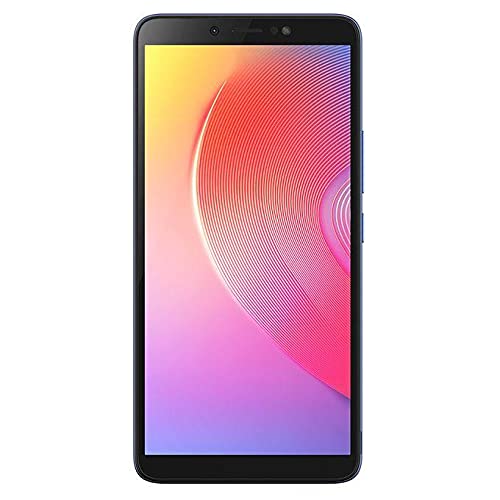
- Přední: 6.0-inch LCD Touchscreen, Front Camera, Earpiece, Light Sensor.
- Pravá strana: Tlačítko napájení, tlačítka pro zvýšení/snížení hlasitosti.
- Nahoře: 3.5mm jack pro sluchátka.
- Dno: USB Charging Port, Microphone, Speaker.
- Zadní: Main Camera, LED Flash, Fingerprint Sensor, Infinix Logo.
5. Nastavení
5.1 Vložení SIM karet a paměťové karty
- Vyhledejte držák SIM karty na boku telefonu.
- Vložte nástroj pro vysunutí SIM karty do malého otvoru vedle zásobníku a jemně zatlačte, dokud zásobník nevyskočí.
- Place your Nano-SIM cards into the designated slots (this device supports dual SIM). Ensure the gold contacts face downwards.
- If using a microSD card for expanded storage, place it into its dedicated slot on the tray.
- Opatrně zatlačte zásobník zpět do telefonu, dokud nebude v jedné rovině s bokem.
5.2 Nabíjení baterie
Před prvním použitím plně nabijte baterii zařízení.
- Připojte kabel USB k nabíjecímu portu na telefonu.
- Připojte druhý konec kabelu USB k napájecímu adaptéru.
- Zapojte napájecí adaptér do elektrické zásuvky.
- Na obrazovce se zobrazí indikátor nabíjení.
5.3 Zapnutí/vypnutí
- Zapnutí: Stiskněte a podržte tlačítko napájení, dokud se nezobrazí logo Infinix.
- Vypnutí: Stiskněte a podržte tlačítko Napájení, dokud se nezobrazí nabídka možností napájení, a poté klepněte na „Vypnout“.
- Restartovat: Stiskněte a podržte tlačítko Napájení, dokud se nezobrazí nabídka možností napájení, a poté klepněte na „Restartovat“.
5.4 Počáteční nastavení
Po prvním zapnutí postupujte podle pokynů na obrazovce a dokončete počáteční nastavení:
- Vyberte svůj jazyk.
- Připojte se k síti Wi-Fi.
- Přijměte smluvní podmínky.
- Přihlaste se ke svému účtu Google nebo si vytvořte nový.
- Nastavte zámek obrazovky (PIN, vzorec, heslo nebo otisk prstu).
6. Ovládání smartphonu
6.1 Základní navigace
Your Infinix X609 Smart 2 features a touchscreen for interaction:
- Klepněte na: Výběr položky nebo otevření aplikace.
- Dotkněte se a podržte: Pro přístup k kontextovým nabídkám nebo přesun položek.
- Výpad: Procházení seznamů nebo přepínání mezi obrazovkami.
- Štípání: Pro přiblížení nebo oddálení obrázků a web stránky.
6.2 Volání
- Tap the 'Phone' icon on the home screen.
- Zadejte telefonní číslo pomocí číselníku.
- Tap the 'Call' button to initiate the call.
6.3 Odesílání zpráv
- Tap the 'Messages' icon.
- Klepněte na ikonu „Nová zpráva“.
- Zadejte číslo příjemce nebo jej vyberte z kontaktů.
- Napište zprávu do textového pole.
- Tap 'Send'.
6.4 Připojení k internetu
- Wi-Fi: Go to Settings > Wi-Fi, turn Wi-Fi on, and select your network.
- Mobilní data (3G): Go to Settings > Network & internet > Mobile network, and ensure 'Mobile data' is enabled.
6.5 Používání fotoaparátu
Your device is equipped with an 8MP rear camera.
- Klepněte na ikonu „Fotoaparát“.
- Zakomponujte svůj záběr.
- Tap the 'Shutter' button to take a photo.
- Switch to video mode by swiping or tapping the mode selector.
6.6 Připojení Bluetooth
To connect to Bluetooth devices:
- Přejděte do Nastavení > Připojená zařízení > Bluetooth.
- Zapněte Bluetooth.
- Vyberte zařízení, se kterým chcete provést spárování, ze seznamu dostupných zařízení.
6.7 GPS navigace
The device supports GPS for location services and navigation applications. Ensure location services are enabled in Settings > Location.
7. Údržba
7.1 Čištění vašeho zařízení
- K čištění obrazovky a těla telefonu používejte měkký hadřík, který nepouští vlákna.
- Vyhněte se používání agresivních chemikálií, abrazivních čisticích prostředků nebo aerosolových sprejů.
- The device is water-resistant; however, avoid submerging it in water. Wipe off any splashes immediately.
7.2 Péče o baterii
Your device uses a Lithium-ion battery with a capacity of 3000-4000 mAh.
- Vyhněte se častému úplnému vybíjení baterie.
- Nenechávejte zařízení nabíjet delší dobu po úplném nabití.
- Store the device in a cool, dry place when not in use for long periods.
7.3 Aktualizace softwaru
Regularly check for and install software updates to ensure optimal performance and security. Go to Settings > About phone > System update.
8. Řešení problémů
Pokud se se zařízením setkáte s problémy, vyzkoušejte následující řešení:
| Problém | Řešení |
|---|---|
| Zařízení se nezapne | Ujistěte se, že je baterie nabitá. Připojte k nabíječce a před opětovným zapnutím počkejte několik minut. |
| Nelze se připojit k síti (3G) | Check if SIM cards are properly inserted. Ensure mobile data is enabled in settings. Try restarting the device. Contact your network provider if the issue persists. |
| Dotykový displej nereaguje | Restartujte zařízení. Pokud problém přetrvává, proveďte obnovení továrního nastavení (nejprve si zálohujte data). |
| Baterie se rychle vybíjí | Close unused apps running in the background. Reduce screen brightness. Disable Wi-Fi, Bluetooth, or GPS when not in use. |
| Aplikace padají | Clear the cache of the problematic app (Settings > Apps > [App Name] > Storage > Clear cache). Update the app or reinstall it. |
9. Specifikace
| Funkce | Detail |
|---|---|
| Značka | Infinix |
| Název modelu | X609 Smart 2 |
| Operační systém | Android 6.0 |
| Procesor | MediaTek Chipset |
| Velikost displeje | 6.0 palců |
| Typ zobrazení | LCD dotykový displej |
| Buněčná technologie | 3G, GSM, LTE |
| Sloty pro SIM karty | Duální SIM |
| Kapacita baterie | 3000-4000 mAh (Lithium-ion) |
| Rozlišení zadní kamery | 8 megapixelů |
| Konektivita | Bluetooth, GPS, 3.5mm Headphone Jack |
| Voděodolnost | Voděodolný |
| Barva | Modrá Aqua |
| ASIN | B0979Z4JPM |
10. Záruka a podpora
Your Infinix X609 Smart 2 smartphone comes with a limited warranty. Please refer to the warranty card included in your package for detailed terms and conditions, including the warranty period and coverage.
Pro technickou podporu, servis nebo další dotazy navštivte oficiální stránky společnosti Infinix. website or contact their customer service through the information provided on your warranty card or the Infinix brand store page: Infinix Store.
Ask a question about this manual
Ask about setup, troubleshooting, compatibility, parts, safety, or missing instructions. Manuals+ will review the question and use this page’s manual context to help answer it.