
1. Úvod
Systém WiFi eero 6 mesh je navržen tak, aby poskytoval rychlé a spolehlivé pokrytí Wi-Fi 6 v celé vaší domácnosti. Tento systém podporuje internetové tarify až do rychlosti 500 Mb/s a dokáže pokrýt až 3,000 metrů čtverečních, přičemž může současně připojit více než 75 zařízení. Je vybaven technologií TrueMesh pro optimalizaci vaší sítě a obsahuje vestavěný Zigbee chytrý domácí rozbočovač.
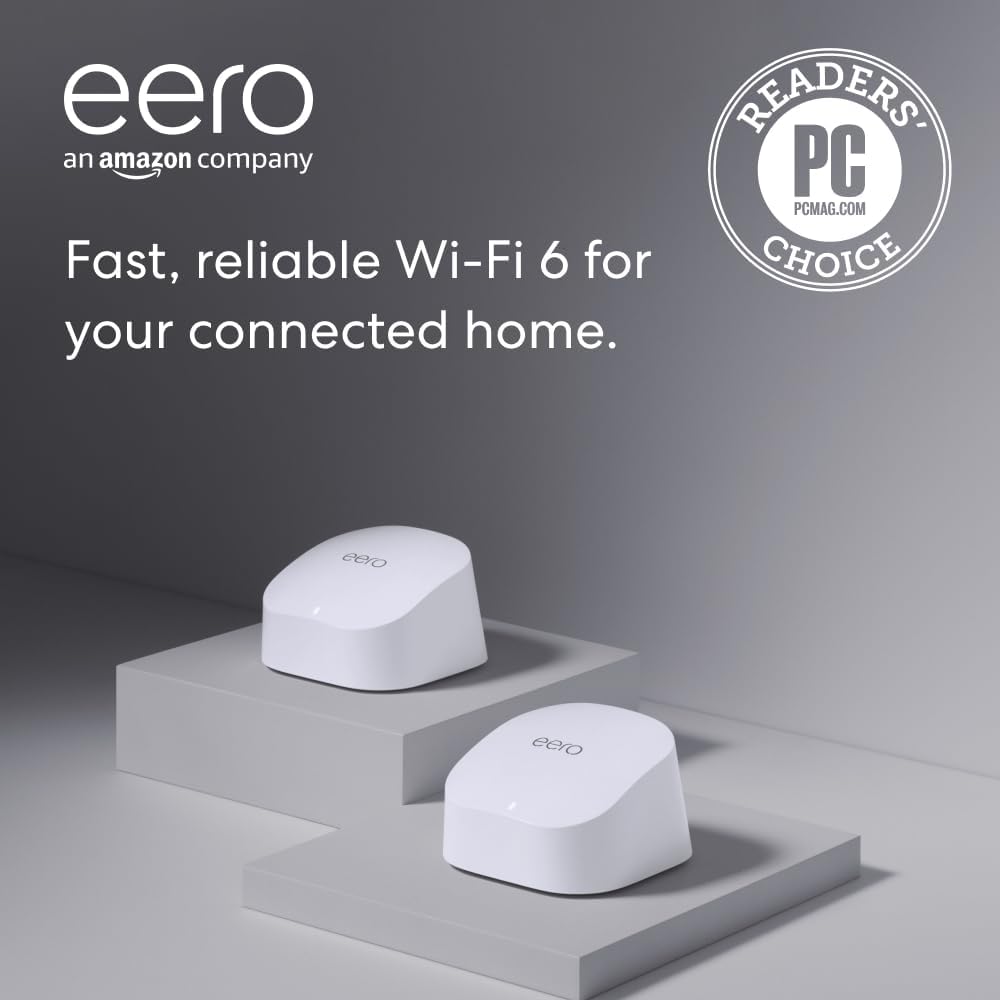
Obrázek: Systém WiFi mesh eero 6 se dvěma bílými jednotkami (jeden router, jeden extender).
2. Co je v krabici
- 1 x router eero 6
- 1 x prodlužovací adaptér eero 6
- 2 x napájecí adaptéry
- 1 x ethernetový kabel
- Rychlý průvodce
3. Průvodce nastavením
3.1. Příprava
- Stáhněte si aplikaci eero pro iOS nebo Android z obchodu s aplikacemi vašeho zařízení.
- Ujistěte se, že máte aktivní připojení k internetu (v případě potřeby kabelový nebo DSL modem).
3.2. Připojení routeru eero 6
- Odpojte stávající modem a všechny připojené routery.
- Připojte jeden konec dodaného ethernetového kabelu k ethernetovému portu na vašem modemu.
- Připojte druhý konec ethernetového kabelu k libovolnému ethernetovému portu na vašem routeru eero 6.
- Zapojte router eero 6 do elektrické zásuvky pomocí napájecího adaptéru.

Obrázek: Zadní view routeru eero 6, zobrazující dva ethernetové porty a napájecí port USB-C.
3.3. Nastavení s průvodcem aplikací
- Otevřete aplikaci eero na svém smartphonu.
- Postupujte podle pokynů na obrazovce a vytvořte si účet eero nebo se přihlaste pomocí svého účtu Amazon.
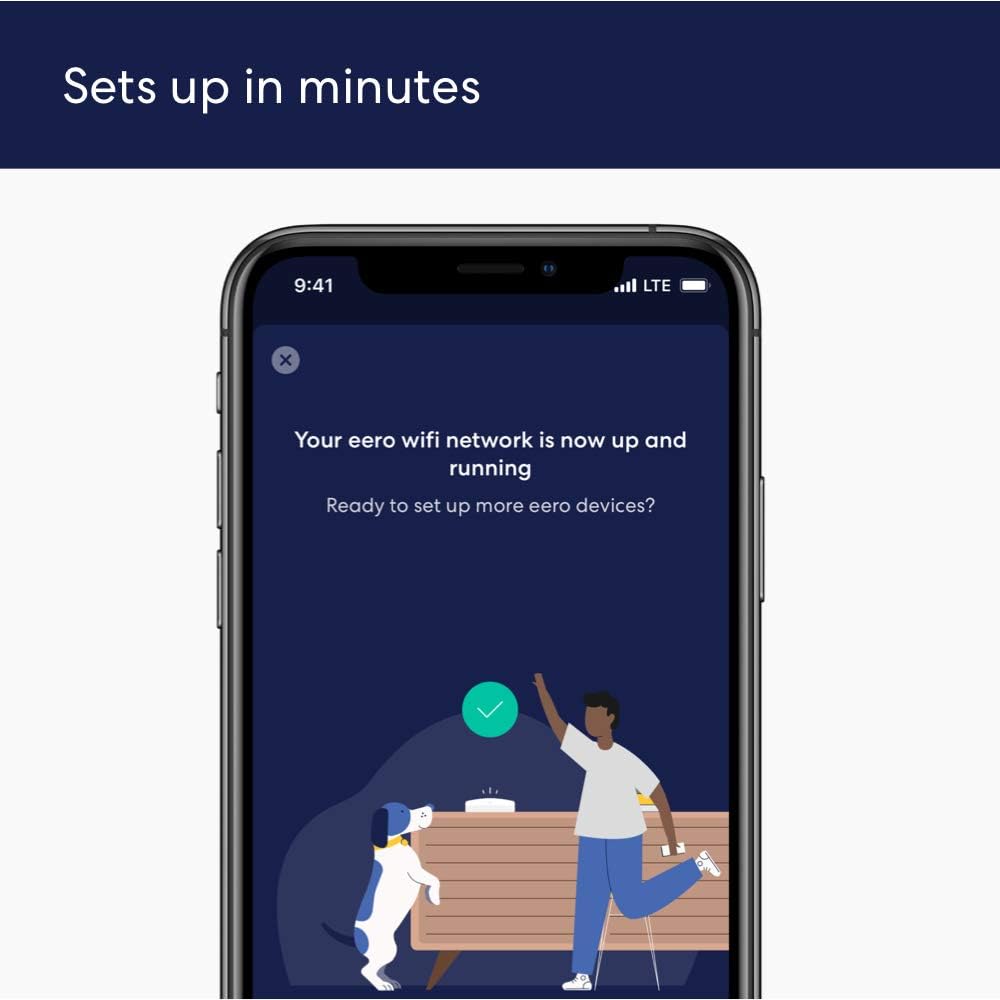
- Aplikace vás provede detekcí routeru eero 6 a nastavením nového názvu a hesla sítě Wi-Fi.

Obrázek: Snímek obrazovky aplikace eero zobrazující kroky nastavení sítě.
3.4. Umístěte prodlužovací zařízení eero 6
- Jakmile je váš hlavní router eero 6 nastaven, aplikace vás vyzve k přidání extenderu eero 6.
- Umístěte extender do centrální polohy ve vaší domácnosti, ideálně do půli cesty mezi hlavním routerem eero 6 a oblastmi se slabým signálem Wi-Fi.
- Zapojte rozšiřovač eero 6 do elektrické zásuvky. LED indikátor bude během nastavení zobrazovat jeho stav.
- Postupujte podle pokynů v aplikaci a přidejte extender do sítě.
Video: Overview systému eero 6 mesh WiFi, s důrazem na jeho funkce a snadné nastavení.
4. Návod k obsluze
4.1. Správa sítě pomocí aplikace eero
Aplikace eero poskytuje komplexní nástroje pro správu vaší sítě:
- Indikátor stavu: View celkový stav vaší sítě.
- Připojená zařízení: Zobrazit seznam všech zařízení připojených k vaší síti.
- Test rychlosti: Spusťte testy rychlosti, abyste ověřili výkon vašeho internetu.
- Využití šířky pásma: Sledujte, která zařízení využívají nejvíce šířky pásma.
Obrázek: Snímek obrazovky aplikace eero zobrazující aktivitu v síti, včetně rychlosti stahování/nahrávání a připojených zařízení.
4.2. Síť pro hosty
Snadno si vytvořte samostatnou hostovskou síť pro návštěvníky. Můžete jim přiřadit jedinečné jméno a heslo, vygenerovat QR kód pro rychlé připojení a dostávat oznámení, když se připojí noví klienti.
4.3. Rodičovská kontrola
Základní rodičovská kontrola umožňuje blokovat konkrétní webweby nebo plánovat časy přístupu k internetu pro určitá zařízení.
4.4. Centrum chytré domácnosti
Eero 6 slouží zároveň jako Zigbee chytrý domácí uzel, který vám umožňuje připojit a ovládat kompatibilní zařízení ve vaší síti pomocí Alexy.
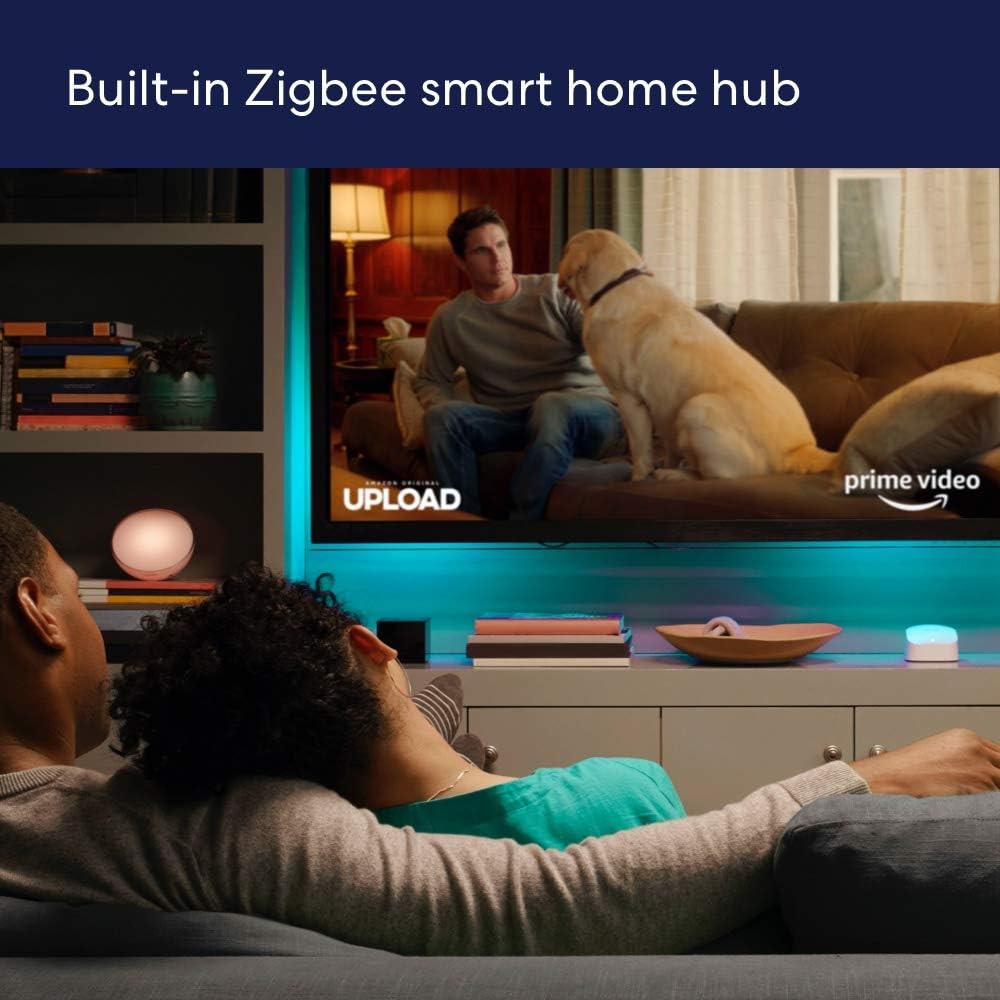
Obrázek: Jednotka eero 6 umístěná v obývacím pokoji demonstruje svou roli jako ústředny inteligentní domácnosti.
5. Specifikace
| Funkce | Detail |
|---|---|
| Model | Eero 6. |
| Pokrytí Wi-Fi | Až 7 100 čtverečních stop (balení po 2 kusech) |
| Podporované rychlosti | Až 500 Mbps |
| Wi-Fi připojení | Wi-Fi 6 dvoupásmová souběžná 2:2 (802.11ax), kompatibilní se staršími standardy Wi-Fi |
| Kabelové připojení | Dva gigabitové ethernetové porty s automatickou detekcí |
| Hodnocení rychlosti | AX1800 |
| Připojení chytré domácnosti | Funguje s Alexou, Amazon Frustration Free Setup, rádiem 802.15.4 (Zigbee, Thread), Bluetooth Low Energy 5.0 |
| Procesor | 1.2 GHz čtyřjádrový procesor |
| Paměť a úložiště | 512 MB RAM, 4 GB flashové úložiště |
| Zabezpečení sítě | WPA3 (funkce eero Labs), WPA2, TLS v1.2+, VPN passthrough, IPv6, NAT, UPnP, přesměrování portů, DHCP, statická IP adresa, cloudové připojení |
| Rozměry | 3.9 palce x 3.8 palce x 2.4 palce (99.4 mm x 97 mm x 61.4 mm) |
6. Řešení problémů
- Žádné internetové připojení: Zkontrolujte, zda váš modem funguje správně. Ujistěte se, že jsou všechny ethernetové kabely bezpečně připojeny.
- Slabý signál: Přemístěte prodlužovač signálu eero 6 do centrálnější polohy. Neumisťujte zařízení do blízkosti velkých kovových předmětů nebo spotřebičů, které mohou způsobovat rušení.
- Zařízení se nepřipojuje: Restartujte zařízení, ke kterému se pokoušíte připojit. Ujistěte se, že máte správné heslo k Wi-Fi.
- Restartování eera: Pokud problémy přetrvávají, odpojte jednotky eero od napájení na 30 sekund a poté je znovu zapojte.
- Obnovení továrního nastavení: Pokud vše ostatní selže, může mnoho problémů vyřešit obnovení továrního nastavení. Pokyny k provedení obnovení továrního nastavení naleznete v aplikaci eero.
7. Záruka a podpora
Systém WiFi eero 6 mesh je dodáván s... 1letá omezená zárukaBezplatná zákaznická podpora je k dispozici 7 dní v týdnu. Pro pomoc můžete kontaktovat přímo podporu eero.
Automatické aktualizace softwaru zajišťují bezpečnost vaší sítě a zajišťují, že budete mít vždy k dispozici nejnovější funkce a vylepšení zabezpečení.