
Logitech K860, vertikální
Uživatelská příručka k bezdrátové ergonomické klávesnici Logitech Ergo K860 a vertikální bezdrátové myši MX
Model: K860, MX Vertikální
1. Úvod
Tato příručka obsahuje komplexní pokyny pro nastavení, provoz a údržbu bezdrátové ergonomické klávesnice Logitech Ergo K860 a vertikální bezdrátové myši MX. Tato kombinace je navržena pro celodenní pohodlí, podporuje uvolněnější držení těla a snižuje námahu při delším používání.
Před použitím produktu si prosím pečlivě přečtěte tento návod k použití, abyste zajistili optimální výkon a dlouhou životnost.
2. Konec produktuview

Obrázek 2.1: Kombinace bezdrátové ergonomické klávesnice Logitech Ergo K860 a vertikální bezdrátové myši MX. Tento obrázek zobrazuje kompletní sadu produktů, včetně klávesnice, myši a USB přijímačů.

Obrázek 2.2: Pokročilé ergonomické řešení. Tento obrázek zdůrazňuje ergonomický design klávesnice a myši a klade důraz na pohodlí při delším používání.
2.1 Klíčové vlastnosti
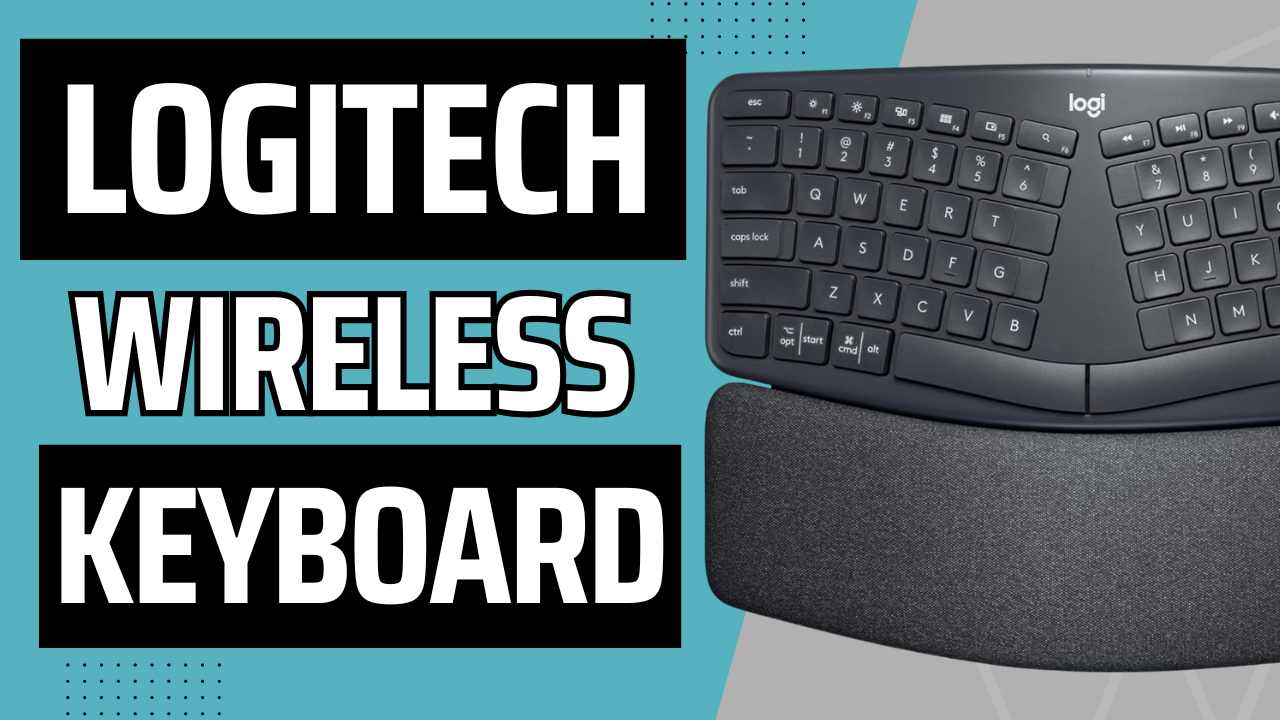
- Ergonomická dělená klávesnice: Myš ERGO K860 se vyznačuje zakřiveným, rozděleným a skloněným klíčovým rámem, který je navržen tak, aby snižoval ohýbání zápěstí a namáhání předloktí.
- Polštářová opěrka zápěstí: Integrovaná opěrka zápěstí poskytuje o 54 % větší oporu zápěstí ve srovnání se standardními klávesnicemi, což zvyšuje pohodlí.
- Nastavitelný zdvih dlaně: Naklápěcí nožičky umožňují nastavitelné úhly (0, -4, -7 stupňů) pro udržení přirozené polohy zápěstí v sedě i ve stoje.
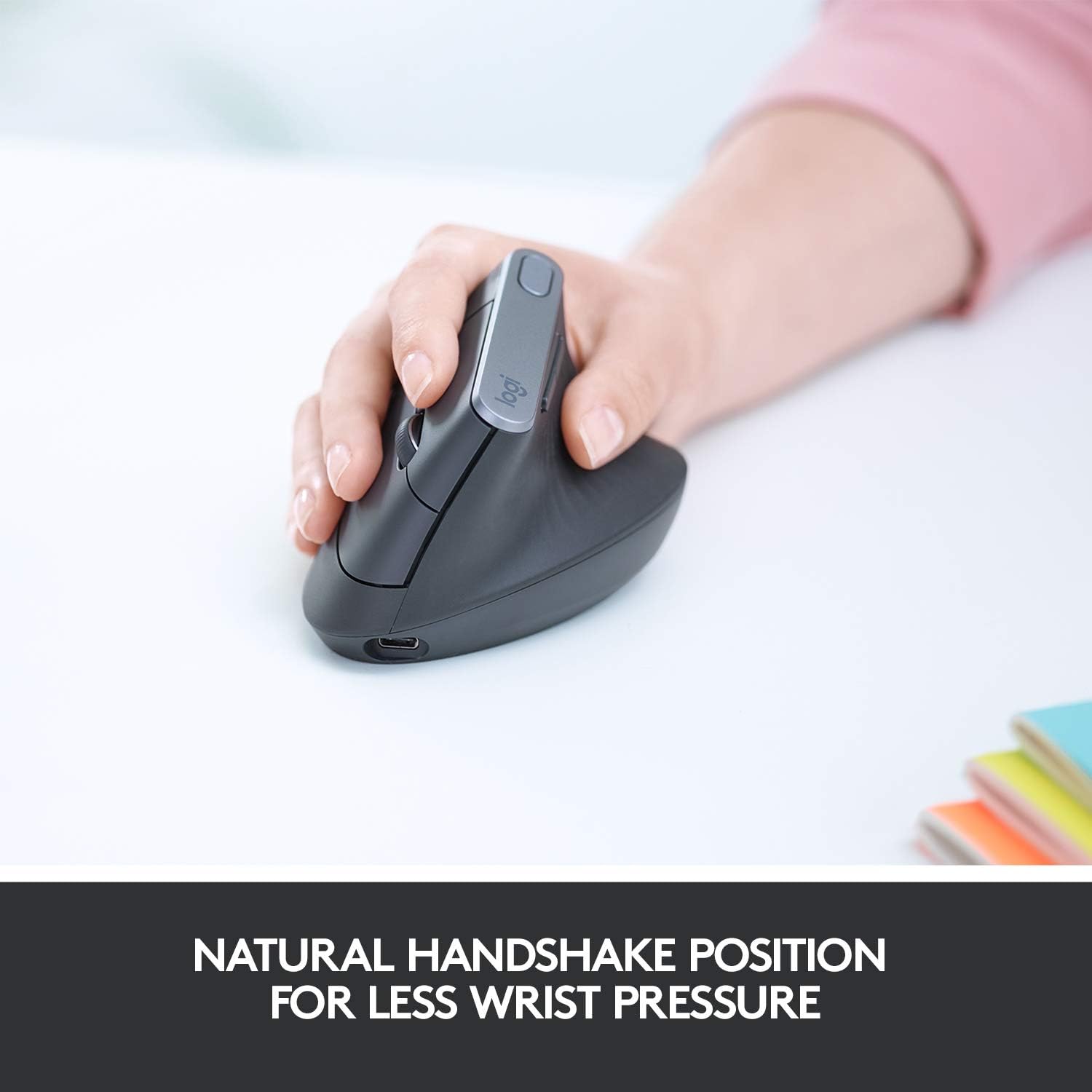
- Vertikální myš MX: Navrženo s unikátním vertikálním úhlem 57 stupňů pro umístění ruky do přirozené polohy pro podání ruky a snížení tlaku na zápěstí.
- Připojení více zařízení: Připojuje se přes Bluetooth nebo USB přijímač až ke třem zařízením, což umožňuje bezproblémové přepínání.
- Tiché klávesy: Klávesy PerfectStroke jsou navrženy pro přesné a tiché psaní.
3. Nastavení
3.1 Vybalení a úvodní kontrola
- Opatrně otevřete obal produktu.
- Odstraňte klávesnici, myš a USB přijímač(e).
- Zkontrolujte všechny součásti, zda nevykazují známky poškození. Pokud zjistíte jakékoli poškození, kontaktujte zákaznickou podporu.
Obrázek 3.1: Vybalení klávesnice Logitech ERGO K860. Tento obrázek ukazuje vyjmutí klávesnice z obalu a zdůrazňuje proces počátečního nastavení.
3.2 Zapnutí a instalace baterií
Klávesnice používá baterie typu AAA. Myš má vestavěnou dobíjecí baterii.
- V případě klávesnice vyhledejte přihrádku na baterie na spodní straně.
- Vložte dodané baterie AAA a dbejte na správnou polaritu.
- Zapněte klávesnici pomocí vypínače, který se obvykle nachází na pravém horním rohu.
- Myš se ujistěte, že je nabitá. Součástí balení je USB kabel pro nabíjení.
- Zapněte myš pomocí vypínače, obvykle na spodní straně.
Obrázek 3.2: Přihrádka na baterie v klávesnici. Tento obrázek znázorňuje umístění pro vložení baterií AAA do klávesnice.

Obrázek 3.3: Nabíjení vertikální myši MX. Tento obrázek ukazuje nabíjecí port USB-C na vertikální myši MX.
3.3 Připojení k vašemu zařízení
Kombinace podporuje připojení Bluetooth i přijímače Logitech Unifying USB.
3.3.1 Používání USB přijímače Logitech Unifying
- Zapojte USB přijímač Unifying do volného USB portu v počítači.
- Klávesnice a myš by se měly automaticky propojit. Pokud ne, stiskněte a podržte jedno z tlačítek Easy-Switch (1, 2 nebo 3) na klávesnici/myši, dokud LED dioda nezačne rychle blikat, a poté postupujte podle pokynů na obrazovce nebo použijte software Logitech Options.
Obrázek 3.4: Přijímač Logitech Unifying USB. Je viditelný malý USB adaptér, který se používá pro bezdrátové připojení.
3.3.2 Používání Bluetooth
- Ujistěte se, že je na vašem počítači povoleno Bluetooth.
- Na klávesnici/myši stiskněte a podržte jedno z tlačítek Easy-Switch (1, 2 nebo 3), dokud LED dioda nezačne rychle blikat. To znamená, že je zařízení v režimu párování.
- V počítači přejděte do nastavení Bluetooth a v seznamu dostupných zařízení vyberte „Logitech ERGO K860“ nebo „Logitech MX Vertical“.
- Dokončete proces párování podle pokynů na obrazovce.

Obrázek 3.5: Párování více zařízení. Tento obrázek ukazuje, jak lze klávesnici spárovat až se třemi různými zařízeními, jako jsou notebooky a monitory.
4. Obsluha vašeho zařízení
4.1 Používání klávesnice
Dělený design klávesnice ERGO K860 podporuje přirozené držení těla při psaní. Položte ruce na polstrovanou opěrku zápěstí, aby vaše zápěstí zůstala rovná a uvolněná.

Obrázek 4.1: Správné ergonomické psaní. Tento obrázek ukazuje uživatele se správným umístěním rukou na klávesnici a demonstruje ergonomické výhody.

Obrázek 4.2: Ergonomická certifikace. Tento obrázek zobrazuje certifikace ergonomického designu produktu, které označují testování a schválení uživateli.
4.1.1 Nastavitelný zdvih dlaně
Klávesnice má na spodní straně nastavitelné nožičky s možností nastavení sklonu. Můžete si je nastavit na 0, -4 nebo -7 stupňů, abyste si našli nejpohodlnější úhel pro zápěstí, ať už sedíte nebo stojíte.

Obrázek 4.3: Nastavitelný sklon klávesnice. Tento obrázek znázorňuje nastavitelné nožičky na spodní straně klávesnice, které uživatelům umožňují upravit sklon pro optimální pohodlí.
4.1.2 Tlačítka pro snadné přepínání
Pomocí tlačítek Easy-Switch (1, 2, 3) umístěných v pravém horním rohu klávesnice můžete plynule přepínat mezi připojenými zařízeními. Jednoduše stiskněte tlačítko odpovídající zařízení, které chcete ovládat.
4.2 Použití myši
Vertikální myš MX je navržena tak, aby snižovala svalové napětí tím, že podporuje přirozenou polohu při stisku ruky. Uchopte myš pohodlně rukou pod vertikálním úhlem 57 stupňů.
Obrázek 4.4: Úchop myši MX Vertical. Tento obrázek ukazuje přirozený úchop ruky, který podporuje design myši MX Vertical.

Obrázek 4.5: Vlastnosti myši MX Vertical. Tento obrázek znázorňuje různé části myši MX Vertical, včetně rolovacího kolečka, tlačítek a senzoru.
4.2.1 Přepínač rychlosti kurzoru
Vertikální myš MX je vybavena přepínačem rychlosti kurzoru (tlačítko DPI) pro okamžité nastavení rychlosti a přesnosti ukazatele. To umožňuje přesné ovládání pro různé úkoly.
4.3 Software Logitech Options
Stáhněte si a nainstalujte software Logitech Options z oficiálního webu Logitech. webweb (www.logitech.com/software/logitech-options.html) pro přizpůsobení nastavení klávesnice a myši. Tento software vám umožňuje:
- Znovu přiřadit funkční klávesy a tlačítka myši.
- Upravte rychlost ukazatele a chování posouvání.
- Povolte Logitech Flow pro bezproblémové ovládání více počítačů (vyžaduje kompatibilní zařízení Logitech Flow).
5. Údržba
5.1 Čištění
- Použijte měkký hadřík, který nepouští vlákna dampPovrchy klávesnice a myši omyjte vodou nebo jemným čisticím roztokem.
- Nepoužívejte abrazivní čisticí prostředky, rozpouštědla nebo aerosolové spreje.
- Látkovou opěrku zápěstí klávesnice jemně otřeteamp látka. Látka je odolná vůči skvrnám.
5.2 Péče o baterii
- Vyměňte baterie AAA v klávesnici, když se kontrolka baterie rozsvítí červeně.
- Když je indikátor nabití baterie slabý, nabijte vertikální myš MX pomocí dodaného kabelu USB-C. Plné nabití vydrží přibližně čtyři měsíce a rychlé nabití za jednu minutu tři hodiny používání.
- Pokud zařízení delší dobu nepoužíváte, skladujte je na chladném a suchém místě.
6. Řešení problémů
| Problém | Možná příčina | Řešení |
|---|---|---|
| Zařízení se nepřipojuje | Slabá baterie, nesprávné párování, problém s USB přijímačem. |
|
| Zpoždění nebo přerušované připojení | Rušení, vzdálenost od přijímače/zařízení. |
|
| Klávesy nereagují | Problém se softwarem, fyzické poškození. |
|
7. Specifikace
| Funkce | Popis |
|---|---|
| Značka | Logitech |
| Model | ERGO K860 (klávesnice), MX Vertical (myš) |
| Konektivita | Bluetooth, USB přijímač Unifiing |
| Rozložení klávesnice | Ergonomický dělený displej, plnohodnotná velikost s numerickou klávesnicí |
| Opěrka zápěstí | Integrovaná polštářová opěrka zápěstí (tkanina odolná vůči skvrnám) |
| Nastavitelný sklon | 0, -4, -7 stupňů |
| Ergonomie myši | Vertikální úhel 57 stupňů pro přirozenou polohu při podání ruky |
| Senzor myši | Vysoce přesný senzor s rozlišením 4000 DPI |
| Výdrž baterie (klávesnice) | Až 2 roky (s bateriemi AAA) |
| Výdrž baterie (myš) | Až 4 měsíce (dobíjecí, rychlé nabíjení 1 minuta po dobu 3 hodin) |
| Kompatibilní operační systémy | Windows, macOS, Chrome OS, Linux, iOS, Android |
8. Záruka a podpora
Informace o záruce a technickou podporu získáte na oficiálních stránkách podpory Logitech. webwebu nebo se podívejte na záruční list, který je součástí balení produktu.
Podpora Logitechu: support.logi.com
9. Oficiální produktová videa
Na základě poskytnutých dat nejsou k dispozici žádná oficiální produktová videa od prodejce, která by se dala vložit do této příručky.