
Zavedení
Tato příručka obsahuje základní pokyny pro správné používání, nastavení a údržbu kabelu BYTECH Lightning (model: CLMFCBLASST). Tento kabel je určen pro nabíjení a přenos dat s kompatibilními zařízeními Apple iOS, včetně iPhonů, iPadů a iPodů, a také pro připojení k notebookům a osobním počítačům.
Konec produktuview
Kabel BYTECH Lightning je odolné příslušenství pro vaše zařízení Apple. Na jednom konci má konektor Lightning a na druhém konektor USB-A, což usnadňuje jak napájení pro nabíjení, tak i přenos dat. Kabel podporuje rychlé nabíjení kompatibilních zařízení.
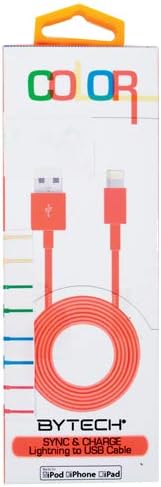
Tento obrázek zobrazuje maloobchodní balení kabelu BYTECH Lightning-USB. Obal je bílý s nápisem „COLOR“ nahoře vícebarevnými písmeny. Oranžový kabel Lightning-USB je viditelný skrz průhledné okénko, úhledně stočený. Spodní strana balení uvádí nápis „BYTECH SYNC & CHARGE Lightning-USB Cable“ a kompatibilitu s iPodem, iPhonem a iPadem.
Komponenty:
- Konektor Lightning: Připojuje se k vašemu zařízení Apple iOS (iPhone, iPad, iPod).
- Konektor USB-A: Připojuje se k napájecímu adaptéru USB, portu USB počítače nebo jinému zdroji nabíjení USB.
- Kabel: Flexibilní kabel spojující dva konektory je navržen pro odolnost a efektivní přenos energie/dat.
Nastavení
Chcete-li začít používat kabel BYTECH Lightning, postupujte takto:
- Identifikujte konektory: Vyhledejte konektor Lightning (menší, 8pinový) a konektor USB-A (větší, obdélníkový).
- Připojení ke zdroji napájení nebo počítači:
- Pro nabíjení zasuňte konektor USB-A do kompatibilního adaptéru USB do zásuvky nebo do autonabíječky.
- Pro nabíjení a přenos dat zasuňte konektor USB-A do volného portu USB na vašem notebooku nebo osobním počítači.
- Připojení k zařízení iOS: Vložte konektor Lightning do nabíjecího portu vašeho iPhonu, iPadu nebo iPodu. Ujistěte se, že je zcela zasunutý.
- Ověřit připojení: Vaše zařízení by mělo indikovat, že se nabíjí nebo je připojeno k počítači.
Návod k obsluze
Nabíjení zařízení:
Po připojení dle popisu v části „Nastavení“ se vaše zařízení iOS začne automaticky nabíjet. Kabel podporuje rychlé nabíjení, pokud je spárován s kompatibilním napájecím adaptérem a zařízením.
Přenos dat:
Po připojení k počítači umožňuje kabel přenos dat mezi zařízením iOS a počítačem. To umožňuje synchronizaci médií, dokumentů a dalších filepomocí iTunes nebo Finderu (macOS Catalina a novější).
- Připojte své zařízení iOS k počítači pomocí kabelu BYTECH Lightning.
- Odemkněte zařízení iOS a na všechny výzvy „Důvěřovat tomuto počítači?“ reagujte klepnutím na „Důvěřovat“ a v případě potřeby zadáním přístupového kódu.
- Otevřete v počítači iTunes (Windows/starší macOS) nebo Finder (macOS Catalina a novější).
- Vyberte v aplikaci své zařízení pro správu a přenos dat.
Údržba
Správná péče prodlužuje životnost vašeho kabelu:
- Skladování: Pokud kabel nepoužíváte, volně ho stočte. Vyhněte se silnému stočení nebo ostrým ohybům, zejména v blízkosti konektorů, protože by mohlo dojít k poškození vnitřních vodičů.
- Čištění: Kabel a konektory jemně otřete měkkým, suchým hadříkem. Nepoužívejte tekuté čisticí prostředky ani abrazivní materiály.
- Zacházení: Při zapojování nebo odpojování kabelu vždy uchopte za konektor. Netahejte přímo za samotný kabel.
- Prostředí: Chraňte kabel před extrémními teplotami, přímým slunečním zářením a vlhkostí.
Odstraňování problémů
Pokud narazíte na problémy s kabelem Lightning od BYTECH, zvažte následující:
- Zařízení se nenabíjí:
- Ujistěte se, že jsou oba konce kabelu pevně připojeny.
- Zkuste jiný napájecí adaptér USB nebo port USB počítače.
- Zkontrolujte nabíjecí port na vašem iOS zařízení, zda v něm nejsou nečistoty nebo vlákna.
- Pokud je k dispozici, otestujte kabel s jiným kompatibilním zařízením se systémem iOS.
- Problémy s přenosem dat:
- Ujistěte se, že je vaše zařízení iOS odemčeno a že jste po zobrazení výzvy klepli na „Důvěřovat tomuto počítači“.
- Restartujte zařízení iOS i počítač.
- Aktualizujte iTunes nebo Finder na nejnovější verzi.
- Zkuste jiný port USB na počítači.
- Poškození kabelu: Zkontrolujte kabel, zda nevykazuje viditelné známky poškození, jako je roztřepení, proříznutí nebo ohnuté konektory. Pokud zjistíte poškození, přestaňte jej používat.
Specifikace
| Atribut | Detail |
|---|---|
| Značka | Bytech |
| Číslo modelu | CLMFCBLASST |
| UPC | 805112016938 |
| Typ konektoru | Lightning (samec) na USB-A (samec) |
| Typ kabelu | Blesk |
| Kompatibilní zařízení | iPhone, iPad, iPod, notebook, osobní počítač |
| Speciální funkce | Rychlé nabíjení |
| Doporučená použití | Nabíjení, přenos dat pro zařízení iOS |
| Počet kolíků | 8 (Blesk) |
| Hmotnost položky | 1.76 unce |
| Rozměry produktu | 1 x 1 x 1 palce (obal) |
Záruka a podpora
Informace o záruce nebo technickou podporu týkající se kabelu BYTECH Lightning získáte na oficiálních stránkách společnosti Bytech. webnebo se obraťte přímo na jejich zákaznický servis. Uschovejte si doklad o koupi pro případ reklamace.
S obecnými dotazy můžete navštívit Stránka značky Bytech na Amazonu.